O WhatsApp não encontra uma foto que aparece na galeria: como investigar?
WhatsApp não encontra uma foto da galeria? Confira permissões, álbuns, arquivos na nuvem e disponibilidade no aparelho antes de apagar dados.
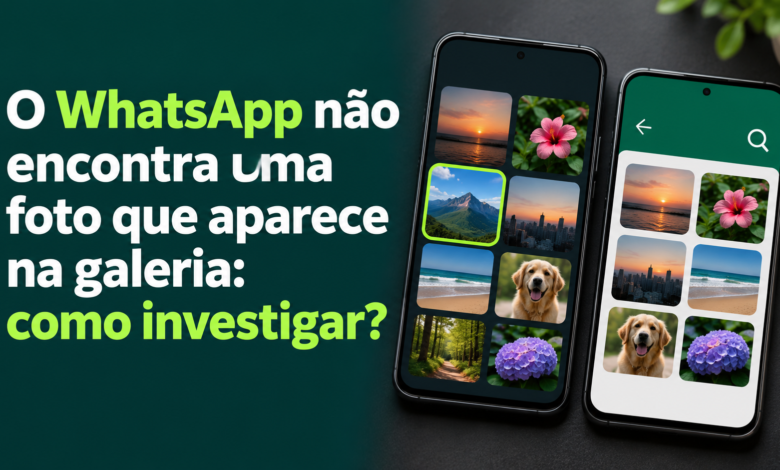
Se o WhatsApp não encontra uma foto que aparece na galeria, confira quatro pontos: a permissão para acessar aquela imagem, o álbum ou filtro aberto no seletor, a presença do arquivo na nuvem e sua disponibilidade para compartilhamento no aparelho. Ver uma miniatura na galeria não garante que o mesmo conteúdo esteja acessível pelo caminho de anexos do WhatsApp.
Comece abrindo a foto por inteiro e identificando em qual aplicativo ela aparece. Depois, compare o acesso pelo botão de anexo com a opção de compartilhar a imagem a partir da galeria. Faça uma verificação por vez, sem apagar arquivos, limpar os dados do WhatsApp ou reinstalar como primeira tentativa.
Este guia organiza testes para Android e iPhone. Os nomes dos menus variam conforme sistema, aplicativo e versão. As situações são exemplos fictícios, e as imagens ilustrativas não reproduzem telas oficiais.

Primeiro, identifique o problema exato
Uma foto ausente no seletor é diferente de uma imagem selecionada que não termina de enviar. No primeiro caso, a investigação começa pelo acesso e pela localização. No segundo, entram também o carregamento do arquivo e a conexão utilizada para o envio.
Observe se apenas uma foto está ausente, se falta um álbum inteiro ou se o WhatsApp não mostra nenhuma imagem. Esse padrão ajuda a escolher a próxima verificação.
| O que acontece | Primeira conferência |
|---|---|
| Nenhuma imagem aparece | Permissão e seletor utilizado |
| Só algumas fotos estão disponíveis | Acesso limitado a itens selecionados |
| Falta uma imagem antiga | Data de organização, álbum e origem |
| A foto aparece no Google Fotos, mas não no anexo | Disponibilidade local e integração com a nuvem |
| A imagem abre como miniatura, mas não carrega inteira | Download, conexão e origem do arquivo |
| A foto é selecionada, mas não envia | Separar acesso à imagem de falha de envio |
Antes de alterar uma configuração, anote o resultado atual. Isso evita esquecer qual mudança produziu uma diferença.
1. Descubra em qual galeria a foto está
“Galeria” pode significar o app Fotos do iPhone, Google Fotos, galeria do fabricante, um serviço de armazenamento ou até uma prévia dentro de outro aplicativo. Essas interfaces não apresentam necessariamente os mesmos arquivos.
Abra a imagem, procure suas informações e veja se há indicação de álbum, origem, conta ou disponibilidade no dispositivo. Não dependa exclusivamente de um ícone de nuvem: sua presença e seu significado variam entre serviços.
Uma imagem visível em um álbum compartilhado pode não estar salva na sua biblioteca da mesma forma que uma foto tirada com a câmera. Quando houver opção legítima de salvar uma cópia, confira onde ela fica e respeite as permissões de compartilhamento do conteúdo.
Também confira a conta usada no aplicativo de fotos. Uma biblioteca aberta com uma conta não garante que um seletor integrado esteja consultando a mesma conta.
Exemplo fictício: a foto do produto está no computador e na nuvem
Renata abre no Google Fotos uma fotografia de uma sandália que foi enviada por outro aparelho. Ela vê a imagem no celular, mas não a localiza no caminho de anexos usado na conversa.
A primeira pergunta não é “o WhatsApp apagou a foto?”. Renata precisa verificar se existe uma cópia acessível no aparelho ou se o seletor utilizado consegue buscar aquela biblioteca na nuvem. A solução depende do caminho e da disponibilidade, não apenas da presença da miniatura.
2. Confira as permissões sem liberar tudo por padrão
O sistema pode permitir acesso a todas as fotos, apenas a itens selecionados ou oferecer um seletor para escolher imagens individualmente. A existência dessas opções depende da versão e do aplicativo.
No Android, abra as configurações do aparelho, localize o WhatsApp na área de aplicativos e consulte as permissões. Os nomes podem incluir Fotos e vídeos ou outro termo conforme a versão. Veja o que está autorizado e se existe uma seleção limitada a ampliar com a foto desejada.
O Google explica que as permissões podem ser gerenciadas nas configurações e que o seletor permite compartilhar itens escolhidos. Consulte a ajuda sobre permissões no Android e a orientação do seletor de fotos.
No iPhone, procure o acesso a Fotos nos ajustes de privacidade ou nas configurações do WhatsApp. Se estiver limitado a fotos escolhidas, confira se a imagem desejada foi incluída. A Apple explica o controle de acesso na orientação de privacidade para aplicativos.
Ter acesso limitado não significa haver defeito
Se apenas algumas imagens aparecem, o comportamento pode corresponder à autorização que você escolheu anteriormente. Inclua o item necessário pelo fluxo disponível, quando essa for a opção adequada.
Não é obrigatório conceder acesso completo apenas para testar. Um seletor do sistema também pode permitir compartilhar uma foto sem liberar toda a biblioteca ao aplicativo. Por isso, não interprete uma permissão restrita como prova suficiente da causa.
A permissão para usar a câmera é diferente do acesso a imagens já existentes. Permitir fotografar não significa necessariamente liberar a biblioteca, e liberar fotos não corrige automaticamente um problema de câmera.
3. Revise álbuns, filtros e a posição da imagem na lista
Abra o seletor e observe se ele mostra recentes, um álbum específico, apenas fotos ou outro filtro. Procure as opções disponíveis sem presumir que a primeira tela representa toda a biblioteca.
Uma foto baixada hoje pode manter informações antigas de captura ou receber outro registro de data no arquivo. Assim, nem sempre ficará onde você esperava na lista. Confira os detalhes e procure tanto pelo álbum quanto pela época original da imagem.
| Conferência | O que observar |
|---|---|
| Álbum aberto | É o mesmo em que a foto foi localizada? |
| Filtro de mídia | Está exibindo imagens ou outro tipo de conteúdo? |
| Organização por data | A posição acompanha captura, adição ou outro critério? |
| Conta de fotos | É a conta que contém a imagem? |
| Área protegida | O arquivo está em pasta trancada ou espaço separado? |
Não retire fotos de uma área protegida apenas por tentativa e erro. Se você decidir compartilhar um item desse espaço, siga o procedimento do serviço e entenda que uma cópia exportada poderá ficar fora da proteção original.
Em aparelhos com perfil de trabalho ou espaço separado, confirme em qual ambiente estão a imagem e o WhatsApp. Respeite as políticas da organização; não tente contornar uma restrição de compartilhamento.
4. Verifique se a foto depende da nuvem
Abra a imagem em tamanho maior e aguarde o carregamento. Observe se aparece erro, solicitação de download ou aviso de conexão. Uma miniatura pode estar disponível enquanto o arquivo completo ainda precisa ser obtido.
Como teste auxiliar, você pode observar o comportamento sem conexão em um momento adequado, encerrando depois o modo avião. Conseguir abrir a foto offline indica algum conteúdo disponível naquele momento, mas não comprova, sozinho, que o original esteja salvo de forma permanente e acessível ao WhatsApp.
Da mesma forma, falhar offline é uma pista sobre dependência de rede, não um diagnóstico definitivo. Prefira conferir os detalhes e a opção de download do serviço.
Como conferir uma cópia no Google Fotos para Android
A ajuda do Google orienta abrir a foto, tocar em Mais e selecionar Fazer o download. A opção não aparece quando a imagem já está no dispositivo, segundo a documentação. O sistema também pode atribuir um novo registro de data ao arquivo baixado. Consulte o procedimento oficial para baixar fotos.
Faça o teste com uma imagem, espere o download terminar e volte ao seletor. Não baixe a biblioteca inteira para investigar um único item. Confira também se há espaço livre suficiente para concluir a operação.
Se o aplicativo indicar erro de download, resolva primeiro essa etapa. Aumentar o acesso do WhatsApp não cria uma cópia que ainda não conseguiu ser obtida.

5. Fotos da nuvem também podem aparecer no seletor compatível
Nem toda imagem precisa necessariamente ser baixada manualmente para aparecer em um seletor. Há integrações que permitem escolher conteúdo armazenado em backup, conforme sistema e configuração.
O Google documenta a integração do Google Fotos com o seletor do Android em versões compatíveis, permitindo escolher imagens sem conceder acesso à biblioteca inteira. A página também orienta conferir a conta e a configuração de mídia na nuvem. Veja a ajuda sobre Google Fotos no seletor.
Essa integração não garante que qualquer tela de anexos de qualquer aplicativo consultará a mesma fonte. Observe qual interface abriu no seu aparelho e quais opções ela realmente oferece.
Se a biblioteca em nuvem estiver acessível por um caminho e não por outro, registre essa diferença. Ela ajuda a explicar por que a imagem está na galeria, embora não apareça na lista inicial do mensageiro.
6. Compare o anexo com o compartilhamento pela galeria
Abra a foto no aplicativo em que ela está disponível e utilize a opção de compartilhar. Se o WhatsApp for oferecido, selecione-o e confira a prévia. Você pode interromper antes de enviar, ou usar uma conversa consigo mesmo se esse recurso estiver disponível e o teste fizer sentido.
Essa comparação utiliza outro caminho de acesso ao item. Se funcionar, indica que a imagem pôde ser disponibilizada para aquele fluxo, mas não identifica automaticamente a causa da ausência na lista de anexos.
| Resultado do teste | Próxima observação |
|---|---|
| Compartilhar pela galeria funciona | Revisar fonte, álbum e acesso no seletor interno |
| A galeria pede para baixar primeiro | Conferir conexão e disponibilidade do arquivo |
| A galeria não consegue abrir a imagem | Investigar origem, download ou possível arquivo incompleto |
| Outra foto funciona pelos dois caminhos | Comparar características do item específico |
| Nenhuma foto funciona | Revisar permissões, atualização e mensagens de erro |
Antes de concluir o envio, confirme o destinatário e o conteúdo. Não use uma conversa de cliente como espaço de teste e não compartilhe uma foto pessoal apenas para verificar se o botão funciona.
Também observe se a opção oferece um arquivo ou um link. Enviar uma foto anexada e compartilhar um link de álbum são ações diferentes, com permissões e efeitos distintos.
7. Teste com uma imagem nova e sem informações sensíveis
Faça uma foto simples de um objeto ou use outra imagem de teste sem dados privados. Abra o WhatsApp e procure esse item pelo mesmo caminho em que a foto original não aparecia.
Se a imagem nova aparece, a investigação pode se concentrar na localização, origem e disponibilidade do arquivo antigo. Se também não aparece, confira novamente as permissões e o seletor utilizado.
Não trate essa comparação como diagnóstico de formato. Duas imagens diferentes podem estar em locais, contas e estados de download distintos. Registre as diferenças antes de decidir converter ou editar o arquivo.
Uma captura de tela pode gerar um novo item, mas não recupera a qualidade do original e pode incluir notificações ou outros elementos. Não a use como substituto automático para documentos, fotos que precisam de qualidade ou conteúdo sensível.
8. Atualização e reabertura: quando ajudam na investigação
Depois de verificar acesso e disponibilidade, confira se existem atualizações do WhatsApp e do aplicativo de fotos nas lojas oficiais. Salve qualquer edição em andamento antes de fechar e abrir novamente os aplicativos.
Se necessário, reinicie o aparelho conforme o procedimento habitual e repita um teste simples. Isso não substitui a conferência do arquivo, mas ajuda a observar se a falha continua após reabrir o sistema.
Evite limpar armazenamento, apagar dados ou reinstalar o WhatsApp como primeira tentativa. Essas ações podem exigir restauração, nova autenticação ou resultar em perda de conteúdo local. Antes de qualquer procedimento desse tipo, confirme o backup e as instruções oficiais aplicáveis.
Não apague a foto da nuvem para tentar “forçar” seu aparecimento. A exclusão em um serviço sincronizado pode ter efeitos em outros lugares. Primeiro preserve e compreenda as cópias existentes.
Ficha para registrar os testes
| Informação | Preenchimento |
|---|---|
| Modelo do celular e versão do sistema | ______ |
| Versão do WhatsApp | ______ |
| Aplicativo em que a foto aparece | ______ |
| Conta, álbum e origem, sem expor dados privados | ______ |
| A imagem abre inteira? | ______ |
| Existe cópia disponível no aparelho? | ______ |
| Tipo de permissão concedida | ______ |
| A foto foi incluída na seleção permitida? | ______ |
| Resultado pelo botão de anexo | ______ |
| Resultado ao compartilhar pela galeria | ______ |
| Resultado com imagem nova | ______ |
| Mensagem exata de erro | ______ |
Essa ficha é útil para o suporte porque separa “não encontro a foto” de “não consigo baixar” e “selecionei, mas não enviou”. Não anexe a imagem privada ao atendimento se uma descrição ou captura sem dados sensíveis for suficiente.
Quando procurar o suporte oficial?
Procure o suporte do WhatsApp se imagens disponíveis e autorizadas continuarem ausentes ou apresentarem erro recorrente no aplicativo. Use a ajuda do próprio app ou a Central de Ajuda oficial.
Se o problema for abrir ou baixar a foto no serviço de nuvem, consulte o suporte desse serviço. Se as opções de permissão estiverem bloqueadas por controle do aparelho ou perfil de trabalho, procure o responsável por essa configuração.
Relate os testes e a mensagem exata, sem enviar senha, códigos de verificação ou dados de recuperação. Um suposto atendente não precisa entrar na sua conta para ler o relato.
Checklist antes de concluir a investigação
Perguntas frequentes
Ver a foto na galeria significa que ela está salva no celular?
Não necessariamente. Aplicativos de fotos podem apresentar conteúdo armazenado na nuvem e prévias. Confira a disponibilidade do arquivo e as opções do serviço.
Preciso liberar todas as fotos para o WhatsApp?
Não obrigatoriamente. Conforme o sistema e o fluxo, você pode selecionar itens específicos. Confira se a foto desejada está incluída e use o acesso adequado à sua necessidade.
Por que a imagem antiga não aparece entre as mais recentes?
A organização pode considerar datas diferentes. Confira detalhes, álbum e época de captura, além da data do download.
Compartilhar pela galeria resolve definitivamente?
Pode oferecer um caminho funcional para aquele item, mas não confirma sozinho a causa da ausência no seletor. Use o resultado como pista e confira a prévia antes de enviar.
Devo ativar “visibilidade de mídia” para encontrar qualquer foto?
Essa configuração não deve ser tratada como solução geral para selecionar imagens externas. Diferencie a exibição de mídias recebidas do acesso a uma foto que você quer anexar.
Reinstalar o WhatsApp é o primeiro passo?
Não. Comece por permissões, localização, nuvem e disponibilidade. Antes de reinstalar, confirme preservação das conversas, recuperação e orientação oficial.