Como digitalizar fotos antigas com o celular sem reflexos e cortes
Veja como digitalizar fotos antigas com o celular, comparar luz e enquadramento e evitar reflexos e cortes sem arriscar o original.
Para digitalizar fotos antigas com o celular sem reflexos e cortes, comece pela luz: procure iluminação indireta e uniforme, mantenha a câmera paralela à fotografia e deixe os quatro cantos visíveis, com uma pequena margem ao redor. Antes de fotografar um álbum inteiro, faça uma captura de teste e confira se rostos, bordas e detalhes continuam legíveis quando você amplia a imagem.
Uma foto de família pode parecer bem enquadrada na tela pequena e revelar problemas depois: uma mancha branca sobre o rosto, um canto cortado, uma sombra ou a imagem em formato de trapézio. Esses defeitos costumam ser mais fáceis de evitar durante a captura do que de corrigir na edição.
Neste guia, você vai comparar iluminação, posição da câmera e enquadramento, conhecer uma alternativa com aplicativo e montar uma sequência para organizar os arquivos. A comparação visual é uma simulação ilustrativa, criada para explicar os problemas; não representa um teste real nem uma promessa de resultado.

O que muda entre fotografar uma foto e digitalizar com cuidado?
Nas duas situações, o celular registra uma fotografia impressa. A diferença prática está no método: preparar a superfície, controlar reflexos, conferir o alinhamento e preservar o conteúdo inteiro produz um arquivo mais útil para guardar, compartilhar ou imprimir novamente.
Digitalizar também não é o mesmo que restaurar. Uma cópia digital pode conservar manchas, riscos e cores desbotadas que já estavam no papel. Remover esses sinais é outra etapa, que deve ser feita em uma cópia separada. Se um programa inventar detalhes para preencher um rosto pouco nítido, o resultado pode ficar visualmente agradável sem corresponder fielmente ao original.
Para um álbum familiar, vale manter duas versões: uma captura de referência, sem retoques criativos, e outra preparada para compartilhar. Assim, você conserva a informação disponível e pode experimentar ajustes sem perder o ponto de partida.
Antes de começar, observe o estado da fotografia
Escolha uma mesa limpa, seca e sem alimentos ou bebidas. Separe poucas fotografias por vez e mantenha a ordem do álbum, principalmente quando a sequência ajudar a entender um evento. Prepare também um lugar seguro para devolver cada imagem após a captura.
A Biblioteca do Congresso dos Estados Unidos orienta manusear fotografias com mãos limpas ou luvas de nitrila limpas, evitando tocar na área da imagem e usar adesivos sobre os originais. Segurar pelas bordas, com apoio adequado, reduz o contato desnecessário com a superfície. Consulte as orientações de conservação.
Não tente descolar uma foto presa ao álbum, arrancar plástico aderido ou forçar uma impressão quebradiça a ficar plana. Se houver resistência, rachaduras ou superfície soltando, interrompa o manuseio e procure orientação de conservação. Não aplique água, álcool, limpa-vidros ou receitas caseiras.
Não confunda a limpeza da lente do celular com a limpeza do papel fotográfico. A lente pode ser preparada conforme as instruções do fabricante do aparelho; a fotografia antiga exige cuidados próprios. Se houver um dano importante, registrar a imagem como está pode ser preferível a tentar um conserto improvisado.
1. Compare a iluminação antes de escolher o lugar
Um bom ponto de partida é uma mesa próxima de uma janela, fora do sol direto. A luz deve atingir a fotografia de forma suave. Se aparecer uma faixa muito clara atravessando o papel, mude a posição do conjunto ou escolha outro horário.
Observe também as lâmpadas do teto. A mistura de janela e iluminação artificial pode produzir diferenças de cor entre as regiões da imagem. Faça um teste com a luz do teto apagada e compare. Se o ambiente ficar escuro demais para uma captura estável, procure outro local ou uma iluminação mais uniforme.
| Situação | O que pode aparecer | O que testar |
|---|---|---|
| Sol direto sobre a fotografia | Brilho intenso e regiões claras demais | Mover a mesa para luz indireta |
| Lâmpada refletida no papel brilhante | Mancha branca localizada | Mudar a posição da luz ou do conjunto |
| Celular entre a luz e a fotografia | Sombra do aparelho ou das mãos | Reposicionar a iluminação lateral |
| Janela e lâmpadas com cores diferentes | Um lado mais amarelado ou azulado | Testar uma fonte de luz por vez |
| Ambiente muito escuro | Falta de nitidez ou movimento | Aumentar a luz indireta e estabilizar o aparelho |
Na câmera comum, experimente começar com o flash desligado: a luz próxima da lente pode se refletir diretamente no papel. Essa orientação não deve ser aplicada automaticamente a todos os aplicativos de digitalização, pois alguns combinam várias capturas e têm instruções específicas para usar o flash.
Não deixe a fotografia antiga exposta ao sol enquanto organiza os arquivos. Prepare o ambiente primeiro e trabalhe com uma imagem por vez.

2. Mantenha a câmera paralela à fotografia
Coloque a foto sobre uma superfície estável, com um fundo fosco que permita enxergar seus limites. Posicione o celular sobre o centro da imagem, de modo que o plano do aparelho acompanhe o plano da fotografia.
Quando a câmera fica inclinada, o lado mais próximo pode parecer maior. O retângulo vira um trapézio e a correção posterior precisa reorganizar a imagem. Por isso, observe os lados antes de tocar no disparador: eles devem parecer alinhados e proporcionais.
A grade da câmera pode ajudar nessa conferência. Use as linhas como referência para as bordas, sem apoiar o celular sobre a fotografia. Se utilizar um suporte, confira a estabilidade e evite qualquer montagem que possa cair sobre o original.
Evite aproximar tanto o aparelho que ele não consiga focar. Também vale evitar a lente ultrawide, quando ela acentuar a deformação das bordas. Comece pela câmera principal, ajuste a distância e confira o resultado ampliado antes de decidir se o enquadramento está bom.
Um temporizador curto pode facilitar a captura sem o movimento de tocar na tela. Ainda assim, o teste ampliado é mais confiável do que presumir que a foto ficou nítida porque o celular parecia firme.
Se inclinar o celular tira o reflexo, devo continuar assim?
A inclinação pode deslocar o brilho, mas também introduzir distorção. Primeiro, tente mudar a posição da luz ou do conjunto formado pela fotografia e pela câmera. Procure uma configuração em que a iluminação fique fora do caminho do reflexo e o aparelho continue paralelo.
Se o material continuar muito reflexivo, um aplicativo com captura específica para esse problema pode ajudar. Evite fazer uma correção exagerada na edição para compensar uma captura muito inclinada: compare com uma nova tentativa antes de aceitar o arquivo.
3. Deixe uma margem para não cortar informações
Enquadrar bem não significa preencher a tela até encostar nas bordas. Deixe uma pequena faixa do fundo ao redor da fotografia e confirme que os quatro cantos estão presentes. Depois, você pode recortar com mais controle.
Fotos antigas às vezes têm anotações na borda branca, datas impressas ou partes importantes muito próximas do limite. Um recorte automático pode interpretar essa borda como sobra e eliminá-la. Revise o resultado antes de salvar a versão final.
Se o verso tiver nomes, dedicatórias ou datas, faça uma captura separada e mantenha a associação entre frente e verso. Não escreva novas informações sobre a imagem para facilitar a organização: registre-as no nome do arquivo, em uma ficha ou na identificação do invólucro apropriado.
Use estas perguntas durante a revisão:
- As quatro bordas da fotografia aparecem na captura de referência?
- Alguma cabeça, mão ou objeto foi cortado pelo enquadramento?
- Existe uma inscrição importante na margem?
- O aplicativo retirou mais do que deveria ao ajustar os cantos?
- O verso contém informação que precisa acompanhar a frente?
Antes e depois: como comparar sem se enganar
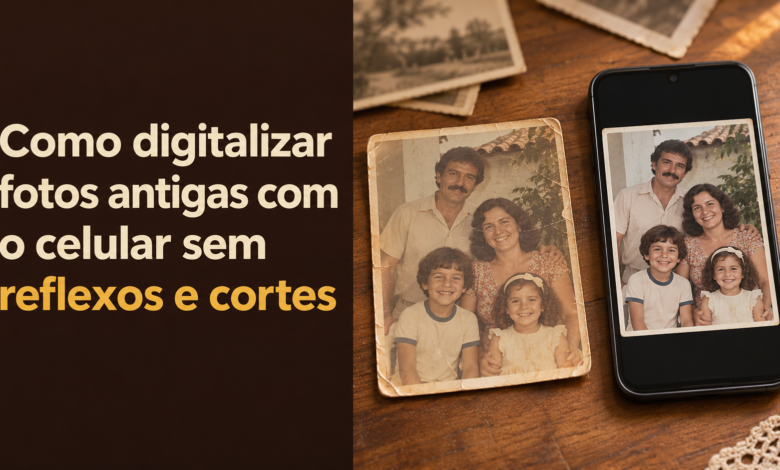
Na ilustração de abertura, o lado esquerdo representa uma captura com reflexo, inclinação e enquadramento incompleto. O lado direito representa uma captura com luz mais uniforme, câmera alinhada e bordas preservadas. A imagem serve para visualizar essas diferenças; não documenta uma experiência realizada com uma fotografia real.
Para fazer o seu próprio teste, use a mesma fotografia e altere uma condição de cada vez. Se mudar luz, distância, aplicativo e edição simultaneamente, fica difícil descobrir qual ajuste resolveu o problema.
| Critério | Antes: sinal de problema | Depois: o que procurar |
|---|---|---|
| Iluminação | Brilho cobrindo parte da cena | Detalhes visíveis sem manchas de reflexo |
| Posição | Lados com tamanhos diferentes | Formato coerente com o original |
| Enquadramento | Cantos ou bordas ausentes | Conteúdo inteiro preservado |
| Nitidez | Letras ou rostos borrados | Detalhes estáveis ao ampliar |
| Cor | Alteração forte causada pela luz | Aparência próxima do papel observado sob luz neutra |
Abra os arquivos lado a lado, quando possível, com o mesmo brilho de tela. Desative temporariamente filtros de visualização que alterem muito a temperatura de cor, caso precise comparar tons. A avaliação doméstica continua sendo uma aproximação, não uma medição de fidelidade de cor.
Uma imagem mais saturada ou com contraste maior não é necessariamente uma digitalização melhor. Para preservar memórias, a referência deve ser a fotografia que existe, incluindo seus sinais de envelhecimento.
Quando usar o PhotoScan em vez da câmera comum?
A câmera comum permite fazer uma captura simples e revisar o enquadramento manualmente. O PhotoScan é uma opção para experimentar quando os reflexos dificultam o trabalho, especialmente em impressões brilhantes.
Segundo a ajuda do Google, o procedimento inclui uma captura inicial e o movimento do aparelho sobre quatro pontos indicados. Depois do processamento, é possível revisar a imagem e ajustar os cantos. Desativar a remoção de reflexos torna a captura mais rápida, mas elimina essa remoção. O Google também orienta não inclinar o aparelho e apresenta recomendações próprias para o flash. Veja o passo a passo oficial do PhotoScan.
Siga as instruções da versão instalada e confira o arquivo produzido, inclusive o recorte. Se uma foto estiver aderida ao álbum ou ao vidro, não force sua retirada para cumprir uma recomendação genérica do aplicativo: a conservação do original vem primeiro.
Faça um teste com a câmera e outro com o aplicativo. Escolha pelo resultado observado naquela fotografia, considerando reflexos, nitidez e integridade das bordas. Não é necessário usar a mesma ferramenta em todas as imagens do acervo.
Um passo a passo para digitalizar um pequeno lote
- Escolha poucas fotos. Comece com cinco imagens para ajustar o método sem criar muitos arquivos para refazer.
- Verifique o estado dos originais. Separe os materiais frágeis ou aderidos para receber orientação específica.
- Prepare a mesa e a iluminação. Use fundo fosco e luz indireta, verificando sombras e reflexos.
- Posicione a câmera. Centralize o aparelho, mantenha-o paralelo e deixe uma margem ao redor.
- Faça a captura de teste. Espere o foco estabilizar e evite movimentar o celular.
- Amplie para revisar. Observe rostos, inscrições, bordas e possíveis manchas de luz.
- Refaça enquanto o original está à mão. Mude uma condição por vez para identificar a melhora.
- Registre o verso, se necessário. Use a mesma identificação da frente.
- Guarde a captura de referência. Faça recortes e ajustes em outra versão.
- Devolva a fotografia ao local adequado. Só então avance para o próximo lote.
Como editar sem descaracterizar a fotografia
Comece por ajustes simples: rotação, recorte e pequenas correções de exposição. Se a captura estiver muito escura ou tiver um reflexo sobre informações importantes, considere refazê-la em vez de tentar recuperar tudo no editor.
Evite filtros de beleza, modos de retrato que desfocam partes da cena e efeitos que transformam a aparência dos rostos. Ferramentas de restauração por inteligência artificial podem acrescentar detalhes plausíveis, mas isso não comprova como eram os detalhes ausentes.
Se quiser criar uma versão restaurada, identifique-a como tal. Por exemplo, mantenha familia-001-captura.jpg e salve o trabalho em familia-001-restaurada.jpg. Não substitua a única cópia de referência por uma imagem modificada.
Também evite salvar repetidamente o mesmo JPEG após sucessivas edições. Prefira partir do arquivo de referência e exportar uma nova versão quando terminar os ajustes. Para compartilhar em mensagens, crie uma cópia; mantenha o arquivo de melhor qualidade separado.
Organize os arquivos para encontrar as fotos depois
O nome do arquivo não precisa contar toda a história, mas deve permitir localizar a fotografia e relacionar suas versões. Uma sequência numérica funciona mesmo quando você ainda não sabe a data ou o nome de todas as pessoas.
| Arquivo ou campo | Exemplo fictício | Finalidade |
|---|---|---|
| Frente | familia-001-frente.jpg |
Identificar a imagem principal |
| Verso | familia-001-verso.jpg |
Preservar anotações relacionadas |
| Versão de compartilhamento | familia-001-compartilhar.jpg |
Separar a cópia preparada para envio |
| Data provável da cena | Década de 1980, a confirmar | Registrar a incerteza |
| Origem física | Álbum azul, página 12 | Localizar o original |
| Observação | Nome da pessoa à direita ainda desconhecido | Evitar transformar hipótese em certeza |
A data do arquivo digital pode ser a data da digitalização, não a do acontecimento fotografado. Registre essa diferença quando organizar a coleção. Se alguém da família fornecer uma identificação, anote quem informou e o que ainda depende de confirmação.
Mantenha cópias em locais independentes, como outro dispositivo e um serviço de armazenamento escolhido por você. Confira se os arquivos realmente foram copiados e se abrem. Ter a foto na galeria não garante, por si só, que exista uma cópia de segurança fora do celular.
Antes de enviar retratos ou anotações familiares para ferramentas online, observe onde os arquivos serão armazenados e quem terá acesso. Para pedir ajuda na identificação, compartilhe apenas as imagens necessárias e confira as permissões do álbum.
Checklist antes de guardar o lote
Perguntas frequentes
Preciso comprar um scanner para começar?
Não necessariamente. O celular permite produzir cópias úteis de muitas fotos impressas. Se o material for muito frágil, exigir reprodução de alta qualidade ou apresentar dificuldades persistentes, avalie um serviço especializado e combine os cuidados com o original.
Posso fotografar sem retirar a foto do álbum?
Sim, quando essa for a forma segura de registrar a imagem. Pode haver limitações de reflexo ou enquadramento, mas não vale arriscar um original aderido para melhorar a captura. Não force a abertura de uma encadernação frágil.
Papel brilhante sempre terá reflexo?
A superfície exige atenção, mas o reflexo depende da posição relativa da luz, da fotografia e da câmera. Testar outra configuração e comparar um aplicativo específico são caminhos possíveis; nenhum ajuste garante resultado perfeito em todas as situações.
A digitalização elimina manchas e riscos?
Não. Ela registra o que está visível no papel. Remover manchas digitalmente é edição ou restauração e deve gerar uma versão separada, sobretudo quando houver reconstrução de detalhes.
Devo cortar toda a borda branca?
Guarde primeiro uma captura completa. Na cópia para compartilhar, você pode recortar a borda se ela não tiver informação relevante. Preservar a referência inteira permite rever essa escolha depois.
Como saber se o resultado ficou bom?
Compare o arquivo com o original e amplie os pontos importantes. Procure reflexos, cortes, distorção e falta de foco. Faça essa revisão antes de desmontar o ambiente ou devolver todas as fotos ao álbum.