O celular troca de Wi-Fi sozinho: como revisar as redes salvas
Identifique conexões antigas, confira a entrada automática e observe se o aparelho realmente mudou de rede ou passou a usar dados móveis.
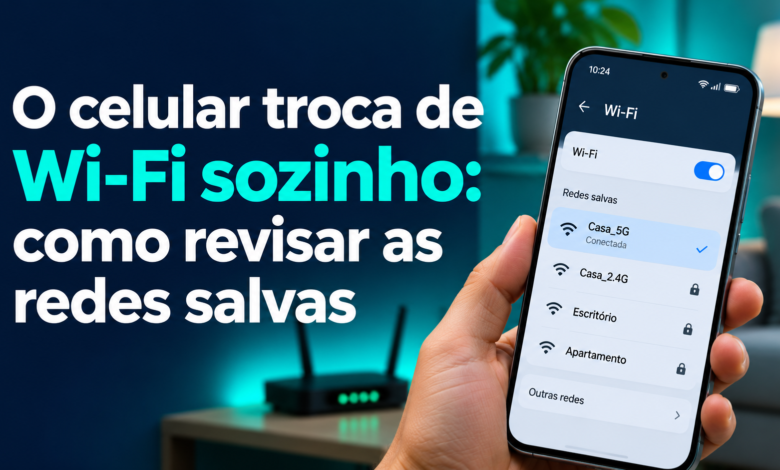
Se o celular troca de Wi-Fi sozinho, abra os ajustes de rede e anote a qual conexão ele está ligado antes e depois da mudança. Depois, revise as redes salvas e desative a conexão automática nas que você quer usar apenas por escolha. Para uma rede que não precisa mais, avalie a opção de esquecer, sabendo que isso remove a credencial guardada.
Uma rede disponível na lista não é necessariamente uma rede salva nem a conexão em uso. Também é possível perceber mudança na internet sem o telefone ter entrado em outro Wi-Fi: recursos de apoio com dados móveis podem estar envolvidos.
Este guia ajuda a observar o comportamento e fazer ajustes pequenos, sem apagar todas as conexões de uma vez. As imagens são ilustrações geradas por IA, com interfaces fictícias. Os nomes e caminhos dos menus variam conforme fabricante e versão do sistema.

1. Confirme o que mudou na conexão
Quando perceber o problema, abra a tela de Wi-Fi e procure a rede marcada como conectada. Anote o nome completo, o local e o horário. Se houver uma indicação de “sem internet”, registre também.
Compare com a rede que você pretendia usar. Nomes parecidos podem indicar conexões diferentes: Casa_Exemplo, Casa_Exemplo_5G e Casa_Visitantes são três nomes fictícios distintos, não uma única entrada com grafias intercambiáveis.
Observe também os indicadores de dados móveis e o uso registrado pelo sistema. O ícone de Wi-Fi sozinho não explica todas as formas de acesso à internet nem comprova que o telefone entrou em outra rede.
| O que você percebe | O que conferir primeiro |
|---|---|
| O nome da rede conectada mudou | Redes conhecidas próximas e conexão automática |
| O Wi-Fi voltou a ligar perto de casa | Preferência de ativação automática, se disponível |
| A internet continuou, mas surgiu indicação de rede celular | Recursos de apoio ou alternância para dados móveis |
| O nome é o mesmo, mas a conexão varia pelo imóvel | Roteador, pontos de acesso e cobertura |
| A rede aparece na lista, mas não está marcada como conectada | Se é apenas uma rede detectada |
Não conclua que qualquer mudança representa defeito. A primeira tarefa é descrever o que aconteceu de forma que você consiga repetir a observação.
2. Entenda redes disponíveis, salvas e conectadas
Uma rede disponível é uma rede que o telefone detecta naquele momento. Uma rede salva tem informações de conexão armazenadas ou fornecidas por uma configuração aplicável. A rede conectada é a que aparece como conexão Wi-Fi em uso na tela correspondente.
A lista de redes detectadas pode incluir vizinhos, visitantes e estabelecimentos. O nome aparecer ali não significa que você forneceu senha, que houve conexão ou que alguém acessou seu telefone.
Para revisar o histórico de conexões guardadas, procure a área de redes salvas ou conhecidas, e não apenas a tela das redes próximas. Uma rede antiga pode estar salva mesmo quando o roteador está longe e não aparece na busca atual.
O nome da rede, também chamado SSID, ajuda na identificação, mas não é prova de quem a administra. Ao conectar manualmente em um local público, confirme a rede com o responsável em vez de escolher só pelo nome parecido.
3. Faça uma triagem das redes que você reconhece
Separe as entradas em três grupos: uso frequente, uso eventual e sem necessidade atual. Pense no que você realmente utiliza, não apenas em há quanto tempo salvou a senha.
Redes de uma residência antiga, hospedagem encerrada, roteador substituído ou loja visitada uma única vez são candidatas à revisão. Uma rede de trabalho, faculdade ou serviço que você ainda usa pede mais cuidado antes de remover.
Anote se você tem como recuperar o acesso. Se não conhece a senha atual, esquecer a rede pode impedir a reconexão até obter a informação ou seguir novamente o cadastro autorizado.
| Grupo | Exemplo fictício | Decisão possível |
|---|---|---|
| Frequente e reconhecida | Casa_Exemplo |
Manter, se atende à rotina |
| Eventual | Atelie_Exemplo |
Avaliar conexão manual, preservando o cadastro |
| Antiga e sem uso | Hospedagem_Exemplo |
Considerar esquecer |
| Trabalho ou rede gerenciada | Empresa_Exemplo |
Confirmar com o responsável antes de alterar |
| Nome que não lembra | Rede_Exemplo_02 |
Investigar a origem antes de classificar |
Você não precisa eliminar todas as entradas para organizar o aparelho. Uma revisão seletiva permite observar o efeito sem perder conexões importantes.
4. Como conferir no Android
Abra Configurações → Rede e Internet → Internet ou Wi-Fi, conforme a interface. Procure Redes salvas, Gerenciar redes ou uma opção equivalente. Em alguns aparelhos, o caminho começa por Conexões.
Selecione uma entrada e veja os detalhes disponíveis. Procure controles com nomes como Conectar automaticamente ou Reconexão automática. Quando presentes, eles permitem avaliar se aquela rede deve ser candidata à conexão sem uma escolha manual.
Nem todo Android mostra os mesmos controles. A Samsung, por exemplo, documenta uma área para gerenciar redes salvas e configurar reconexão ou esquecimento; em outros modelos, os nomes e a posição podem ser diferentes.
Se você decidir remover uma entrada, use Esquecer na rede escolhida e leia a confirmação. Não confunda isso com redefinir todos os ajustes de rede do telefone.
Se não encontrar a opção de conexão automática
Use a busca das configurações com os termos “Wi-Fi”, “redes salvas” ou “conexão automática”. Consulte a ajuda do fabricante para o modelo e a versão do sistema.
Não instale um aplicativo de gerenciamento apenas para procurar uma preferência que pode já existir no aparelho. Também não presuma que uma opção vista em um tutorial de outra marca estará no mesmo lugar no seu telefone.
5. Como conferir no iPhone
Acesse Ajustes → Wi-Fi. Para visualizar redes conhecidas, a orientação da Apple indica a opção Editar, com a autenticação que o aparelho solicitar. Abra as informações da rede que pretende revisar.
Use Conexão Automática para controlar a entrada automática preservando a rede e a senha. Se não precisar mais da conexão, avalie Esquecer Esta Rede.
A Apple informa que esquecer uma rede pode se refletir em outros dispositivos que usam as Chaves do iCloud com a mesma Conta Apple. Considere esse efeito antes de remover uma conexão que também é usada em outro aparelho seu.
Algumas redes gerenciadas e dispositivos supervisionados podem não oferecer esses controles. Nesse caso, consulte o administrador em vez de remover perfis para tentar liberar a opção.
A rede continua aparecendo depois de esquecer?
Esquecer não impede que uma rede próxima seja detectada. Ela pode continuar na lista de disponíveis. Confira se o telefone realmente se conectou ou se está apenas mostrando o nome recebido na busca.
6. Conexão automática e “esquecer” têm efeitos diferentes

Se você quer manter uma rede para usar ocasionalmente, mas não quer que ela seja escolhida sem sua decisão, desativar a conexão automática pode ser suficiente quando o aparelho oferece essa opção.
Se não precisa mais do acesso guardado, esquecer a rede remove as informações salvas daquela entrada. Para voltar, pode ser necessário fornecer senha ou realizar outra forma de autenticação.
| Ação | Objetivo | O que observar |
|---|---|---|
| Desativar conexão automática | Usar a rede por escolha, sem remover o cadastro | Disponibilidade do controle no aparelho |
| Esquecer uma rede | Retirar a credencial daquela conexão | Como recuperar o acesso depois |
| Desligar o Wi-Fi | Interromper o uso do rádio conforme o controle aplicado | Não é o mesmo que apagar redes salvas |
| Redefinir ajustes de rede | Alteração ampla para problemas específicos | Efeitos em várias configurações, conforme o sistema |
Para a revisão proposta aqui, comece pela rede específica. Uma redefinição ampla pode criar trabalho para reconectar acessórios e redes sem esclarecer qual entrada estava causando o comportamento.
7. Confira se o Wi-Fi está sendo ativado automaticamente
Alguns aparelhos Android oferecem uma preferência para ativar Wi-Fi perto de redes salvas. Essa função é diferente de escolher uma rede específica depois que o Wi-Fi já está ligado.
Na área de preferências ou configurações avançadas de internet, procure a descrição do recurso. O Google ressalta que as opções variam conforme aparelho e versão.
Se você percebe que o Wi-Fi volta a ligar ao chegar a um lugar conhecido, registre esse padrão antes de mudar o ajuste. Depois de alterar, observe novamente no mesmo contexto, sem modificar várias preferências ao mesmo tempo.
Também podem existir rotinas ou recursos do fabricante relacionados ao local e à conectividade. Confira apenas os que estão ativos no seu aparelho e leia o que fazem antes de desligá-los.
8. Diferencie outra rede Wi-Fi de dados móveis
O celular pode usar dados celulares para apoiar uma conexão Wi-Fi ruim. Isso não é o mesmo que entrar em uma segunda rede sem fio salva.
No iPhone, a documentação atual da Apple descreve a Assistência de Conectividade, localizada nos ajustes de Wi-Fi nas versões compatíveis. Em versões anteriores, você pode encontrar Assistência Wi-Fi nos ajustes de dados celulares. Consulte a descrição correspondente à sua versão, pois localização e funcionamento mudam.
Em aparelhos Android, procure na ajuda do fabricante recursos de alternância ou apoio de conectividade quando disponíveis. Não suponha que o botão de conexão automática de uma rede controla também o uso de dados móveis.
Antes de decidir, confira o consumo de dados do aparelho e as condições do seu plano. Ajustar o apoio celular pode mudar a continuidade da conexão quando o Wi-Fi está fraco; mantenha a distinção entre controlar consumo e corrigir a rede local.
9. Se o nome não muda, observe o ambiente da rede
Em uma casa ou empresa com vários pontos de acesso, o telefone pode se movimentar dentro de uma rede que usa o mesmo nome. Você não precisa criar uma entrada diferente para cada aparelho da infraestrutura.
Se a dificuldade aparece apenas em um cômodo, anote o local e veja se outros aparelhos apresentam comportamento semelhante. Essa observação ajuda a separar a revisão das redes salvas de uma questão de cobertura ou configuração do roteador.
Não renomeie redes, separe bandas ou altere parâmetros do roteador apenas para testar uma hipótese sem orientação. Em rede de trabalho, procure o responsável; em casa, consulte o manual ou suporte do equipamento quando necessário.
O fato de uma rede ter sinal forte também não comprova acesso funcional à internet. Se a conexão fica marcada como sem internet, essa é outra pista para a investigação.
10. Redes de hotel ou comércio podem exigir uma etapa de acesso
Algumas redes públicas ou de hospedagem pedem uma página de login ou aceite depois da conexão. O telefone pode estar ligado ao Wi-Fi sem ter concluído essa etapa.
Confira a mensagem exibida e confirme o endereço e a rede com o estabelecimento. Não tente resolver uma página de acesso pendente apagando redes importantes que não têm relação com o local.
Depois de encerrar a estadia ou visita, avalie se quer manter aquela entrada. Se você volta frequentemente, a conexão manual pode ser uma alternativa; se não há uso futuro, esquecer pode simplificar a lista.
11. Faça um teste com uma mudança por vez
Escolha uma rede antiga que você reconhece e que não precisa usar automaticamente. Anote o ajuste atual, altere apenas essa entrada e observe se o aparelho volta a escolhê-la ao sair e retornar à cobertura, conforme o comportamento previsto no sistema.
Não faça esse teste durante uma chamada, envio de arquivo ou atendimento importante. Primeiro encerre a tarefa que depende da conexão.
Se o problema continuar, registre o novo nome conectado e os indicadores. Talvez outra rede salva ainda esteja disponível, ou talvez o que você percebeu seja uso de dados móveis, não a mesma troca inicial.
| Registro de teste | Minha anotação |
|---|---|
| Local e horário | __________________ |
| Rede que eu pretendia usar | __________________ |
| Rede marcada como conectada | __________________ |
| Havia aviso de falta de internet? | __________________ |
| Dados móveis estavam em uso? | __________________ |
| Ajuste alterado | __________________ |
| Resultado depois de voltar à cobertura | __________________ |
| Próxima dúvida a investigar | __________________ |
Essa anotação é mais útil para o suporte do que dizer apenas que o Wi-Fi “fica maluco”. Ela mostra onde e em quais condições o comportamento acontece.
12. Quando pedir ajuda ao administrador ou fabricante
Se uma rede de trabalho não permite alterar os controles, consulte a equipe responsável. Não remova gerenciamento, certificados ou perfis sem entender o impacto no acesso corporativo.
Se uma entrada reaparece, investigue como as redes são sincronizadas ou gerenciadas no aparelho. Reaparecer não comprova, sozinho, invasão: registre a conta, o perfil ou o recurso associado quando isso estiver visível e peça esclarecimento.
Se as trocas ou quedas continuam mesmo em redes conhecidas e após a revisão seletiva, consulte o suporte do fabricante com modelo, versão do sistema e o registro dos testes. Evite restaurar o telefone inteiro como primeira tentativa para limpar uma lista.
Checklist para revisar as redes salvas
- Conferi a rede realmente conectada antes e depois da mudança.
- Diferenciei redes disponíveis, salvas e conectadas.
- Identifiquei redes antigas, eventuais e de uso frequente.
- Verifiquei como recuperar o acesso antes de esquecer.
- Procurei a opção individual de conexão automática.
- Considerei efeitos de sincronização e gerenciamento.
- Conferi se há ativação automática do Wi-Fi.
- Separei a troca de Wi-Fi do apoio com dados móveis.
- Testei uma alteração por vez, fora de uma tarefa importante.
- Registrei o resultado antes de fazer uma mudança ampla.
Perguntas frequentes
Esquecer uma rede impede que ela apareça na lista?
Não. A rede pode continuar sendo detectada quando estiver ao alcance. O que você remove é o cadastro de conexão, conforme o funcionamento do sistema.
Preciso apagar todas as redes antigas?
Não necessariamente. Avalie o uso de cada uma. Desativar a conexão automática pode ser suficiente para uma rede eventual, enquanto esquecer pode servir para uma entrada sem utilidade atual.
O celular sempre escolhe o Wi-Fi de sinal mais forte?
Não trate isso como uma regra universal. A seleção considera o funcionamento do sistema e das redes conhecidas. Observe o nome conectado e as opções do aparelho, em vez de concluir apenas pelas barras de sinal.
Desligar a conexão automática apaga a senha?
Esse controle normalmente é diferente de esquecer a rede. Confira o texto mostrado pelo aparelho: no procedimento descrito pela Apple, desativar a conexão automática preserva rede e senha.
Se a internet usa o plano de dados, preciso esquecer o Wi-Fi?
Não necessariamente. Confira primeiro se há recurso de apoio celular e se o Wi-Fi está com acesso à internet. A revisão da lista de redes não substitui essa investigação.