Como extrair texto de uma imagem pelo celular e conferir se ficou correto
Veja extrair texto de uma imagem pelo celular, comparar luz e enquadramento e evitar reflexos e cortes sem arriscar o original.
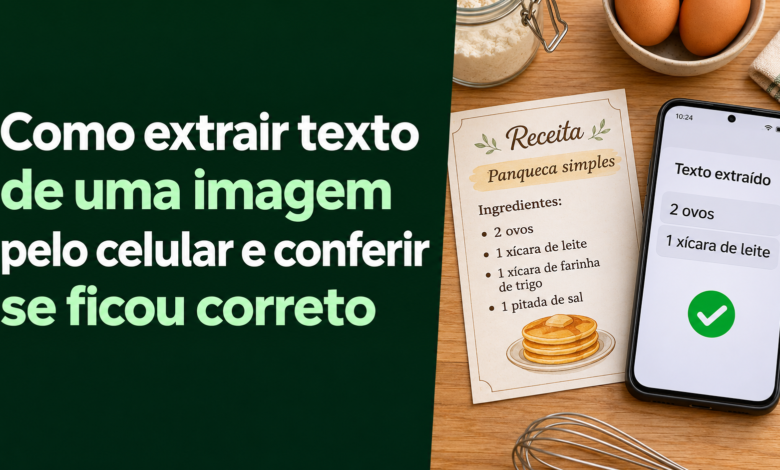
Para extrair texto de uma imagem pelo celular, você pode usar um recurso de reconhecimento de texto, selecionar o trecho identificado e colá-lo em uma nota ou documento. Antes de compartilhar ou utilizar o conteúdo, compare a cópia com a imagem original, dando atenção especial a nomes, números, acentos e à ordem das linhas.
O recurso economiza digitação ao copiar uma receita, um aviso ou os dados de uma tabela. Mas uma palavra legível na fotografia pode sair errada na conversão. Uma vírgula esquecida muda um preço; uma fração incompleta altera uma quantidade; uma coluna deslocada associa o valor ao produto errado.
Neste guia, três exemplos fictícios mostram como fazer a captura, copiar o texto e revisar o resultado. Os erros apresentados são simulações didáticas, não resultados de um teste comparativo entre aplicativos. As imagens ilustrativas também não são capturas reais de ferramentas.

O que significa extrair texto de uma imagem?
O reconhecimento óptico de caracteres, conhecido pela sigla OCR, transforma letras e números visíveis em uma imagem em texto selecionável. Em vez de redigitar tudo, você copia o conteúdo reconhecido e o utiliza em outro aplicativo.
A fotografia continua sendo uma imagem. O texto extraído é uma representação dela, sujeita a erros. Por isso, guardar o original permite resolver dúvidas e verificar uma informação depois.
Também é importante separar três operações: extrair é reconhecer o que está escrito; traduzir é passar o conteúdo para outro idioma; resumir é produzir uma versão reduzida. Se você quer uma transcrição fiel, comece pela extração e pela revisão. Uma tradução ou um resumo não serve como conferência palavra por palavra.
Em tabelas e páginas com várias colunas, o problema pode estar menos nas letras e mais na organização. O sistema pode ler todos os números corretamente, mas colocá-los na ordem errada ao copiar.
Prepare a imagem antes de tentar copiar
A primeira revisão acontece antes da extração. Confira se o documento está inteiro, se as linhas não estão inclinadas demais e se o texto continua nítido quando você amplia a foto.
Coloque o papel sobre uma superfície estável e procure iluminação uniforme. Evite sombras da mão e reflexos de lâmpadas. Mantenha a câmera aproximadamente paralela à página e espere o foco estabilizar antes de capturar.
Se o texto ocupar uma página inteira com letras pequenas, faça uma foto geral para manter a referência e capturas adicionais de blocos, preservando a sequência. Não corte o cabeçalho de uma tabela ou a unidade que explica seus números.
Quando a imagem já estiver no celular, prefira o arquivo de melhor qualidade disponível. Uma miniatura ou uma imagem reenviada várias vezes pode não conservar detalhes suficientes. Se você recebeu um texto ilegível, pedir uma nova foto pode ser mais eficiente do que insistir na conversão.
| Problema na imagem | Possível consequência | O que tentar |
|---|---|---|
| Reflexo sobre palavras | Letras ou trechos ausentes | Mudar a posição da luz e fotografar novamente |
| Foto tremida | Troca entre caracteres parecidos | Estabilizar o aparelho e repetir a captura |
| Página inclinada | Linhas misturadas ou deformadas | Alinhar câmera e papel |
| Borda cortada | Quantidade ou início de frase incompleto | Ampliar o enquadramento |
| Letras muito pequenas | Acentos e pontuação perdidos | Capturar blocos maiores na imagem |
| Tabela sem cabeçalho | Números sem significado claro | Incluir títulos e unidades |
Como copiar texto no iPhone
Em aparelhos compatíveis, o Texto ao Vivo permite selecionar conteúdo reconhecido em fotografias. Abra a imagem no app Fotos, mantenha uma palavra pressionada e ajuste os pontos de seleção. Depois, escolha copiar e cole o conteúdo no aplicativo em que fará a revisão.
A Apple informa que o recurso depende de modelo, versão do sistema e idiomas compatíveis. Se a opção não aparecer, consulte os requisitos e a ativação na orientação oficial sobre Texto ao Vivo.
Comece selecionando apenas um bloco. Copiar tudo de uma vez pode incluir legendas, títulos e outras partes que você não queria. Depois de colar, volte à fotografia e confira se o início e o fim da seleção estão completos.
Não é preciso escolher uma tradução para obter o texto no idioma original. Observe a ação selecionada para não revisar uma versão traduzida achando que é uma transcrição.
Como copiar texto com o Google Lens
O Google Lens oferece reconhecimento e seleção de palavras em imagens. A forma de abrir o recurso depende do aplicativo e do aparelho. Na interface disponível, escolha a fotografia, selecione o texto reconhecido e use a opção de copiar quando apresentada.
O Google descreve a seleção de palavras para copiar na ajuda oficial do Lens. Consulte essa página se os botões estiverem diferentes no seu celular.
Assim como em outras ferramentas, o fato de um trecho ficar selecionável não comprova que foi reconhecido corretamente. Cole o resultado em uma nota de revisão e compare com a imagem antes de utilizá-lo.
Se a ferramenta não reconhecer uma região, tente melhorar a captura ou selecionar um bloco menor. Não há garantia de que mudar de aplicativo resolva uma imagem desfocada ou uma letra que não pode ser distinguida no original.
Exemplo 1: uma receita com fração, temperatura e acentos
Imagine uma ficha de receita com os trechos abaixo. O objetivo do exemplo é revisar a transcrição, não ensinar o preparo de um alimento. Os erros da segunda coluna foram criados para demonstrar o que conferir.
| Texto na imagem fictícia | Extração com erro simulado | Revisão necessária |
|---|---|---|
| ½ xícara de leite | 12 xicara de leite | Restaurar a fração e o acento |
| 1 colher de chá de açúcar | 1 colher de cha de acucar | Conferir acentos e cedilha |
| Forno a 180 °C | Forno a 1800 C | Conferir símbolo de grau e número |
| Descansar por 15 minutos | Descansar por 75 minutos | Comparar o primeiro algarismo |
O resultado “12 xicara” pode parecer apenas mal formatado, mas representa uma diferença importante de quantidade. A revisão precisa voltar à fotografia: não basta corrigir a gramática da frase.
Uma fração pode ser convertida de “½” para “1/2” sem mudar o significado. O problema aparece se a barra desaparecer ou se a fração for associada à linha seguinte. Se optar por padronizar a escrita, faça isso depois de confirmar o conteúdo original.
Como revisar a receita em três passagens
Na primeira passagem, confira a lista de ingredientes, incluindo quantidades e unidades. Na segunda, leia as instruções na sequência original. Na terceira, procure números, temperaturas, intervalos e observações que possam ter ficado isolados.
Não complete uma quantidade ilegível com o que parece comum em outras receitas. Marque a dúvida e consulte uma fonte legível. Também não transforme “colher de chá” em “colher de sopa” para corrigir uma abreviação que você não conseguiu ler.
Ao terminar, mantenha a fotografia associada à nota. Uma observação simples, como “transcrição revisada; quantidade da última linha pendente”, é mais útil do que uma cópia aparentemente pronta com informação inventada.
Exemplo 2: um aviso com nomes, data e horário
Agora considere um aviso fictício de reunião. Nesse tipo de texto, o sentido geral pode sobreviver à extração, enquanto os detalhes que orientam a pessoa ficam errados.
| Original fictício | Erro simulado | Por que revisar |
|---|---|---|
| Reunião com João Sá | Reuniao com Joao Sa | Nomes e acentos precisam ser preservados |
| Dia 08/09, às 18h30 | Dia 08/09, as 18h80 | O horário ficou inválido |
| Sala B1 | Sala 81 | Letra e número foram confundidos |
| Entrada pelo portão 2 | Entrada pelo portao Z | O identificador mudou |
Leia nomes próprios caractere por caractere. Um corretor ortográfico pode sugerir um nome mais frequente que não corresponde à pessoa citada. O mesmo cuidado vale para nomes de ruas, escolas, empresas e locais de atendimento.
Em datas, confira dia, mês e ano, quando houver. Se o aviso não trouxer o ano, a transcrição não deve acrescentá-lo como certeza. Também não transforme uma data ambígua em outra interpretação sem verificar o contexto ou consultar quem emitiu o aviso.
Atenção à palavra “não”
A ausência de uma palavra curta pode inverter uma instrução. “Não haverá atendimento” e “haverá atendimento” produzem orientações opostas. Durante a revisão, procure também ressalvas como “exceto”, “somente”, “até” e “a partir de”.
Não revise apenas os trechos que parecem estranhos. Uma frase incorreta pode continuar perfeitamente natural. Compare linha por linha, incluindo títulos, rodapés e observações.
Se o aviso informar um link ou contato, confira cada caractere antes de usar. Um endereço reconhecido automaticamente pode conter letras trocadas; para assuntos importantes, procure o canal oficial conhecido em vez de confiar apenas no texto copiado.

Exemplo 3: uma tabela com quantidade e preço
Tabelas exigem duas conferências: a leitura dos caracteres e a associação entre linha e coluna. Use este exemplo fictício de lista de produtos:
| Produto | Quantidade | Preço unitário |
|---|---|---|
| Caderno | 2 | R$ 18,90 |
| Estojo | 1 | R$ 29,00 |
| Régua | 3 | R$ 4,50 |
Uma extração pode devolver primeiro todos os produtos, depois as quantidades e por último os preços. Se você colar esse bloco em uma mensagem sem conferir, a ordem visual pode sugerir relações que não existem.
Também pode acontecer uma simulação como esta:
| Campo original | Saída com erro simulado | Consequência |
|---|---|---|
| R$ 18,90 | R$ 1890 | A vírgula desapareceu |
| Estojo — quantidade 1 | Estojo — quantidade 7 | O algarismo mudou |
| Régua — R$ 4,50 | Régua — R$ 29,00 | O valor veio de outra linha |
| Preço unitário | Preço | A informação ficou incompleta |
Revise uma linha inteira por vez
Leia “produto, quantidade e preço unitário” no original e confira o mesmo conjunto na cópia. Repita para cada linha. Depois, faça uma segunda leitura por coluna para verificar se as unidades e os formatos estão consistentes.
Não use apenas a soma como prova de correção. Dois erros podem se compensar, e uma tabela pode ter números certos associados aos itens errados. O cálculo ajuda a encontrar divergências, mas não substitui a comparação com a fonte.
Ao levar os dados para uma planilha, observe como o aplicativo interpreta vírgulas, pontos, datas e zeros à esquerda. Um código “0012” não deve virar “12” se os zeros fizerem parte do identificador. Configure o campo como texto quando precisar preservar essa escrita.
Se a tabela for grande, divida a revisão em blocos e mantenha os cabeçalhos como referência. Não marque o arquivo inteiro como revisado se apenas as primeiras linhas foram conferidas.
Um método de revisão em quatro etapas
1. Confira se tudo foi copiado
Compare título, primeiro parágrafo, último parágrafo e quantidade de linhas ou itens. Procure trechos esquecidos entre colunas, legendas incorporadas indevidamente e rodapés que interromperam a sequência.
2. Revise nomes e palavras com acento
Confira nomes próprios, cedilha, til, acentos agudos e circunflexos. Não aceite automaticamente uma sugestão do teclado: a palavra corrigida precisa corresponder ao original.
3. Leia números separadamente
Verifique datas, horários, preços, frações, percentuais, medidas e códigos. Para sequências longas, compare pequenos grupos de caracteres, sem compartilhar dados privados com terceiros para fazer essa conferência.
4. Compare o significado e a organização
Veja se a ordem das instruções foi mantida e se cada valor pertence à linha correta. Uma cópia com português impecável ainda pode estar incompleta ou ter informações deslocadas.
Quando é melhor refazer a foto?
Refaça quando o original está disponível e a captura esconde justamente o que você precisa ler. Uma nova fotografia costuma ser mais útil do que editar repetidamente um trecho coberto por brilho ou fora de foco.
Se o papel tem uma dobra sobre o número, reposicione-o com cuidado, sem danificar o material. Se a letra manuscrita continuar ambígua, peça confirmação a quem escreveu ou a quem possui uma fonte confiável. Não use a confiança aparente do aplicativo como evidência.
Você pode comparar duas extrações para localizar divergências. Porém, dois aplicativos produzirem a mesma palavra não prova que ela esteja certa: ambos podem interpretar o mesmo caractere de forma equivocada.
Se recorrer a uma ferramenta de inteligência artificial para organizar a transcrição, peça que preserve o texto e sinalize dúvidas. Mesmo assim, confira o resultado. Uma ferramenta pode completar trechos com conteúdo plausível que nunca esteve na imagem.
Como guardar a imagem e a versão revisada
Separe três elementos: imagem de referência, texto extraído e texto revisado. Isso permite identificar o que foi reconhecido automaticamente e o que você corrigiu depois.
| Campo | Modelo preenchível |
|---|---|
| Nome do arquivo original | ______ |
| Tipo de conteúdo | Receita / aviso / tabela / outro: ______ |
| Data da extração | ______ |
| Ferramenta utilizada | ______ |
| Trechos corrigidos | ______ |
| Dúvidas que continuam abertas | ______ |
| Situação | Não revisado / parcial / revisado com a fonte |
Use nomes simples, como aviso-reuniao-imagem.jpg e aviso-reuniao-revisado.txt. Em conteúdos que mudam, inclua uma data ou versão. Evite substituir silenciosamente o arquivo antigo quando for importante manter o histórico.
Antes de enviar, abra o texto no aplicativo de destino. Quebras de linha e colunas podem mudar ao colar, e o teclado pode introduzir uma correção durante uma edição manual. Faça uma última leitura na forma em que o destinatário receberá o conteúdo.
Privacidade: escolha o que enviar à ferramenta
Antes de selecionar uma imagem, observe se ela inclui documentos pessoais, endereços, assinaturas, senhas ou dados de outras pessoas. Confira as permissões do aplicativo e as informações do serviço sobre processamento e armazenamento. Não presuma que todo reconhecimento funciona sem internet ou que nenhuma imagem é enviada a servidores.
Recortar a área relevante pode reduzir a exposição, mas confira o arquivo que está sendo efetivamente enviado. Não compartilhe uma pasta inteira para extrair duas linhas de um aviso.
Em documentos profissionais ou confidenciais, utilize somente as ferramentas autorizadas pela organização. Para informações importantes que orientam pagamentos, contratos ou outras decisões, a extração não substitui a conferência no documento e no canal responsável.
Checklist antes de utilizar o texto
Perguntas frequentes
Dá para extrair texto de uma captura de tela?
Sim, quando a ferramenta reconhecer o conteúdo e houver qualidade suficiente. A revisão continua necessária, principalmente em letras pequenas e imagens com várias colunas.
O recurso reconhece letra à mão?
Algumas ferramentas reconhecem determinadas escritas, mas o resultado depende da legibilidade e do recurso utilizado. Confira cada trecho; não adivinhe nomes ou quantidades que continuem ambíguos.
Copiar texto conserva a tabela?
Não necessariamente. O conteúdo pode virar uma sequência de palavras e números sem preservar as células. Confira linha, coluna e cabeçalho antes de montar uma nova tabela.
Posso apagar a foto depois de copiar?
É melhor mantê-la pelo menos até concluir a revisão e verificar se existe uma cópia adequada. O texto extraído não preserva toda a apresentação visual do documento.
Um erro de acento é sempre pouco importante?
Não. Além de alterar a escrita de nomes, o acento pode mudar a palavra. A gravidade depende do uso, mas uma transcrição fiel deve preservar o que aparece no original.
A extração funciona sem internet?
Depende da ferramenta, do aparelho e do recurso. Consulte as instruções e teste com um conteúdo sem informações sensíveis antes de depender do funcionamento offline.