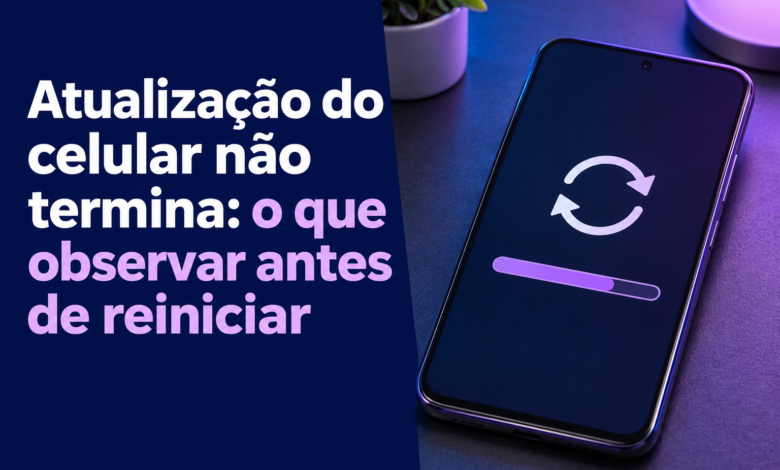
Atualização do celular não termina: o que observar antes de reiniciar
Identifique a mensagem na tela, descubra em que etapa o celular está e consulte o procedimento indicado para o seu modelo.

1. Download: o celular está baixando o arquivo

Mensagens como “Baixando” ou uma porcentagem na área de atualização indicam que o arquivo ainda está chegando ao celular. A velocidade depende da conexão e do tamanho do pacote. Se o menu responde, observe se há uma indicação de pausa, de espera por Wi-Fi ou de espaço insuficiente.
- Confira se a internet funciona. Se o celular ainda responde normalmente, teste uma página leve ou verifique a mesma rede em outro aparelho.
- Consulte o armazenamento livre nas configurações. Se o sistema pedir espaço, siga a orientação exibida e confirme o backup antes de excluir arquivos pessoais.
- Mantenha a carga conforme a recomendação da marca. Se o download indicar erro, siga a opção oficial de tentar novamente ou retomar quando aparecer.
Se o tempo estimado aumentou, mas a porcentagem mudou, o download ainda está avançando. Se aparecer o botão “Instalar agora” ou a opção de agendar, leia a mensagem para confirmar se o pacote já está pronto para o próximo passo.
2. Preparação: o arquivo foi baixado e o sistema está verificando o pacote

O celular pode mostrar “Preparando atualização” ou “Verificando atualização” antes de instalar. Nessa etapa, o sistema pode conferir o arquivo e preparar os recursos necessários. A indicação de download concluído informa que a transferência chegou ao fim. Ainda pode haver verificações antes da instalação.
Se o menu continua acessível, confira a mensagem exata. Um aviso de espaço insuficiente pede uma ação diferente de “Não foi possível verificar”. O primeiro direciona ao armazenamento. O segundo pode exigir uma nova tentativa com uma conexão funcional, conforme o guia do modelo.
No iPhone, se a tentativa volta a falhar e o aparelho ainda permite abrir os ajustes, a Apple orienta em alguns casos apagar o pacote da atualização pelo armazenamento e baixá-lo novamente. Consulte o passo a passo oficial antes de fazer isso. O procedimento se aplica ao arquivo da atualização e é feito a partir dos ajustes acessíveis do iPhone.
Em alguns aparelhos, as etapas se sobrepõem. O Google informa que os Pixel podem instalar o que foi baixado em segundo plano e aplicar a atualização na próxima reinicialização. Para outros Android, confira o guia da marca. Um pedido explícito de reiniciar para aplicar faz parte do fluxo da atualização.
3. Instalação: o sistema está aplicando a atualização

Depois de tocar em Instalar, o celular pode reiniciar automaticamente e exibir um logotipo, uma barra ou uma tela dedicada à atualização. Nessa fase, mantenha a alimentação conforme a orientação do fabricante. Se estiver atualizando com um computador, mantenha a conexão USB até o programa confirmar a conclusão ou orientar outro procedimento.
No iPhone, a Apple explica que a barra pode avançar devagar, parecer imóvel ou voltar ao início. Em aparelhos Galaxy, a Samsung informa que podem ocorrer várias reinicializações ao longo do processo. Observe a sequência e procure orientação específica se a tela continuar igual ou se o aparelho retornar repetidamente ao mesmo ponto sem concluir.
Deixe a instalação em andamento terminar. Se o aparelho não responde ou permanece no logotipo, consulte a página oficial sobre esse sintoma para o modelo. O suporte pode indicar uma reinicialização forçada ou um procedimento de recuperação em determinadas condições. A combinação de botões e os passos dependem do aparelho e da tela exibida.
Como reconhecer a etapa pela tela
| O que aparece | Etapa provável | O que conferir |
|---|---|---|
| “Baixando”, porcentagem ou aviso de espera por Wi-Fi | Download | Rede, carga, espaço disponível e mensagens de pausa. |
| “Preparando” ou “Verificando” no menu | Preparação | Mensagem de erro, requisitos e opções oficiais de retomada. |
| “Reiniciar para aplicar” no menu | Reinício solicitado pelo sistema | Siga o botão exibido quando puder deixar o aparelho concluir. |
| Logotipo e barra depois de mandar instalar | Instalação ou inicialização da atualização | Mantenha a alimentação e consulte o guia se a tela continuar igual. |
Como encontrar a orientação oficial para o seu celular
- Identifique a marca e o modelo. Se puder acessar os menus, consulte Ajustes > Geral > Sobre no iPhone ou procure Sobre o telefone no Android. Se a tela estiver travada, confira a caixa ou o comprovante, se estiverem à mão.
- Busque pelo sintoma exato. No site oficial de suporte, procure o modelo junto de “não foi possível verificar a atualização”, “barra de progresso” ou a mensagem que você vê.
- Confirme a situação descrita. Um guia sobre download interrompido serve para uma etapa diferente de um guia sobre logotipo após instalar. Consulte a página que corresponde à sua tela.
- Leia o efeito de cada ação. Reiniciar, forçar a reinicialização e restaurar de fábrica são procedimentos diferentes. A restauração de fábrica apaga dados. Se o suporte recomendar essa opção, confira seu backup e os acessos às contas antes de prosseguir.
Ao falar com o suporte, informe o modelo, se a atualização foi iniciada pelo celular ou pelo computador, a mensagem visível e há quanto tempo você observou a última mudança. Se puder, fotografe a tela com outro aparelho e preserve o código de erro para o atendimento.
Perguntas frequentes
Quanto tempo devo esperar antes de reiniciar?
O tempo depende do modelo, do pacote e da etapa. Veja se há sinais de progresso ou uma mensagem de erro e compare a situação com o guia oficial. Evite aplicar a mesma contagem de minutos a todos os celulares.
Chegou a 100% e ainda aparece uma barra. Terminou?
A porcentagem pode representar apenas a etapa que acabou. Confira se o aparelho voltou à tela normal e se a versão foi atualizada no menu do sistema. Se a barra reapareceu depois do reinício, acompanhe a orientação da marca para aquela tela.
Posso tirar o cabo quando a tela fica escura?
Se a atualização foi iniciada com um computador, aguarde a indicação da ferramenta oficial. A tela pode apagar durante um reinício normal. Quando o aparelho estiver atualizando sem fio, mantenha a alimentação conforme a recomendação do fabricante.