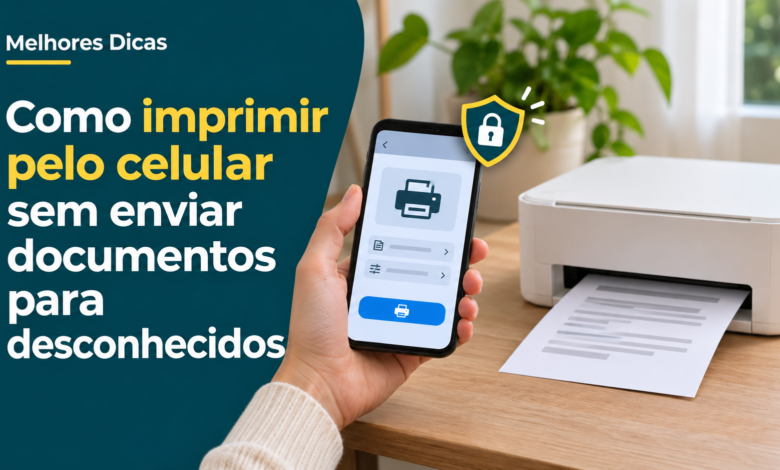
Como imprimir pelo celular sem enviar documentos para desconhecidos
Veja como escolher entre a impressora de casa, seu próprio computador e uma gráfica, mantendo o controle sobre os arquivos e as cópias em papel.

1. Imprimir direto do celular para uma impressora conhecida

Essa opção é prática para quem tem uma impressora compatível em casa ou acesso autorizado a um equipamento no trabalho. Confira o modelo no manual ou no suporte do fabricante. Escolha uma rede que você conhece e veja o nome da impressora antes de confirmar o envio.
No iPhone, procure a opção Imprimir
- Confirme que a impressora aceita AirPrint e está na mesma rede Wi-Fi do iPhone. Se ela usa cabo de rede, deve estar acessível pela mesma rede local.
- Abra o documento em um aplicativo compatível e toque em Compartilhar ou no menu de ações.
- Toque em Imprimir, selecione a impressora e confira o número de cópias, as páginas e as demais opções disponíveis.
- Veja a prévia e confirme a impressão quando puder recolher o papel.
Nem todo aplicativo oferece impressão. Se a opção estiver ausente, abra o arquivo em um app compatível. O AirPrint dispensa a instalação de drivers adicionais.
No Android, confira o serviço de impressão
- Abra as configurações do celular e pesquise por Impressão. O caminho varia conforme o modelo e a versão do Android.
- Confira se o serviço de impressão está ativo e se encontra o equipamento compatível. Se precisar de um complemento, consulte o suporte do fabricante e a página oficial dele na loja de aplicativos.
- Abra o documento, procure Imprimir no menu do aplicativo e selecione a impressora.
- Confira a prévia, o tamanho do papel, as páginas e a quantidade de cópias antes de confirmar.
Alguns modelos oferecem Wi-Fi Direct, que permite conectar o celular à impressora sem um roteador. Use o procedimento e a senha indicados no manual do equipamento. A disponibilidade depende da impressora e do aplicativo utilizado.
Se a impressora não aparece, confira a rede e o modelo antes de procurar outro aplicativo. Em vez de testar vários apps desconhecidos, verifique quais opções o fabricante recomenda.
2. Usar um computador próprio para conferir e imprimir

O computador próprio ajuda quando o celular não encontra a impressora, quando ela funciona apenas por USB ou quando você quer conferir a diagramação numa tela maior. O arquivo passa para um equipamento sob seu controle, e você pode revisar as páginas antes de gastar papel.
- Transfira o documento para o computador por um recurso compatível com seus aparelhos. No Android, o cabo USB pode permitir copiar arquivos após autorizar a transferência. No iPhone e Mac compatíveis, o AirDrop é uma opção.
- Abra o arquivo e confira se as páginas estão completas, se o texto está legível e se a versão é a correta.
- Selecione a impressora conhecida e revise as opções de escala, orientação e frente e verso, quando disponíveis.
- Imprima e recolha todas as folhas. Se algo falhar, confira a fila antes de mandar o mesmo trabalho outra vez.
Se você usar uma pasta em nuvem para transferir o arquivo, confira quem tem acesso a ela e evite criar um link público. Ao terminar, organize ou apague a cópia de trabalho conforme a sua necessidade. Em um computador compartilhado, use sua sessão e encerre o acesso às contas abertas.
No Windows, a fila pode ser consultada na área Impressoras e scanners. Selecione a impressora e abra a fila de impressão. Se um trabalho ficou parado e você desistiu dele, cancele-o antes de enviar outra versão. Isso ajuda a evitar que uma cópia esquecida saia mais tarde.
3. Enviar para uma gráfica com o destinatário e o arquivo conferidos

Uma gráfica pode resolver a impressão quando você precisa de muitas páginas, acabamento ou não tem equipamento disponível. Antes do envio, confirme o telefone, o e-mail ou o portal do estabelecimento por um canal que você já conhece ou diretamente no balcão.
Prepare um PDF com as páginas necessárias e abra essa cópia para revisar. Por exemplo, se um arquivo reúne um formulário que precisa ser impresso e outras páginas sem relação com o pedido, separe apenas o formulário. Verifique se anexos, observações ou dados de terceiros ficaram incluídos por engano.
- Informe o número de cópias, o tamanho do papel, se deseja cor ou preto e branco e se a impressão será frente e verso.
- Pergunte quem receberá o arquivo e como funciona a exclusão após o serviço.
- Se usar um link, restrinja o acesso ao destinatário sempre que a ferramenta permitir e revogue-o depois do atendimento.
- Na retirada, confira a quantidade de folhas e peça também as impressões de teste ou com erro que contenham seus dados.
Um pedido de exclusão ajuda a combinar o procedimento, mas você pode não conseguir verificar todas as cópias feitas pelo destinatário. Considere isso ao escolher onde imprimir um documento com informações de saúde, renda ou identificação.
Para um atendimento simples, você pode escrever “Preciso imprimir este PDF em uma cópia, papel A4 e preto e branco. Vocês conseguem excluir o arquivo e as cópias de trabalho após a retirada?” Espere a resposta antes de encaminhar o documento.
4. Revisar os dados antes de compartilhar o documento

Confira o que precisa permanecer visível para a finalidade da impressão. Se o arquivo é um contrato, comprovante ou formulário que será apresentado a alguém, confirme as exigências de quem vai recebê-lo antes de ocultar informações. Preserve uma cópia original.
Quando uma informação puder ser retirada, use um recurso de remoção ou redação apropriado para o formato. Um retângulo preto colocado por cima de um texto em um PDF editável pode deixar o conteúdo acessível por baixo. Revise o arquivo final e tente pesquisar ou selecionar o trecho removido. Se a ferramenta não oferece uma remoção confiável, escolha um método que você consiga verificar antes de compartilhar.
- Confira se há páginas extras com documentos, dados bancários ou informações de outras pessoas.
- Veja se o nome do arquivo revela algo além do necessário. Um nome simples, como documento-para-imprimir.pdf, costuma facilitar o atendimento.
- Envie o arquivo pelo canal combinado e confira o destinatário imediatamente antes de confirmar.
- Se abrir sua conta em um computador da gráfica, acompanhe o uso, encerre a sessão e confira se deixou arquivos baixados no equipamento.
Para documentos com assinatura digital ou QR Code de validação, preserve o arquivo recebido e confira a orientação do emissor. Recriar o documento ou editar seu conteúdo pode prejudicar a verificação da versão digital.
Impressão direta, computador ou gráfica: qual opção escolher?
| Opção | Quando costuma ajudar | O que conferir |
|---|---|---|
| Direto do celular | Você tem uma impressora compatível e conhecida por perto. | Rede, nome da impressora, prévia e retirada imediata das folhas. |
| Computador próprio | A impressora usa USB ou você quer revisar o arquivo numa tela maior. | Transferência, versão do documento, cópias locais e fila de impressão. |
| Gráfica | Você precisa de equipamento, volume ou acabamento profissional. | Contato confirmado, páginas necessárias, acesso ao arquivo e descarte combinado. |
Se você já tem uma impressora compatível, comece pela impressão direta. Use o computador próprio quando ele facilitar a conexão ou a revisão. Para contratar uma gráfica, avalie o conteúdo do arquivo e combine o atendimento antes de compartilhá-lo.
Checklist final antes de tocar em Imprimir ou Enviar
- Abri a versão correta e conferi todas as páginas.
- Selecionei a impressora certa ou confirmei o contato da gráfica.
- Revisei o que preciso compartilhar e preservei o original.
- Conferi papel, escala, orientação e número de cópias.
- Posso recolher as folhas ou combinei a retirada.
- Ao terminar, vou conferir trabalhos pendentes, links e cópias de trabalho.
Perguntas frequentes
Preciso de internet para imprimir pelo celular?
Depende da conexão e do equipamento. Uma impressão por rede local ou Wi-Fi Direct compatível pode funcionar sem acesso à internet. Serviços em nuvem e o envio remoto à gráfica dependem de conexão.
É possível imprimir sem instalar outro aplicativo?
Sim, quando o sistema, o aplicativo que abre o documento e a impressora são compatíveis. No iPhone, verifique o AirPrint. No Android, confira o serviço de impressão já disponível nas configurações.
Apagar a mensagem depois do envio resolve a questão da privacidade?
O destinatário pode ter baixado ou copiado o arquivo antes da exclusão. Confira o contato e o conteúdo antes de enviar e combine o tratamento do arquivo com a gráfica.
Por que vale enviar o documento em PDF?
O PDF ajuda a manter a disposição das páginas entre aparelhos. Ainda assim, abra a cópia final e confira a prévia de impressão, principalmente margens, cortes e legibilidade.