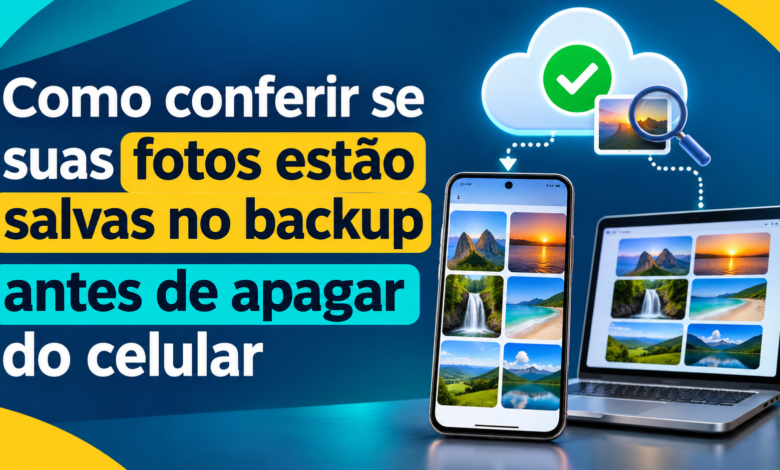
Como conferir se suas fotos estão salvas no backup antes de apagar do celular
Entenda a diferença entre sincronização e backup, confira os arquivos em outro dispositivo e escolha a opção correta para liberar espaço.
Antes de apagar fotos do celular, confira a conta usada no serviço, verifique se o envio terminou e abra os arquivos em outro dispositivo. Depois, confirme o efeito do botão que pretende usar: excluir uma imagem da biblioteca pode apagá-la também da nuvem.
Ver as fotos no aplicativo do próprio celular não comprova que existe uma cópia online. O app pode mostrar arquivos que estão somente na memória do aparelho.
A sequência é conferir primeiro e liberar espaço depois, sem usar a exclusão como teste.

Sincronização e backup: qual é a diferença?
A sincronização mantém uma biblioteca atualizada entre aparelhos e a nuvem. Dependendo do serviço, alterações e exclusões feitas em um lugar aparecem nos demais.
O backup busca manter uma cópia para recuperação. Porém, um recurso chamado “backup” dentro de um aplicativo pode fazer parte de uma biblioteca que também propaga exclusões. O nome, sozinho, não garante uma cópia independente.
| Recurso | Para que serve | Principal cuidado |
|---|---|---|
| Sincronização | Manter a biblioteca atualizada em vários lugares | Exclusões podem se espalhar |
| Backup integrado de fotos | Enviar arquivos à conta para acesso e recuperação | Conferir como o serviço trata exclusões |
| Cópia independente | Guardar arquivos fora da biblioteca sincronizada | Confirmar que os arquivos abrem e atualizar a cópia |
| Otimização ou remoção local | Reduzir o espaço usado no aparelho | Conferir quais arquivos permanecem na nuvem |
Uma foto aparecer em dois celulares não significa necessariamente que existem duas cópias independentes. Ambos podem estar mostrando a mesma biblioteca sincronizada.
1. Confira qual conta recebe suas fotos
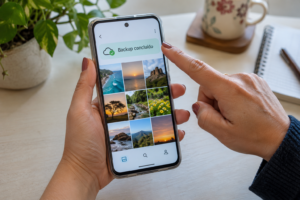
Abra o aplicativo utilizado para guardar as imagens e confira o endereço da conta.
É comum alternar entre uma conta pessoal, uma antiga e outra profissional. As fotos podem estar divididas entre elas.
Antes de continuar:
- Identifique a conta que recebe os arquivos.
- Confirme que consegue acessá-la.
- Verifique como concluir a autenticação em duas etapas.
- Confira se essa mesma conta será usada no segundo dispositivo.
Criar um álbum ou ver uma miniatura não comprova que o arquivo foi enviado.
2. Verifique se o envio terminou
Procure o status de backup ou sincronização. Avisos de envio pausado, itens pendentes ou armazenamento cheio indicam que a conferência ainda não terminou.
No Google Fotos
Toque na foto do perfil e confira o progresso. O status “Backup concluído” indica o fim do envio dos itens incluídos naquele backup.
Para uma imagem específica, abra-a e consulte as informações ou os detalhes. Procure a indicação de que está armazenada em backup. No Android, revise também as pastas incluídas: capturas de tela, downloads e imagens de aplicativos podem exigir configuração própria. Ajuda do Google Fotos
No iPhone com Fotos do iCloud
Confira em Ajustes > seu nome > iCloud > Fotos se a sincronização está ativada. No aplicativo Fotos, consulte o status da biblioteca; a localização dessa informação varia conforme a versão do sistema.
As fotos que usam Fotos do iCloud não são duplicadas no backup geral do iCloud. Portanto, verificar apenas o backup do iPhone não confirma o envio da fototeca. Apple Support
3. Confira as fotos em outro dispositivo
Use um computador, tablet ou segundo celular de confiança. Pelo navegador, você consegue consultar a biblioteca online sem depender da galeria do aparelho original.
Como conferir no Google Fotos
- Acesse photos.google.com.
- Entre na mesma conta conferida no celular.
- Localize as fotos que pretende remover do aparelho.
- Abra as imagens.
- Reproduza os vídeos.
Como conferir no Fotos do iCloud
- Acesse icloud.com/photos.
- Entre na mesma Conta Apple.
- Conclua a verificação de identidade.
- Confira os arquivos da fototeca.
Algumas configurações de segurança podem exigir autorização adicional para o acesso pela web. Se não conseguir entrar, resolva essa etapa antes de apagar arquivos.
Em dispositivo emprestado, não salve a senha e encerre a sessão ao terminar.
4. Abra os arquivos: miniaturas não bastam
Uma grade de imagens pequenas não é uma verificação suficiente. Abra os itens e confira se consegue utilizá-los.
No segundo dispositivo:
- Amplie as fotos para observar os detalhes.
- Confira se são os arquivos esperados.
- Reproduza trechos do início, meio e fim dos vídeos.
- Baixe alguns arquivos e abra as cópias baixadas.
- Confira individualmente as imagens insubstituíveis.
Escolha arquivos antigos e recentes, fotos de diferentes pastas e vídeos maiores.
Uma amostra ajuda a detectar problemas, mas não comprova que toda a coleção foi enviada. Se pretende remover um grupo específico, confira esse grupo antes.
Diferenças na quantidade de itens merecem investigação, embora filtros, agrupamentos e formas de exibição possam alterar a contagem apresentada.
5. Confira a qualidade que você precisa preservar
Uma imagem pode estar disponível na nuvem e ainda assim não ter exatamente as características esperadas.
Se você precisa dos originais, confira a qualidade configurada no serviço e os detalhes dos arquivos antes de removê-los do telefone.
Considere também:
| Tipo de conteúdo | O que verificar |
|---|---|
| Foto comum | Nitidez, resolução e arquivo correto |
| Vídeo | Reprodução, duração e áudio |
| Foto com movimento | Se o movimento foi preservado |
| Arquivo RAW | Se o formato necessário está disponível |
| Foto editada | Se você precisa também do original |
| Projeto de aplicativo | Se camadas e edições dependem do app |
Ter uma imagem exportada não significa guardar o projeto completo utilizado para produzi-la.
6. Use a opção correta para liberar espaço
Confirmar a presença das fotos online é apenas uma parte do processo. O botão usado depois determina se você removerá a cópia local ou o conteúdo da biblioteca.
Google Fotos: liberar espaço é diferente de excluir
No Android, após conferir os arquivos, procure no menu do perfil “Liberar espaço neste dispositivo”.
Esse recurso remove cópias locais identificadas como armazenadas em backup. Elas continuam acessíveis pela conta, mas podem deixar de aparecer na galeria local e ficar indisponíveis sem internet.
Não confunda essa função com a lixeira. Excluir uma foto da biblioteca do Google Fotos pode remover também a cópia online e afetar dispositivos vinculados.
iPhone: use a otimização para economizar espaço
Com Fotos do iCloud ativado, apagar no app Fotos também remove o item da biblioteca sincronizada e dos demais dispositivos vinculados.
Para economizar espaço mantendo a fototeca, procure “Otimizar Armazenamento” nos ajustes do Fotos do iCloud. O sistema administra versões menores no aparelho e mantém os originais na nuvem. A liberação pode acontecer gradualmente.
Não use “Apagar” como substituto da otimização.
Usa Google Fotos e Fotos do iCloud juntos?
Tenha atenção extra. Uma remoção da fototeca do iPhone feita por outro aplicativo pode refletir no Fotos do iCloud.
Verifique os dois serviços separadamente e siga as instruções para a combinação utilizada. Duas contas funcionando não tornam qualquer exclusão segura.
7. Mantenha uma cópia independente das fotos importantes
Para registros insubstituíveis, considere baixar os arquivos para um computador ou unidade externa, em uma pasta fora de sincronização automática.
Depois:
- Abra os arquivos copiados.
- Confira fotos e vídeos.
- Organize por data ou evento.
- Identifique onde a cópia está guardada.
- Atualize-a periodicamente.
Mover imagens para outro álbum dentro do mesmo serviço não cria uma cópia independente.
Uma pasta no computador também pode estar sincronizada com a nuvem. Confira o local escolhido antes de considerar a cópia separada.
O que fazer quando uma foto não aparece online?
Não apague o original. Verifique:
- Se está na conta correta.
- Se existem uploads pendentes.
- Se há armazenamento disponível.
- Se a pasta está incluída.
- Se o arquivo aparece em outra data ou área da biblioteca.
- Se houve erro no envio daquele item.
Depois de resolver, repita a conferência em outro dispositivo.
Se o arquivo continuar ausente e for importante, mantenha-o no celular e faça uma cópia por outro método antes de liberar espaço.
Checklist antes de remover fotos do celular
- Confirmei o serviço e a conta.
- Verifiquei a conclusão do envio.
- Revisei as pastas incluídas.
- Localizei os arquivos em outro dispositivo.
- Abri fotos e reproduzi vídeos.
- Testei o download de arquivos.
- Conferi a qualidade necessária.
- Guardei uma cópia independente dos itens essenciais.
- Entendi se a ação remove apenas do aparelho ou da biblioteca.
- Não vou usar a exclusão como teste.
Conclusão
Conferir o backup exige mais do que encontrar uma mensagem de conclusão. Verifique a conta, abra os arquivos em outro dispositivo e entenda o efeito da remoção.
Para liberar espaço, utilize o recurso adequado ao serviço. Nas fotos mais importantes, mantenha também uma cópia independente da biblioteca sincronizada.