Como salvar uma página para consultar depois sem depender de abas abertas
Compare favoritos, lista de leitura e arquivo PDF para guardar links, organizar conteúdos e consultar informações mesmo sem internet.

Você encontra uma receita, um tutorial ou uma informação importante e deixa a aba aberta para consultar depois. Quando percebe, o navegador está cheio de páginas e já ficou difícil encontrar aquela que realmente precisava.
Para salvar uma página sem depender de abas abertas, escolha o recurso conforme sua intenção: favoritos para voltar ao site, lista de leitura para organizar o que pretende ler e PDF para guardar uma cópia do conteúdo.
Essas opções podem ser usadas juntas. O importante é entender o que cada uma preserva e onde encontrar o material depois.
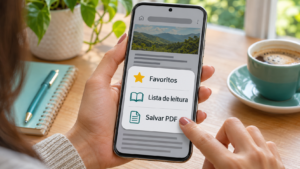
Qual é a diferença entre favoritos, lista de leitura e PDF?
Favoritos e lista de leitura ajudam a organizar páginas no navegador. O PDF cria um arquivo separado, que pode ser guardado em uma pasta.
| Opção | O que guarda | Funciona sem internet? | Quando usar |
|---|---|---|---|
| Favoritos | Principalmente o endereço da página | Em geral, precisa de conexão para carregar o site | Sites e páginas que você acessa novamente |
| Lista de leitura | Uma seleção de páginas para ler depois | Depende do navegador e do salvamento offline | Artigos e tutoriais que ainda pretende ler |
| Uma cópia do conteúdo capturado na exportação | Sim, se o arquivo estiver baixado no aparelho | Consultas offline e registro de uma versão |
Uma página adicionada aos favoritos continua dependendo do site de origem. Já um PDF não acompanha automaticamente as mudanças feitas no site.
Quando vale a pena salvar uma página nos favoritos?
Os favoritos são úteis quando você quer retornar ao mesmo endereço e consultar o conteúdo disponível naquele momento.
Use para guardar:
- Um portal de serviços.
- A página inicial de um site.
- Uma ferramenta de consulta.
- Um manual publicado online.
- Uma página que você acessa com frequência.
Exemplo fictício: Patrícia consulta regularmente o portal da escola do filho. Ela salva o endereço nos favoritos e fecha a aba. Na próxima visita, abre o atalho e entra no serviço novamente.
Como adicionar uma página aos favoritos?
O caminho varia conforme o navegador, mas costuma seguir esta sequência:
- Abra a página desejada.
- Acesse o menu do navegador ou o botão de compartilhamento.
- Procure Adicionar aos favoritos, Adicionar marcador ou o símbolo de estrela.
- Escolha um nome fácil de reconhecer.
- Confira a pasta em que o endereço foi salvo.
Troque títulos confusos por nomes objetivos. “Manual da máquina de lavar” é mais fácil de localizar do que um nome longo com códigos do site.
Favoritar não cria uma cópia permanente
Se o site retirar a página, mudar o endereço ou exigir acesso com senha, o favorito não contorna essas condições.
Para informações que você precisa preservar, considere guardar também um arquivo, quando isso for permitido e adequado.
Quando usar a lista de leitura?
A lista de leitura funciona como uma fila de conteúdos que você pretende consultar.
Ela é especialmente útil para:
- Artigos encontrados durante o trabalho.
- Tutoriais que serão seguidos mais tarde.
- Receitas para experimentar.
- Guias de viagem.
- Textos que precisam de uma leitura mais atenta.
Exemplo fictício: Carlos encontra três artigos sobre organização da casa. Em vez de manter três abas abertas, adiciona os textos à lista de leitura e consulta um por vez no fim de semana.
Depois de ler, pode remover o item ou marcá-lo como lido, conforme os recursos disponíveis no navegador.
Lista de leitura sempre funciona sem internet?
Não trate a inclusão na lista como garantia de acesso offline. O funcionamento depende do navegador, da plataforma e da configuração usada.
No Chrome, o Google apresenta recursos para ler páginas mais tarde e fazer download de páginas para consulta offline. Verifique qual ação foi realizada: organizar um link e baixar seu conteúdo são operações que podem ser distintas.
Se você pretende ler durante uma viagem ou em um lugar sem sinal, salve antecipadamente e teste antes de sair.
Quando salvar uma página como PDF?
O PDF é indicado quando você precisa guardar uma versão do conteúdo fora do navegador.
Pode ser útil para:
- Uma receita que será consultada na cozinha.
- Um tutorial para acompanhar sem conexão.
- Uma programação de evento.
- Instruções publicadas em uma página.
- Uma referência de pesquisa.
Exemplo fictício: Fernanda encontra um passo a passo para organizar documentos. Ela salva a página em PDF, coloca o arquivo na pasta “Organização” e consegue abrir o material depois sem acessar o site.
O PDF preserva o que foi capturado na exportação. Ele não transforma a página em um aplicativo: vídeos, formulários, menus e outros recursos interativos podem não funcionar ou nem aparecer.
Como salvar uma página em PDF no celular?
O caminho depende do sistema e do navegador.
No Android
Em navegadores que oferecem impressão, o procedimento costuma ser:
- Abra a página e aguarde o carregamento.
- Procure Imprimir, às vezes dentro de Compartilhar.
- Na seleção de impressora, escolha Salvar como PDF.
- Confira a prévia.
- Salve com um nome claro e escolha a pasta.
Se a opção não aparecer, consulte a ajuda do navegador. Baixar página e Salvar como PDF podem gerar formatos diferentes.
No iPhone
No Safari, use o menu de compartilhamento e procure as opções de PDF ou Marcação, conforme a versão do sistema. Depois, utilize a opção para salvar o arquivo em Arquivos.
A Apple oferece um recurso específico para anotar e compartilhar páginas do Safari como PDF. Os controles disponíveis podem variar conforme a versão instalada.
Confira o arquivo antes de fechar a página
Abra o PDF salvo e verifique:
- O começo e o fim do texto.
- Imagens importantes.
- Tabelas e listas.
- Trechos cortados.
- Páginas em branco.
- Avisos que ficaram sobre o conteúdo.
Uma exportação pode deixar de fora elementos que ainda não haviam carregado. Se o site oferecer um PDF próprio para download, confira se ele atende melhor à sua necessidade.
Como garantir que o conteúdo ficará disponível sem internet?
Faça um teste simples:
- Salve a página para leitura offline ou baixe o PDF.
- Aguarde a conclusão.
- Ative o modo avião e confirme que o Wi-Fi também está desligado.
- Abra o material pelo local em que foi guardado.
- Confira se o conteúdo necessário aparece.
Depois, restabeleça suas conexões.
Um arquivo listado em um serviço de nuvem pode ainda precisar ser baixado. Para consultar sem sinal, confirme que ele está disponível no aparelho.
Como organizar os conteúdos para encontrar depois?
Crie poucas categorias, com nomes que façam sentido para você.
| Local | Organização sugerida |
|---|---|
| Favoritos | Serviços, trabalho, estudos e consultas frequentes |
| Lista de leitura | Conteúdos ainda não lidos |
| Pasta de PDFs | Receitas, manuais, viagens e pesquisas |
Nos arquivos, use nomes descritivos, como:
receita-pao-caseiro.pdfmanual-maquina-lavar.pdfprogramacao-evento-2026-11.pdf
Acrescente a data quando a versão for relevante. Dentro de uma nota ou do próprio documento, quando possível, registre também o endereço de origem.
Qual opção escolher em cada situação?
Quero acompanhar informações atualizadas
Use favoritos para voltar à fonte. Preços, horários, regras e disponibilidade podem mudar, então uma cópia antiga exige nova conferência.
Quero ler um artigo mais tarde
Use a lista de leitura. Se precisar consultar sem internet, confirme o download e faça o teste offline.
Quero guardar uma versão para consultar
Salve em PDF e confira o resultado. Mantenha o link de origem para verificar atualizações quando necessário.
Quero acessar um serviço com login
Salve o endereço nos favoritos. Você poderá precisar entrar novamente na conta. Guardar o link não preserva necessariamente a sessão.
Quero guardar um comprovante
Prefira o comprovante oficial disponibilizado pelo serviço. Se precisar exportar a página, confira se o arquivo contém os dados necessários e guarde-o em uma pasta apropriada.
Depois de salvar, posso fechar a aba?
Sim, depois de confirmar que o conteúdo está acessível pelo recurso escolhido.
Abra o favorito, localize o item na lista de leitura ou confira o PDF. Se tudo estiver correto, feche a aba.
Reserve as abas abertas para atividades em andamento. Para consultas futuras, um endereço organizado ou um arquivo bem nomeado é mais fácil de encontrar do que uma sequência de páginas acumuladas.