O celular pede senha mesmo com biometria: por que isso acontece?
Entenda quando o iPhone ou o Android exige o código de desbloqueio e o que fazer para manter o acesso às suas fotos, contas e aplicativos.
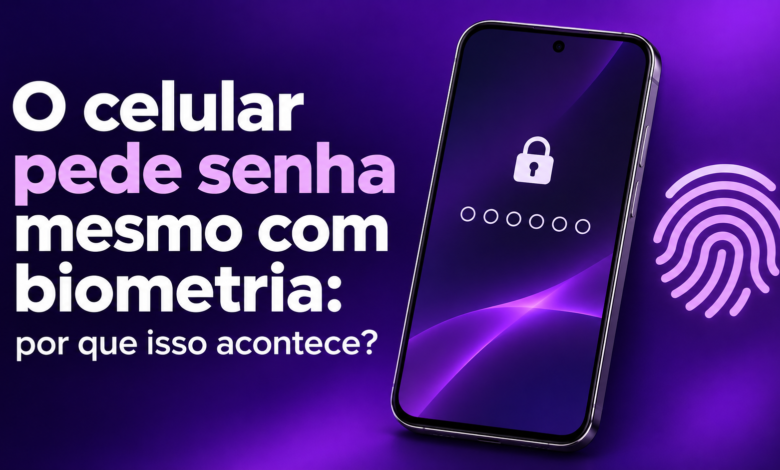
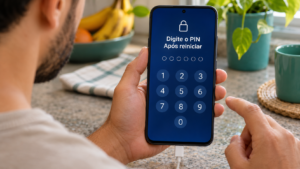
Você pega o celular, coloca o dedo no sensor ou olha para a câmera e, dessa vez, aparece uma tela pedindo a senha. Isso costuma acontecer depois que o aparelho reinicia, passa muito tempo bloqueado ou acumula tentativas de biometria sem sucesso. Nesses momentos, o celular pede o código de desbloqueio da tela, aquele que você cadastrou ao configurar o aparelho. No Android, ele também pode ser um PIN, um padrão de desenho ou uma senha.
Por que a biometria dá lugar ao código?
O rosto e a impressão digital agilizam o desbloqueio no dia a dia. O código continua sendo a credencial que o aparelho pode exigir em situações específicas. Se você deixou a bateria acabar e ligou o celular na tomada, por exemplo, o primeiro desbloqueio pode exigir o código porque o aparelho acabou de ligar. Depois de informá-lo, a biometria normalmente volta a funcionar nos próximos desbloqueios.
Quando é esperado que o celular peça a senha?
| O que aconteceu | O que observar |
|---|---|
| O celular foi desligado ou reiniciou | O primeiro desbloqueio pode exigir o código. Isso também pode acontecer após uma atualização que reiniciou o aparelho. |
| A digital ou o rosto falhou várias vezes | O sistema pode suspender temporariamente o uso da biometria até que você informe o código. |
| O aparelho ficou muito tempo sem ser desbloqueado | O sistema pode exigir nova confirmação. No iPhone, isso inclui ficar mais de 48 horas sem desbloquear. No Android, a regra depende do aparelho e da versão do sistema. |
| Você abriu uma configuração de segurança | Algumas alterações, como mudar o código de acesso no iPhone, exigem que você confirme o código atual. |
Como saber qual senha está sendo pedida?
Observe em que momento o aviso aparece e o que está escrito na tela. Se ele aparece ao tentar entrar no aparelho, procure termos como código de acesso, PIN de desbloqueio ou padrão. Se a mensagem cita SIM ou chip, a solicitação se refere à linha. Se o aviso aparece dentro de um aplicativo, como o do banco, o app pode estar pedindo a própria senha. Uma tela que cita a Conta Apple ou a Conta Google está pedindo as credenciais daquela conta.
Essa diferença evita uma confusão comum. A pessoa sabe a senha do e-mail, mas precisa digitar o PIN que escolheu para a tela de bloqueio. Antes de tentar qualquer código, leia o aviso inteiro e identifique a solicitação.
E quando o celular pede o código toda hora?
Desbloqueie uma vez com o código, bloqueie a tela novamente e teste o rosto ou a digital. Se a biometria voltar a funcionar, a solicitação pode ter sido uma verificação pontual. Se falhar em praticamente todos os desbloqueios, confira se o recurso está ativado para desbloquear a tela.
- Impressão digital. Seque o dedo e confira se o sensor está limpo. Em aparelhos com leitor na tela, veja se a película está interferindo, especialmente se o problema começou logo depois da troca.
- Reconhecimento facial. Veja se a região da câmera está limpa e livre de obstruções. Se o problema começou após colocar uma capa ou película, confira se ela cobre a área do sensor.
Se o reconhecimento continuar falhando e você souber o código, confira se o aparelho permite cadastrar novamente a biometria. Se a configuração não for concluída ou aparecer um aviso sobre o sensor, consulte o suporte do fabricante.
Como manter o acesso ao aparelho
- Use um código que você consiga lembrar. Evite sequências previsíveis, como 123456, e datas fáceis de descobrir. Quando estiver com o aparelho funcionando, use o código de vez em quando para conferir que ainda o lembra.
- Mantenha as opções de recuperação atualizadas. Confira se você tem acesso ao e-mail e ao número vinculados à sua Conta Apple ou Conta Google. Se precisar configurar o celular novamente, esses dados podem ser necessários.
- Confira o último backup. Veja a data da cópia mais recente e verifique se ela inclui o que você precisa. Para conversas e arquivos de aplicativos importantes, confira também como cada app faz a própria recuperação.
- Evite adivinhar códigos em sequência. Se aparecer um aviso de tempo de espera ou de aparelho indisponível, leia as opções de recuperação na tela e siga as orientações oficiais do fabricante.
Esqueci o código de desbloqueio. O que fazer?
Se você mudou o código recentemente no iPhone, há uma possibilidade de recuperação. No iOS 17 ou posterior, o código anterior pode ser usado por até 72 horas após a troca, se a opção estiver disponível. Na tela de bloqueio, procure Esqueceu o Código? e a opção para usar o código anterior. O aparelho vai pedir que você crie um novo código.
Se essa opção não se aplicar, a recuperação oficial pode exigir apagar o aparelho. Para Android, confira as instruções do fabricante para seu modelo antes de iniciar a redefinição. O processo pode apagar fotos, arquivos e dados guardados no celular, e a restauração depende do que estava no backup. No Android, também pode ser necessário informar a Conta Google que já estava vinculada ao aparelho.