Como cortar um vídeo pelo celular sem apagar a gravação original
Veja como cortar um vídeo pelo celular, salvar uma cópia e conferir duração, áudio e qualidade sem apagar a gravação original.
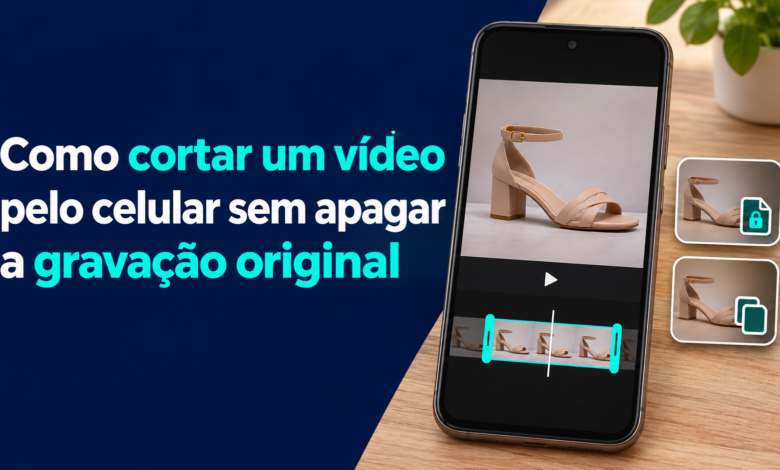
Para cortar um vídeo pelo celular sem apagar a gravação original, selecione o início e o fim do trecho e utilize uma opção que gere outra versão, como “Salvar cópia”, “Salvar como novo clipe” ou uma exportação separada. Depois, abra o arquivo salvo fora do editor e confira duração, áudio e imagem. Antes de excluir qualquer item, verifique se a gravação completa continua disponível.
Um vídeo de produto pode começar com alguns segundos de preparação ou terminar depois da explicação. Retirar essas sobras ajuda a apresentar o conteúdo, mas não exige descartar o material completo. Manter a fonte permite escolher outro trecho posteriormente e corrigir um corte que ficou apertado demais.
Neste guia, você encontrará um exemplo fictício, instruções para ferramentas comuns e um checklist de revisão. Os menus variam conforme aplicativo e versão. As imagens são ilustrativas, não capturas reais de um procedimento testado.

Primeiro, entenda qual tipo de corte você quer fazer
“Cortar” pode significar reduzir a duração ou retirar partes das bordas da imagem. São operações diferentes: uma altera o período exibido; a outra muda o enquadramento.
Se o objetivo é remover os segundos em que você ajusta a câmera, procure as alças da linha do tempo. Se quer transformar um vídeo horizontal em vertical, procure proporção ou recorte, sabendo que parte da cena pode ficar de fora.
| Operação | O que altera | Exemplo |
|---|---|---|
| Aparar início e fim | Duração do clipe | Retirar a preparação antes da fala |
| Remover um trecho intermediário | Sequência do conteúdo | Excluir uma pausa no meio da gravação |
| Recortar o enquadramento | Área visível da imagem | Ajustar as bordas para outra proporção |
| Alterar velocidade | Ritmo e duração da reprodução | Acelerar uma demonstração |
Este artigo começa pelo corte de início e fim. Para remover uma parte no meio, você pode precisar de divisão de clipes ou de um editor com essa função. Não espere que todas as ferramentas de galeria ofereçam a mesma operação.
1. Identifique e preserve a gravação completa
Antes de editar, abra o vídeo e confira sua duração. Anote o nome ou a identificação disponível e observe em qual aplicativo e pasta ele está. Se depender da nuvem, aguarde o acesso ao arquivo necessário à edição.
Para uma gravação importante, mantenha uma cópia independente antes de começar e verifique se ela abre. Colocar o mesmo item em outro álbum nem sempre cria outro arquivo; pode ser apenas uma forma diferente de organizar o conteúdo.
Confira também o espaço livre. Exportar uma versão pode exigir armazenamento adicional. Não apague a única gravação completa para abrir espaço antes de concluir a operação.
Se o editor não explicar claramente como salva, faça um teste com um vídeo sem importância. Descubra se ele cria uma cópia, altera o item exibido ou mantém um projeto que ainda precisa ser exportado.
2. Escolha o trecho assistindo ao conteúdo
Assista ao vídeo inteiro uma vez. Marque onde a parte útil começa e termina. Observe a imagem e a fala: o melhor primeiro quadro pode estar alguns instantes antes da primeira palavra.
Não selecione apenas pela miniatura. Um quadro pode mostrar o produto bem posicionado enquanto o áudio já começou antes. O corte precisa respeitar os dois elementos.
Exemplo fictício: demonstração de uma sandália
Imagine uma gravação de 1 minuto e 20 segundos. Nos primeiros segundos, a pessoa ajusta a peça sobre a mesa; no final, guarda o produto e se aproxima do celular.
| Informação do exemplo | Valor fictício |
|---|---|
| Duração da gravação completa | 1min20s |
| Início escolhido | 00:08 |
| Fim escolhido | 00:47 |
| Duração aproximada do trecho | 39 segundos |
| Conteúdo a preservar | Apresentação, detalhes e encerramento da fala |
Os tempos servem apenas para ilustrar a seleção. A duração mostrada no editor pode depender dos quadros escolhidos e do arredondamento da interface. Confira a prévia e o arquivo final.
Não é necessário cortar exatamente no limite de uma sílaba ou movimento. Uma pequena margem pode deixar o início e o encerramento mais naturais.
3. Ajuste as alças de início e fim
Na linha do tempo, procure os controles que delimitam a seleção. Normalmente, uma alça define o início e outra o fim do trecho mantido, mas confirme o funcionamento na ferramenta utilizada.
Arraste uma extremidade por vez. Depois, reproduza a seleção desde o começo, sem apenas mover o indicador para o meio. Se a fala começar cortada, recue o início. Se terminar antes da conclusão, amplie o final.
Quando houver opção de ampliar a linha do tempo, utilize-a para fazer ajustes mais precisos. Evite repetir várias edições sobre versões já exportadas: volte à gravação completa quando precisar selecionar outro trecho.
O corte deve manter o sentido da explicação. Retirar o começo de uma frase pode eliminar uma condição importante, como “esse preço vale somente para este modelo”. Revise o conteúdo, não apenas a duração.
Como cortar no Google Fotos para Android
Abra o vídeo no Google Fotos e acesse as ferramentas de edição disponíveis. Para ajustar a duração, mova as alças da linha do tempo até selecionar a parte que deseja manter e reproduza a prévia.
A documentação do Google descreve o salvamento de uma cópia com as edições. Dependendo da interface, o comando pode aparecer como “Salvar”, sem repetir a palavra “cópia”. Confira a orientação e o resultado no seu aparelho. Consulte a ajuda oficial para editar vídeos.
Não confunda o corte temporal com a ferramenta de proporção ou enquadramento. Se a intenção é apenas encurtar, mantenha os outros ajustes sem alterações.
Depois de salvar, localize a versão curta e volte ao vídeo completo. Compare a duração e reproduza alguns pontos da fonte para confirmar que ela continua disponível.
Como salvar um novo clipe no iPhone
No app Fotos, abra o vídeo e toque em Editar. Ajuste as extremidades da linha do tempo para definir o trecho e use a reprodução para revisar.
Ao concluir, procure a opção “Salvar Vídeo como Novo Clipe”, quando apresentada. A Apple diferencia esse caminho de salvar alterações no item existente. Para manter as duas versões de forma explícita, escolha o novo clipe e confira a biblioteca depois. Veja o passo a passo oficial da Apple.
Não dependa apenas da possibilidade de reverter uma edição. A Apple esclarece que, em um vídeo salvo como novo clipe, a reversão de outras edições não recupera os trechos retirados do corte. Por isso, preserve a gravação completa separadamente.
Se sua interface apresentar opções diferentes, consulte a ajuda correspondente à versão antes de confirmar uma ação cujo efeito não esteja claro.
E se você usa a galeria do fabricante ou outro editor?
Procure a documentação da ferramenta e identifique como criar outra versão. “Salvar”, “Exportar”, “Concluir” e “Salvar cópia” não significam obrigatoriamente a mesma coisa em todos os aplicativos.
Em editores baseados em projeto, salvar o projeto pode guardar apenas as decisões de edição. O vídeo pronto para compartilhar costuma exigir uma exportação. Mantenha os arquivos de origem disponíveis enquanto o projeto depender deles.
Antes de iniciar uma exportação paga ou instalar outro aplicativo, confira se o recurso de corte da galeria atende ao que você precisa. Verifique também permissões e condições de armazenamento quando houver processamento online.

4. Salve e espere a operação terminar
Escolha um nome ou uma organização que diferencie original e versão curta. Quando for possível nomear arquivos, use algo como sandalia-original.mp4 e sandalia-trecho-v1.mp4. A extensão deve corresponder ao formato realmente gerado; renomear não converte o vídeo.
Aguarde a conclusão e leia eventuais mensagens de erro. Uma miniatura aparecendo na galeria não é prova suficiente de que o arquivo está completo.
Se o editor permitir exportar diretamente para uma conversa, prefira primeiro salvar uma versão que você consiga revisar. Assim, não depende de um envio a outra pessoa para descobrir que o áudio ficou desligado.
Não há um tempo único de exportação. Duração, resolução, aparelho e efeitos influenciam o processamento. Se houver falha, anote a mensagem e confira armazenamento, disponibilidade da fonte e orientação do aplicativo antes de apagar dados.
5. Confira o áudio do arquivo salvo
Abra a versão curta fora da tela de edição e ouça do começo ao fim. Utilize volume confortável e confirme onde o som está saindo, especialmente se houver fones ou Bluetooth conectados.
| Conferência | O que observar |
|---|---|
| Primeira frase | Nenhuma palavra começa pela metade |
| Final da explicação | A última palavra e a conclusão permanecem |
| Som original | Não foi silenciado por engano |
| Música ou faixa adicional | Não cobre a fala nem entrou sem intenção |
| Sincronização | Som e movimento correspondem |
| Reprodução | Não há falhas inesperadas no trecho exportado |
Se não ouvir nada, confira primeiro volume de mídia, saída de áudio e controles do reprodutor. Depois, veja se o som foi desativado na edição. Não conclua imediatamente que o arquivo original está sem áudio.
Se for necessário corrigir, volte à fonte ou ao projeto preservado e gere outra versão. Evite tentar recuperar palavras que foram cortadas a partir apenas do arquivo curto.
6. Compare a imagem e as configurações de exportação
Assista ao começo, meio e fim com atenção aos detalhes importantes. Em um vídeo de produto, observe textura, acabamento, cor e eventuais textos. Em uma explicação, confira se o rosto e os elementos demonstrados continuam visíveis.
Se houver escolha de resolução e taxa de quadros, consulte as informações do original e mantenha configurações adequadas ao destino. Aumentar a resolução de saída não cria detalhes que não foram gravados.
Não prometa uma exportação sem perda apenas porque você retirou segundos. O editor pode reprocessar o material. Para detalhes técnicos, consulte as especificações da ferramenta e compare a cópia produzida.
| Item | O que conferir |
|---|---|
| Duração | O trecho corresponde ao planejado? |
| Orientação | O vídeo continua vertical ou horizontal como esperado? |
| Enquadramento | Algum detalhe foi cortado pelas bordas? |
| Resolução | A opção escolhida atende ao uso previsto? |
| Movimento | A reprodução ficou coerente com o original? |
| Cor | Algum filtro ou ajuste foi aplicado sem intenção? |
Para comparar cores, use a mesma tela e condições semelhantes. Mudanças de brilho do aparelho podem alterar a percepção e não significam necessariamente uma mudança no arquivo.
7. Confira o tamanho sem confundir redução com qualidade
Consulte as informações do vídeo exportado para ver duração, dimensões e tamanho, conforme os dados disponíveis no aparelho. Compare com o limite do canal de envio.
Um trecho menor pode resultar em arquivo menor, mas não existe proporção garantida entre segundos retirados e megabytes economizados. Configurações de exportação e características da imagem também influenciam.
Se precisar reduzir mais, mantenha uma versão de referência e gere uma cópia apropriada para envio. Evite comprimir repetidamente a mesma versão. Sempre confira se textos, detalhes e áudio continuam adequados.
O aplicativo de destino também pode processar a mídia. Um arquivo bom na galeria pode ter apresentação diferente depois do envio. Quando for importante, confira a versão recebida por um caminho de teste apropriado, sem usar uma conversa de cliente para experimentar.
8. Confirme que o original continua disponível
Volte à gravação completa e reproduza um trecho que ficou fora do corte. No exemplo fictício, isso pode ser a preparação anterior a 00:08 ou o encerramento posterior a 00:47.
Compare a duração da fonte e da cópia. Duas miniaturas parecidas não bastam: abra cada item e confira seu conteúdo.
Se houver sincronização em nuvem, leia as consequências antes de excluir. Apagar um item em uma biblioteca sincronizada pode afetar outros dispositivos. A existência da versão curta não garante que exista backup da gravação completa.
Para materiais importantes, mantenha uma cópia de segurança verificada fora da única biblioteca utilizada na edição. Confirme que ela abre e contém o vídeo inteiro.
Ficha de revisão para copiar
| Campo | Preenchimento |
|---|---|
| Identificação da gravação completa | ______ |
| Duração original | ______ |
| Trecho escolhido: início e fim | ______ |
| Aplicativo utilizado | ______ |
| Opção de cópia ou exportação | ______ |
| Identificação da versão curta | ______ |
| Duração final | ______ |
| Áudio ouvido integralmente | ______ |
| Imagem e orientação conferidas | ______ |
| Tamanho e destino do envio | ______ |
| Original e backup verificados | ______ |
Checklist antes de compartilhar
Perguntas frequentes
Cortar um vídeo sempre apaga o original?
Não. Depende da ferramenta e da opção de salvamento. Para manter ambas as versões, escolha um caminho explícito de cópia ou exportação e confira o resultado.
Posso confiar apenas em “Reverter ao original”?
Não como única estratégia de preservação. O alcance da reversão depende do aplicativo e do tipo de arquivo. Mantenha a gravação completa separadamente.
Um vídeo mais curto sempre ocupa menos espaço?
Não é garantido. O tamanho depende também das configurações e do processamento. Confira o arquivo exportado.
Salvar o projeto é o mesmo que salvar o vídeo?
Não necessariamente. Um projeto pode guardar a edição sem gerar um arquivo independente pronto para compartilhar. Confira se é preciso exportar.
Posso remover um trecho do meio pela galeria?
Depende do editor. A ferramenta simples de aparar pode limitar-se às extremidades. Para remover uma parte central, procure divisão de clipes ou outro recurso documentado.
O arquivo saiu sem som. Preciso gravar novamente?
Antes, verifique volume, saída de áudio e controles de silêncio. Se o som foi retirado na edição, volte ao original preservado e exporte outra cópia