O celular escurece a tela mesmo com o brilho alto: o que verificar?
Veja celular escurece a tela mesmo com o brilho alto, comparar luz e enquadramento e evitar reflexos e cortes sem arriscar o original.
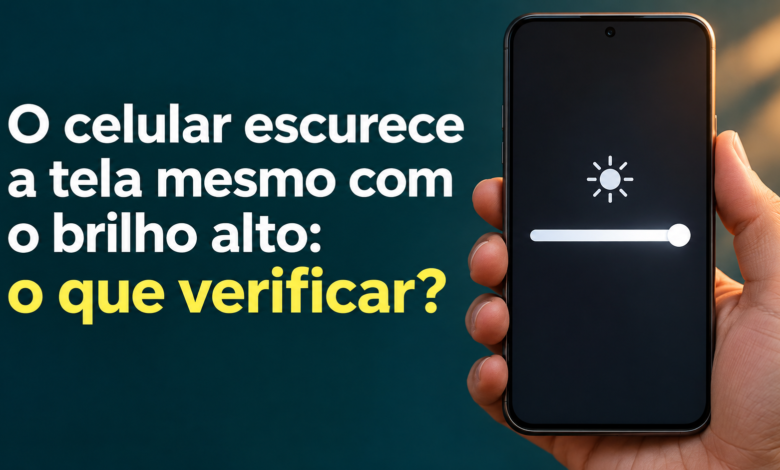
Se o celular escurece a tela mesmo com o brilho alto, confira primeiro quando a mudança acontece: ao entrar em um ambiente escuro, quando a economia de bateria é ativada ou depois de um período de uso com aquecimento. Esses cenários exigem verificações diferentes. Mude uma configuração por vez e, se o aparelho estiver muito quente ou mostrar um alerta de temperatura, interrompa o uso e siga a orientação do fabricante.
A posição do controle de brilho não explica tudo o que você vê. Ajustes automáticos, recursos de acessibilidade e mecanismos de proteção podem modificar a luminosidade ou limitar o brilho disponível. Além disso, uma tela sob sol forte pode parecer menos visível sem que o nível de iluminação tenha necessariamente caído.
Neste guia, você encontra testes separados para brilho automático, economia de energia e aquecimento, além de uma ficha para registrar o comportamento. Os exemplos são fictícios e as imagens são ilustrativas; não representam medições de brilho ou testes de um modelo específico.

Antes de testar: a tela escurece, muda de cor ou apaga?
Observe a diferença entre perder luminosidade e mudar a aparência do conteúdo. Um aplicativo com fundo preto pode parecer mais escuro mesmo que a iluminação da tela não tenha diminuído. Uma tonalidade amarelada, por sua vez, pode estar ligada a ajustes de cor.
Se a tela escurece depois de ficar parada e logo bloqueia, confira o tempo de inatividade. Se fica preta durante uma ligação ao aproximar o aparelho do rosto, o comportamento pode envolver o sensor de proximidade. Esses casos não são iguais a uma redução contínua de brilho durante o uso.
| O que você observa | O que conferir primeiro |
|---|---|
| A luminosidade muda ao trocar de ambiente | Brilho automático ou adaptável |
| A mudança coincide com economia de bateria | Configurações de energia |
| O aparelho está quente após uso intenso | Gerenciamento de temperatura |
| A tela ganha tom mais quente | Ajustes de cor ou conforto visual |
| O fundo do aplicativo fica preto | Modo escuro e tema do aplicativo |
| A tela escurece e bloqueia após inatividade | Tempo de bloqueio ou de tela |
| Apenas um aplicativo parece escuro | Configurações e conteúdo desse aplicativo |
| Há manchas, linhas ou escurecimento em uma região | Avaliação do display e suporte |
Comece em um local coberto, com iluminação estável. Use a mesma tela de referência, como uma página de configurações. Evite comparar um vídeo com uma fotografia ou uma tela branca com outra predominantemente preta: o conteúdo diferente pode confundir a percepção.
1. Brilho automático: observe a relação com a luz ambiente
O brilho automático, também chamado de adaptável em alguns aparelhos, ajusta a tela conforme a iluminação detectada. Por isso, aumentar o controle manualmente pode não impedir mudanças posteriores enquanto o recurso continua ativo.
A Samsung descreve o ajuste adaptável e informa que iluminação, temperatura e bateria podem influenciar o comportamento da tela em aparelhos Galaxy. Consulte a orientação oficial sobre mudanças automáticas de brilho, em inglês, e confirme as opções do seu modelo.
Teste para o brilho automático
- Espere o aparelho estar em uma condição normal de uso, sem alerta de temperatura.
- Anote se a economia de bateria está ligada, sem alterar esse ajuste ainda.
- Abra as configurações e procure “brilho automático” ou “brilho adaptável”.
- Desative temporariamente apenas esse recurso.
- Ajuste o brilho manualmente para um nível confortável, sem precisar usar o máximo.
- Mantenha o mesmo conteúdo e a iluminação do ambiente estável.
- Observe se o escurecimento continua e registre o resultado.
Se a mudança deixar de ocorrer nessa comparação, o ajuste automático passa a ser uma pista relevante. Isso não significa que o recurso esteja defeituoso: pode ser seu funcionamento normal naquele ambiente.
Depois do teste, você pode reativá-lo e comparar o conforto no uso cotidiano. Não há necessidade de manter todos os automatismos desligados apenas para investigar o sintoma.
Onde procurar no Android e no iPhone
Em muitos aparelhos Android, a opção aparece na área de tela ou visor. Em modelos Galaxy, costuma ser chamada de brilho adaptável. Os nomes e caminhos variam entre fabricantes e versões; use a busca das configurações quando disponível.
No iPhone, o Brilho Automático fica em Ajustes, Acessibilidade, Tela e Tamanho do Texto. A Apple explica o funcionamento e outros ajustes de aparência na página sobre brilho e temperatura de cor.
Observe ainda se a mão, uma capa ou outro acessório cobre a região dos sensores durante o uso. Não retire películas coladas nem use objetos para alcançar sensores. Se suspeitar de interferência, confira as instruções do fabricante e faça apenas verificações externas simples.
2. Economia de bateria: confira o que o modo altera
Alguns modos de economia reduzem o brilho, limitam recursos ou mudam o comportamento da tela. O efeito depende do aparelho e das opções habilitadas. A bateria estar baixa não significa, por si só, que todo modelo aplicará a mesma redução.
No iPhone, a Apple inclui a diminuição do brilho entre os efeitos do Modo Pouca Energia. Veja a descrição oficial do modo. Em aparelhos de outros fabricantes, consulte a seção de bateria e a ajuda do modelo.
Teste para economia de energia
Faça a comparação com carga suficiente para um teste breve e sem aquecimento anormal. Abra a área de bateria, anote qual modo está ativo e veja se há uma opção específica que reduz a luminosidade.
Se for adequado à sua situação, desative temporariamente a economia e compare a mesma tela, no mesmo ambiente, mantendo os outros ajustes iguais. Depois, restaure a opção se precisar preservar a autonomia.
Não coloque o celular para carregar apenas para mudar a porcentagem durante a comparação. Isso introduz outra variável, porque o carregamento pode elevar a temperatura. Se a carga estiver muito baixa, priorize o uso necessário e deixe o teste para outro momento.
| Observação | Como interpretar com cuidado |
|---|---|
| A tela clareia ao desligar a economia | O modo pode estar influenciando o brilho |
| Nada muda nessa comparação | Investigue outras condições, sem concluir que há defeito |
| A economia volta a ligar em determinada situação | Confira programação ou automação disponível no modelo |
| O problema aparece somente com carga muito baixa | Registre a porcentagem e consulte a orientação do fabricante |
Exemplo fictício
Ana percebe que a tela fica menos luminosa no fim do dia. Ela anota que isso coincide com a ativação do modo de economia. Em uma comparação controlada, a aparência muda ao desativar o modo.
Esse resultado ajuda Ana a entender uma configuração do aparelho. Não serve para afirmar que todo escurecimento no fim do dia tem a mesma causa: outra pessoa pode estar usando o celular em um local mais quente ou com iluminação diferente.
3. Aquecimento: o brilho alto pode continuar limitado
Durante uso intenso ou exposição ao calor, o aparelho pode reduzir funções para controlar a temperatura. A Apple informa que a tela pode escurecer ou ficar preta nessas condições. Aumentar o controle não elimina necessariamente essa limitação. Consulte a orientação sobre temperaturas do iPhone e iPad.
Jogos, gravação prolongada, navegação em ambiente quente e carregamento são situações úteis para registrar no histórico do problema. Elas não comprovam uma falha isoladamente, mas ajudam a identificar o contexto.
O objetivo do teste é observar a recuperação em condições adequadas, não provocar aquecimento. Não deixe o telefone ao sol, não rode jogos para “ver até onde aguenta” e não procure aplicativos que prometam desativar a proteção térmica.

Teste seguro quando o aparelho aqueceu
Se o escurecimento aconteceu junto de calor perceptível, interrompa a atividade exigente e leve o aparelho para um local sombreado, seco e ventilado. Se houver aquecimento durante a carga, desconecte o carregador quando for seguro fazê-lo e siga a orientação específica do fabricante.
Se aparecer um alerta de temperatura, respeite as instruções da tela; a orientação da Apple, por exemplo, inclui desligar e deixar esfriar em local mais fresco. A Samsung também recomenda interromper o uso em caso de superaquecimento e aguardar o resfriamento antes de retomar atividades. Veja o guia oficial da Samsung, em inglês.
Não use gelo, água, geladeira ou freezer. Não existe um tempo fixo de espera que sirva para qualquer aparelho e situação. Aguarde a normalização conforme as instruções oficiais, sem insistir em desbloquear e testar a cada instante.
Depois, quando for apropriado retomar o uso, abra uma tela simples e observe o brilho. Se ele retornar ao comportamento habitual após a pausa, isso é compatível com uma influência da temperatura, mas não substitui uma avaliação quando o evento se repete.
Quando parar a investigação doméstica
Se o aparelho estiver excessivamente quente, deformado, com cheiro incomum ou sinais de dano, interrompa os testes e o carregamento e procure o suporte. Não pressione a tela, não tente abrir o celular e não continue usando para obter mais registros.
Mesmo sem esses sinais, aquecimento frequente em tarefas leves ou redução persistente em ambiente adequado merece orientação técnica. O teste não deve exigir reproduzir uma condição desconfortável ou perigosa.
4. Outros ajustes que podem deixar a tela aparentemente escura
Depois de separar os três cenários principais, confira recursos de acessibilidade e aparência. Algumas opções reduzem a intensidade visual além do controle habitual. Os nomes variam: procure termos como “escurecimento extra”, “reduzir ponto branco” e opções equivalentes na documentação do aparelho.
No iPhone, Reduzir Ponto Branco pode diminuir a intensidade de cores brilhantes. Em alguns dispositivos Android, há um recurso de escurecimento extra. Não presuma que os dois tenham comportamento idêntico ou estejam disponíveis em todos os modelos.
Confira também atalhos e programações. Uma opção pode ter sido ativada por um gesto, botão ou rotina. Altere somente o recurso que você reconheceu e compare antes de avançar.
Modo escuro e tonalidade quente não são o mesmo que brilho baixo
O modo escuro modifica principalmente a aparência dos elementos da interface. Recursos de conforto visual podem alterar a tonalidade, enquanto o controle de brilho interfere na luminosidade. Compare a mesma página para não confundir essas mudanças.
Se o problema ocorre apenas em um aplicativo de vídeo ou leitura, procure um controle próprio de luminosidade ou tema. Volte às configurações do sistema e observe se elas continuam normais. Um sintoma limitado a um aplicativo pede investigação diferente de um escurecimento presente em todas as telas.
E se acontece apenas ao ar livre?
Antes de concluir que o display perdeu força, compare em um local sombreado. Reflexos e luz ambiente intensa prejudicam a leitura. Ao mesmo tempo, a exposição ao sol pode aquecer o aparelho: os dois efeitos podem acontecer juntos.
Não use o sol como ferramenta de teste. Faça a comparação à sombra e siga os limites de uso do fabricante. Óculos com lentes polarizadas também podem alterar a percepção em certas posições; observe se a diferença acompanha a orientação do aparelho, sem atribuir automaticamente isso a um defeito.
Roteiro de comparação sem misturar as causas
Comece registrando o comportamento atual. Depois, com o aparelho em condições normais, investigue o brilho automático. Restaure ou mantenha anotada essa configuração antes de comparar a economia de energia. Avalie aquecimento pelo histórico e por uma pausa segura, nunca provocando calor.
| Etapa | O que manter igual | O que registrar |
|---|---|---|
| Brilho automático | Conteúdo, ambiente e modo de energia | Recurso ligado ou desligado e resultado |
| Economia de bateria | Conteúdo, ambiente e ajuste de brilho | Modo ativo e mudança observada |
| Pausa após aquecimento | Retomada apenas em condição adequada | Atividade anterior e comportamento após a pausa |
| Acessibilidade ou aplicativo | Uma opção alterada por vez | Nome da opção e efeito percebido |
Não use uma captura de tela como medida do brilho físico. O arquivo registra o conteúdo exibido e pode não representar a limitação de luminosidade do painel. Para relatar uma mudança, descreva o que você viu e as condições em que ocorreu. Uma fotografia externa também não é uma medição confiável, pois a câmera pode ajustar a exposição automaticamente.
Ficha para levar ao suporte
| Informação | Preenchimento |
|---|---|
| Modelo e versão do sistema | ______ |
| Quando começou | ______ |
| Acontece em todos os aplicativos? | ______ |
| O controle de brilho também muda de posição? | ______ |
| Brilho automático estava ativo? | ______ |
| Economia de bateria estava ativa? | ______ |
| Porcentagem aproximada de carga | ______ |
| Estava carregando? | ______ |
| Atividade anterior e ambiente | ______ |
| Havia calor perceptível ou alerta? | ______ |
| O que ocorreu após pausa ou ajuste | ______ |
| Houve queda, líquido ou reparo recente? | ______ |
Quando procurar assistência?
Procure o suporte oficial se a tela permanecer anormalmente escura com o aparelho em condição adequada, se houver manchas, linhas, cintilação ou diferença localizada, ou se o problema começou após queda, contato com líquido ou reparo.
Se acontecer apenas em um aplicativo, confira atualizações e o atendimento do desenvolvedor. Se ocorrer em todo o sistema, reúna as informações da ficha para o fabricante. Faça cópia de segurança antes de procedimentos que possam afetar os dados, conforme as instruções oficiais.
Não comece pela restauração de fábrica nem por aplicativos que prometem “forçar brilho máximo”. Uma investigação organizada costuma fornecer informações melhores ao atendimento do que uma sequência de alterações sem registro.
Checklist de verificação
Perguntas frequentes
O controle no máximo garante o brilho máximo em qualquer situação?
Não. Condições de temperatura e recursos do sistema podem limitar a luminosidade disponível. O comportamento depende do modelo e do contexto.
Desligar o brilho automático resolve o aquecimento?
Não. São mecanismos diferentes. Desativar o ajuste automático pode ajudar a investigar mudanças ligadas à luz ambiente, mas não elimina as proteções de temperatura.
Preciso deixar a economia de bateria desligada?
Não necessariamente. Desativá-la brevemente pode ajudar na comparação, quando houver carga suficiente e condições adequadas. Depois, escolha a configuração conforme sua necessidade de autonomia.
Por que a tela escurece durante um jogo?
Pode haver influência de temperatura, configurações de energia ou ajustes do próprio aplicativo. Observe o contexto; se houver calor excessivo ou alerta, interrompa a atividade e siga o fabricante.
A tela escura significa que preciso trocar o display?
Não por si só. Primeiro, diferencie configurações e condições de uso. Persistência, danos ou alterações localizadas justificam avaliação técnica, sem diagnóstico apenas pelo sintoma.
Posso resfriar o aparelho na geladeira?
Não. Faça a pausa em um local adequado, sem frio extremo nem umidade, e siga as instruções oficiais do modelo.