Como criar atalhos de texto no celular para não digitar sempre a mesma coisa
Aprenda a criar atalhos de texto no celular com exemplos de endereço comercial, horário de atendimento e entrega, além de dicas para revisar as mensagens.
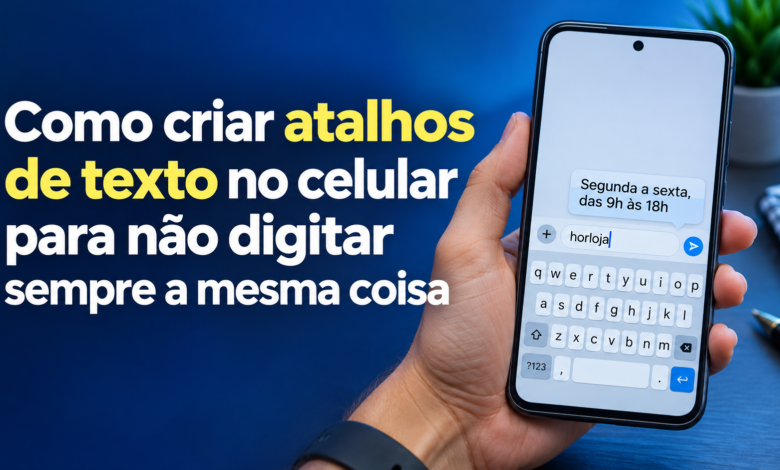
Para criar atalhos de texto no celular, associe uma abreviação a uma frase que você escreve com frequência. Assim, uma sequência como zzend pode oferecer ou inserir o endereço comercial completo. O comportamento depende do teclado: em alguns casos, você precisa tocar na sugestão. Antes de enviar, confira se a mensagem está adequada à conversa e se os dados continuam atualizados.
Esse recurso ajuda quem atende clientes, combina retiradas e responde várias vezes sobre o horário da loja. Em vez de redigitar a mesma informação, você utiliza um texto previamente revisado e acrescenta os detalhes daquele atendimento.
Neste guia, os exemplos de endereço, horário e entrega são fictícios. Eles servem como modelos para adaptar à sua atividade. As imagens são ilustrativas e não reproduzem a interface de um teclado específico.

O que é um atalho de texto?
Um atalho de texto relaciona uma sequência curta a um conteúdo maior. Você cadastra a frase e escolhe uma abreviação para chamá-la. Na hora de escrever, o teclado reconhece a combinação e apresenta ou insere o texto associado, conforme o funcionamento do recurso.
Isso não significa enviar uma mensagem automaticamente. O texto entra no campo de digitação, e você continua responsável por revisar e tocar no botão de envio.
Também vale separar atalho do teclado de resposta rápida de um aplicativo. O primeiro depende do teclado e do campo utilizado; a segunda é cadastrada dentro do aplicativo que oferece a função. Uma opção pode complementar a outra, mas não presuma que os cadastros sejam compartilhados.
No iPhone, Substituição de Texto também é diferente do aplicativo Atalhos. Para expandir uma abreviação em uma frase, você procura a configuração do teclado, não precisa montar uma automação complexa.
Comece com três informações frequentes
Observe suas conversas e anote o que você repete. Para começar, escolha endereço comercial, horário de atendimento e uma orientação inicial sobre entrega.
Prepare as frases em uma nota. Leia os textos em voz alta, confira números e retire promessas que dependam de uma confirmação posterior. Depois, copie cada versão revisada para o cadastro do teclado.
| Finalidade | Atalho para testar | Texto fictício |
|---|---|---|
| Endereço comercial | zzend |
Nosso endereço é Rua Exemplo, 120, Loja 2, Bairro Jardim Modelo, Cidade Exemplo. Confirme o horário antes de vir. |
| Horário de atendimento | zzhora |
Atendemos de segunda a sexta, das 9h às 18h, e aos sábados, das 9h às 13h. Em feriados, consulte o funcionamento. |
| Consulta de entrega | zzentrega |
Para consultar a entrega, informe o bairro e o CEP. Confirmaremos disponibilidade, valor e previsão antes de finalizar o pedido. |
As abreviações são sugestões. Teste se o seu teclado aceita e reconhece essas combinações. O prefixo zz ajuda a diferenciar os atalhos de palavras comuns, mas você pode escolher outro padrão que seja fácil de lembrar.
Como criar uma substituição de texto no iPhone
No iPhone, abra Ajustes → Geral → Teclado → Substituição de Texto. Toque no botão de adicionar, coloque o texto completo em Frase e a abreviação em Atalho. Salve e faça um teste em uma nota.
A Apple também descreve o acesso aos ajustes pelo botão de troca de teclado ou de emoji. Consulte a orientação oficial sobre abreviações no iPhone se precisar confirmar o caminho na sua versão.
Comece com uma frase curta para entender o comportamento. Digite a abreviação e observe a sugestão ou substituição no campo. Depois, confira como a pontuação e o espaço final ficam na mensagem.
Se o texto aparecer em um momento inadequado, revise a abreviação. Não é necessário apagar todas as personalizações para corrigir um único atalho.
Como cadastrar no teclado Samsung
O teclado Samsung oferece atalhos que apresentam frases cadastradas na barra de sugestões. Conforme a interface, você toca na frase expandida para inseri-la.
Abra as configurações do teclado, procure Mais opções de digitação e Atalhos de texto, quando esses nomes estiverem disponíveis. Adicione a abreviação e a frase expandida. Os menus podem variar entre versões e modelos.
A Samsung descreve o funcionamento em sua orientação oficial sobre texto preditivo e atalhos. Confira se o teclado Samsung é o teclado ativo e se a barra de sugestões necessária ao recurso está disponível.
Salvar uma frase não significa que ela será inserida ao apertar espaço em qualquer contexto. Observe o que acontece no seu aparelho antes de usar no atendimento.
E nos outros celulares Android?
No Android, a função depende do teclado instalado e da versão. Não existe um caminho universal para todas as marcas.
Abra as configurações do teclado em uso e procure opções como dicionário pessoal, atalhos ou substituição de texto. Quando houver campos para uma frase e uma abreviação, faça um cadastro de teste e confirme o funcionamento na ajuda do próprio teclado.
Não confunda apenas adicionar uma palavra ao dicionário com configurar a expansão de uma frase. São recursos que podem ter comportamentos diferentes. Se a opção desejada não aparecer, não presuma que o aparelho está com defeito.
Como alternativa, mantenha uma nota organizada com os textos revisados para copiar e colar ou confira as respostas rápidas do aplicativo utilizado no atendimento. Não é necessário instalar um teclado desconhecido somente para repetir três mensagens.
Exemplo 1: endereço comercial com complemento
Um endereço incompleto pode gerar novas perguntas. Confira rua, número, complemento, bairro e cidade. Acrescente uma referência somente se ela for útil e continuar correta.
Atalho:
zzend
Texto fictício: Nosso endereço é Rua Exemplo, 120, Loja 2, Bairro Jardim Modelo, Cidade Exemplo. Confirme o horário antes de vir.
Se o local atende somente com agendamento, adapte a frase: “A retirada é feita com horário combinado. Após a confirmação, envio as orientações”. Não convide o cliente a comparecer livremente quando isso não fizer parte da sua operação.
Se incluir um link de localização, teste se ele abre o estabelecimento correto. Uma mensagem com o endereço certo e um link antigo continua causando confusão.
Ao mudar de endereço, revise todos os atalhos relacionados à retirada. O fato de atualizar o perfil da loja não garante que o texto salvo no teclado também será alterado.
Exemplo 2: horário de atendimento sem prometer resposta imediata
O horário habitual é uma informação estável, mas feriados, férias e mudanças de expediente exigem revisão.
Atalho:
zzhora
Texto fictício: Atendemos de segunda a sexta, das 9h às 18h, e aos sábados, das 9h às 13h. Em feriados, consulte o funcionamento.
Se você recebe mensagens fora do expediente, pode cadastrar outra frase: “Você pode deixar sua mensagem. Responderemos durante nosso horário de atendimento”. Isso diferencia o recebimento do pedido da disponibilidade para responder.
Evite escrever “respondemos em cinco minutos” se não houver condições de cumprir esse prazo. Um texto rápido deve representar o serviço real, sem criar uma promessa involuntária.
Para uma mudança temporária, revise a mensagem e defina um lembrete pessoal para desfazer a alteração quando o período terminar. Uma informação temporária esquecida pode continuar sendo enviada por semanas.

Exemplo 3: instruções de entrega com confirmação de valor e prazo
A mensagem inicial de entrega deve explicar o próximo passo. Se o serviço depende da região, peça as informações necessárias para consultar antes de prometer disponibilidade.
Atalho:
zzentrega
Texto fictício: Para consultar a entrega, informe o bairro e o CEP. Confirmaremos disponibilidade, valor e previsão antes de finalizar o pedido.
Conforme a operação, bairro e CEP podem bastar para a primeira consulta. Peça o endereço completo quando ele for necessário para concluir o serviço. Não solicite documentos pessoais ou outras informações sem relação com a entrega.
Você pode separar consulta e orientação final em dois textos. A mensagem final, porém, deve ser completada com as condições efetivamente combinadas para aquele pedido.
| Momento | Informação estável | Informação a confirmar |
|---|---|---|
| Consulta inicial | Como solicitar uma cotação | Região atendida e disponibilidade |
| Fechamento | Quais informações são necessárias | Endereço, valor e previsão |
| Acompanhamento | Como entrar em contato | Situação real do pedido |
Não cadastre “seu pedido já saiu” como resposta para usar sem conferir. O teclado não consulta a entrega nem valida o pagamento: ele apenas insere o texto salvo.
Como escolher abreviações sem substituir palavras por engano
Evite atalhos iguais a palavras usadas normalmente, como “hora”, “rua” ou “sim”. Você pode precisar dessas palavras em uma conversa sem querer inserir uma mensagem comercial.
Use um padrão curto e identificável. Se criar zzend, zzhora e zzentrega, mantenha a mesma lógica ao acrescentar outras frases. Uma lista muito grande e sem padrão acaba sendo difícil de lembrar.
| Escolha | Dificuldade possível | Alternativa para testar |
|---|---|---|
hora |
É uma palavra comum | zzhora |
sim |
Pode ser usada como resposta simples | Uma combinação específica para a finalidade |
a1 |
Não indica o conteúdo associado | Uma abreviação reconhecível |
| Sequência muito longa | Fica difícil lembrar | Prefixo curto e palavra identificável |
Não há necessidade de cadastrar dezenas de atalhos no primeiro dia. Utilize os três iniciais e observe se eles realmente ajudam.
Faça um teste antes de conversar com clientes
- Abra uma nota vazia.
- Digite a abreviação exatamente como foi cadastrada.
- Observe se aparece uma sugestão ou uma substituição.
- Confira o conteúdo inserido do início ao fim.
- Verifique acentos, números, espaços e pontuação.
- Teste no aplicativo de atendimento, em um rascunho que não será enviado a outra pessoa.
- Confirme se o teclado utilizado é o mesmo do cadastro.
Campos e aplicativos podem se comportar de maneiras diferentes. Um teste bem-sucedido em uma nota não garante funcionamento idêntico em todos os lugares.
Se o atalho não aparecer, verifique cadastro, idioma selecionado e sugestões do teclado conforme a ajuda oficial. Não comece limpando todos os dados, pois essa ação pode remover personalizações.
Como manter a conversa natural
Use o atalho para a parte fixa e escreva uma abertura apropriada. Por exemplo: “Olá, Carla! Segue nosso endereço:” e depois a frase cadastrada. Isso economiza digitação sem ignorar a pergunta da pessoa.
Evite salvar o nome de um cliente em uma frase geral. O risco é reutilizar o texto na conversa seguinte e esquecer de trocar o nome.
Campos como [nome], [valor] e [prazo] também exigem cuidado. Um atalho comum não necessariamente pergunta o que colocar nesses espaços: ele pode inserir as marcações literalmente. Revise todos os campos antes de enviar.
Se a resposta não corresponde à dúvida, escreva uma mensagem específica. Ter um texto pronto não obriga você a utilizá-lo em qualquer atendimento.
O que não guardar em atalhos comuns
Não use atalhos para senhas, códigos de autenticação ou códigos de recuperação. Eles são uma ferramenta de digitação, não um cofre de credenciais.
Evite dados pessoais de clientes, informações financeiras privadas e textos que confirmam automaticamente pagamento, estoque ou entrega sem conferência. Para valores variáveis, consulte a condição atual antes de responder.
Confira também as opções de sincronização e privacidade do sistema e do teclado. Não presuma que os textos serão compartilhados entre todos os aparelhos nem que permanecerão exclusivamente em um dispositivo.
Se outra pessoa utiliza o mesmo aparelho, considere que ela poderá encontrar sugestões ou inserir os textos salvos. Mantenha os cadastros adequados ao uso do dispositivo.
Modelo para controlar e revisar os atalhos
| Atalho | Finalidade | Última revisão | Quando atualizar |
|---|---|---|---|
zzend |
Endereço comercial | //______ | Mudança de endereço ou retirada |
zzhora |
Horário de atendimento | //______ | Mudança de expediente ou período temporário |
zzentrega |
Consulta de entrega | //______ | Alteração na operação ou na consulta |
| ______ | ______ | ______ | ______ |
Quando editar uma frase, teste novamente. Uma pequena alteração pode apagar um complemento, duplicar uma palavra ou deixar uma promessa antiga no fim do texto.
Se várias pessoas atendem a mesma loja, mantenham uma versão de referência para as informações comerciais. Cada aparelho pode precisar de atualização própria; não suponha sincronização automática entre integrantes da equipe.
Checklist antes de usar
Perguntas frequentes
O atalho envia a mensagem automaticamente?
O recurso descrito insere ou sugere texto. Você ainda precisa conferir a mensagem e realizar o envio.
Funciona em todos os aplicativos?
Não há garantia. O resultado depende do teclado, do aplicativo e do campo. Teste onde pretende utilizar.
Preciso pagar por um aplicativo novo?
Confira primeiro os recursos do teclado que já utiliza. A disponibilidade e o funcionamento dependem do aparelho e da versão.
Posso salvar preços?
Pode ser possível, mas valores desatualizados causam confusão. Para informações variáveis, confirme o preço antes de responder e revise os textos sempre que houver alteração.
O atalho vai funcionar em outro celular?
Depende das opções de sincronização e transferência. Guarde uma referência dos textos sem dados sensíveis e confira o cadastro no aparelho novo.
Como evitar uma expansão indesejada?
Troque a abreviação por uma sequência menos comum e teste novamente. Revise o cadastro individual, sem apagar todas as personalizações por tentativa e erro.