Como usar mapas sem internet e preparar uma rota antes de sair
Aprenda a conferir a área coberta, baixar mapas disponíveis e testar o caminho antes do passeio para depender menos do sinal do celular.

A internet pode falhar no momento em que você mais precisa consultar uma direção. Isso acontece em estradas, áreas rurais, praias e até em bairros com sinal instável. Preparar o mapa antes de sair ajuda a reduzir esse problema, mas exige mais do que abrir o destino enquanto ainda existe conexão.
É preciso conferir se o aplicativo oferece mapas offline para aquela região, baixar a área necessária e testar o tipo de rota que você pretende usar.
Neste guia, você verá como preparar o celular para consultar mapas sem internet e quais informações precisam ser verificadas antes do passeio.
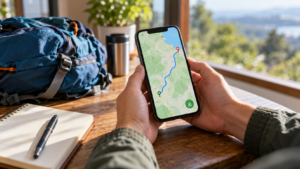
Como usar mapas sem internet: comece pelo trajeto completo
Antes de baixar qualquer mapa, defina três pontos: de onde você sairá, onde pretende chegar e como voltará.
Depois, confira se a área selecionada inclui:
- O ponto de partida.
- O destino.
- As estradas ou ruas entre eles.
- As paradas planejadas.
- O caminho de volta.
- Uma margem ao redor do percurso para possíveis desvios.
Baixar somente a cidade de destino pode deixar parte da viagem fora do mapa.
Exemplo: em um passeio que começa em Goiânia e termina em uma atração rural, não basta selecionar apenas o local da atração. Confira também a estrada de acesso e o trecho que liga a cidade ao destino.
Imagem para o artigo: coloque a imagem criada acima após este subtítulo.
Legenda: Baixe o mapa e confira o percurso completo antes de sair para o passeio.
Texto alternativo: Pessoa conferindo uma rota no celular, ao lado de uma mochila e um caderno.
Confira duas coberturas diferentes
Ao planejar uma saída, separe estas verificações:
Cobertura de internet: indica onde você poderá ter conexão móvel. Não conte com sinal contínuo durante todo o passeio.
Cobertura do mapa baixado: corresponde à área que ficará disponível no aplicativo sem conexão.
Uma região pode estar sem internet e, ainda assim, aparecer no mapa offline. Por outro lado, ter baixado uma cidade não significa que as estradas próximas também foram incluídas.
Amplie a seleção quando o trajeto passar perto da borda do mapa.
Escolha o aplicativo conforme o passeio
Os recursos offline variam entre aplicativos. Confira especialmente o meio de transporte.
| Aplicativo | O que verificar antes de usar sem internet |
|---|---|
| Google Maps | Navegação de carro dentro da área baixada; rotas a pé, de bicicleta e transporte público não ficam disponíveis offline |
| Mapas da Apple | Disponibilidade do download e dos recursos na região escolhida |
| Organic Maps | Mapas regionais e rotas offline a pé, de bicicleta e de carro |
O Google informa que, offline, também não oferece informações de trânsito nem rotas alternativas. A Apple limita seus mapas offline a determinadas áreas. Já o Organic Maps apresenta navegação offline para caminhada, bicicleta e carro. Ajuda do Google Maps
Se o passeio será a pé, teste uma rota a pé. Conseguir visualizar as ruas não comprova que o aplicativo calculará o percurso nesse modo sem conexão.
Como baixar mapas no Google Maps
Com internet disponível:
- Abra o Google Maps.
- Toque na foto do perfil ou na inicial da conta.
- Entre em Mapas off-line.
- Escolha Selecione seu mapa ou opção equivalente.
- Ajuste a área.
- Toque em Download.
- Aguarde a conclusão.
O Google informa que o trajeto inteiro precisa estar dentro da área baixada para a navegação offline funcionar. Também há países ou regiões onde o download não está disponível. Ajuda do Google Maps
Depois, abra a lista de mapas offline e confirme que a região aparece como baixada. Não saia enquanto o download estiver pendente.
Como baixar mapas no iPhone pelo Mapas da Apple
No Mapas da Apple, em aparelhos com iOS 17 ou posterior:
- Pesquise o destino.
- Abra a ficha do lugar.
- Toque em Baixar, quando disponível, ou em Mais > Baixar Mapa.
- Ajuste a área selecionada.
- Confirme o download.
O aplicativo mostra o tamanho do mapa antes de baixar. Os recursos disponíveis dependem do país e da região. Suporte da Apple (BR)
Também é possível consultar os downloads pelo perfil do aplicativo, em Mapas Off-line.
Se não houver opção para baixar o destino, confira a disponibilidade do recurso. Não presuma que abrir o mapa online será suficiente para utilizá-lo depois.
E para caminhadas ou passeios de bicicleta?
Para esses passeios, escolha um aplicativo que ofereça o modo offline necessário.
O Organic Maps, por exemplo, usa dados do OpenStreetMap e oferece busca e navegação offline, incluindo percursos para pedestres e ciclistas. organicmaps.app
Antes da saída:
- Localize o destino no aplicativo.
- Baixe as regiões solicitadas.
- Confira se o percurso atravessa outra região.
- Selecione caminhada ou bicicleta.
- Teste o cálculo da rota sem conexão.
Para trilhas, confirme o acesso e as condições com a administração do local. Um caminho desenhado no mapa não garante que esteja aberto, autorizado ou adequado ao seu passeio.
Prepare a rota enquanto ainda tem internet
Com o mapa baixado, revise o roteiro com calma.
Confirme o destino correto
Locais com nomes semelhantes podem aparecer na busca. Confira o endereço e a posição do marcador.
Em parques, praias ou atrações grandes, o ponto marcado pode representar o centro da área. Identifique a entrada, o estacionamento ou o acesso que você realmente utilizará.
Confira o meio de transporte
Uma rota de carro pode ser inadequada para pedestres. Uma rota a pé também não serve como orientação para dirigir.
Selecione o modo correto antes de avaliar distância e tempo.
Revise os trechos finais
Observe com atenção o acesso à atração: estrada de terra, portaria, estacionamento ou rua de entrada.
Se houver uma orientação oficial de chegada, compare-a com a rota sugerida pelo aplicativo.
Guarde informações úteis
Anote o endereço completo e os principais pontos de referência. Capturas de tela podem servir como apoio, mas não substituem um mapa offline com navegação.
Faça um teste sem internet antes de sair
Este teste ajuda a descobrir falhas enquanto você ainda pode corrigi-las:
- Confirme que o download terminou.
- Desative os dados móveis.
- Desative também o Wi-Fi.
- Mantenha a localização do aparelho ativada.
- Feche e reabra o aplicativo.
- Localize o destino.
- Tente calcular a rota no modo planejado.
- Amplie o mapa e confira os trechos intermediários.
- Teste também a volta.
- Reative a conexão ao terminar.
Desligar apenas os dados móveis não basta se o celular continuar conectado ao Wi-Fi.
Para planejar um percurso que começa longe da sua posição atual, informe manualmente o ponto de partida. Esse teste verifica o mapa e o cálculo da rota; a posição ao vivo será conferida durante o deslocamento.
Se algo não funcionar, resolva antes de sair: revise o download, amplie a área ou escolha um aplicativo com o recurso necessário.
O que o mapa offline não mostra em tempo real?
Um mapa baixado guarda informações de um determinado momento. Ele não deve ser tratado como confirmação atual de:
- Trânsito.
- Interdições recentes.
- Condições de uma estrada.
- Horários de funcionamento.
- Acesso liberado a uma atração.
- Disponibilidade de transporte.
Consulte essas informações enquanto ainda tem conexão e siga a sinalização encontrada no local.
Atualize os mapas e confira a bateria
Antes de reutilizar um mapa antigo, veja se há atualização disponível. No Google Maps, os mapas precisam ser atualizados antes de expirar. Ajuda do Google Maps
No Mapas da Apple, confira também se o download continua presente: a opção Otimizar Armazenamento pode remover mapas não utilizados após algum tempo. Suporte da Apple (BR)
Carregue o celular antes de sair. Para passeios longos, considere levar um carregador portátil, pois a navegação e a tela ligada continuam consumindo bateria.
Checklist antes do passeio
- A área baixada cobre a ida e a volta?
- O download terminou?
- O destino e a entrada estão corretos?
- O aplicativo funciona offline no meio de transporte escolhido?
- O mapa está atualizado?
- A rota foi testada com Wi-Fi e dados móveis desligados?
- As condições de acesso foram conferidas?
- O celular tem carga suficiente?
- O endereço está anotado em outro lugar?
Perguntas frequentes
Salvar o destino como favorito baixa o mapa?
Não conte com isso. Salvar um lugar e baixar uma área são ações diferentes. Confirme o download na seção de mapas offline.
Uma captura de tela é suficiente?
Pode ajudar como referência, mas não oferece cálculo de rota nem acompanha o deslocamento.
Posso usar o Google Maps offline para caminhar?
Você pode consultar a área baixada, mas o Google informa que rotas a pé não estão disponíveis offline.