Contatos duplicados no celular: como organizar sem apagar números importantes
Aprenda a conferir onde seus contatos estão salvos, fazer uma cópia de segurança e revisar duplicações no Android e no iPhone.
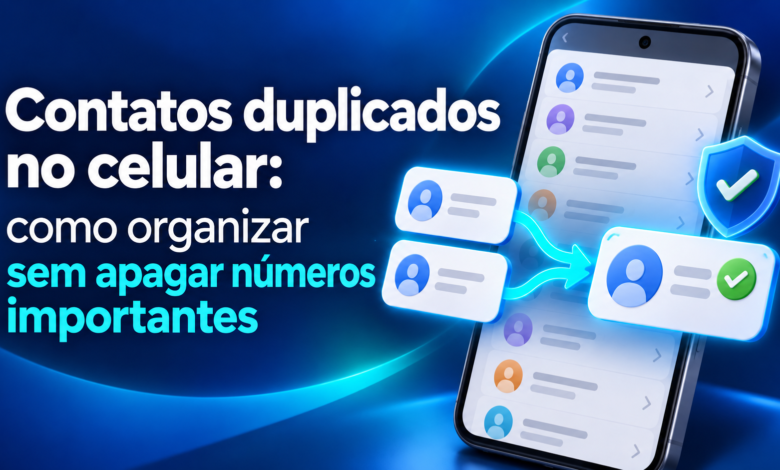
Você procura uma pessoa na agenda e encontra duas, três ou mais entradas com nomes parecidos. Uma tem o telefone, outra guarda o e-mail e uma terceira parece repetir tudo. Apagar as cópias pode parecer a solução mais rápida, mas existe o risco de eliminar informações que não aparecem nos outros registros.
Para organizar a agenda com cuidado, siga esta ordem: confira a origem dos contatos, faça backup, compare as informações e só depois mescle ou exclua registros.
O objetivo é deixar a lista mais fácil de usar preservando telefones, e-mails e detalhes importantes.
Contatos duplicados no celular: primeiro confira a origem
A agenda pode mostrar contatos de diferentes locais ao mesmo tempo: uma conta pessoal, uma conta de trabalho, o armazenamento do aparelho ou registros importados do chip.
No iPhone, a Apple confirma que contatos de várias fontes podem gerar entradas diferentes para a mesma pessoa. Suporte da Apple (BR)
Por isso, antes de apagar qualquer coisa, descubra quais contas estão sendo exibidas. Duas entradas semelhantes podem pertencer a agendas diferentes que você precisa manter.
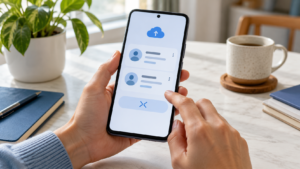
Imagem para o artigo: coloque a imagem criada acima após este subtítulo.
Legenda: Confira a origem dos contatos e faça backup antes de organizar registros duplicados.
Texto alternativo: Pessoa usando celular com dois cartões de contato semelhantes e símbolo de cópia de segurança.
Como conferir no Android
Abra o aplicativo Contatos e procure o seletor de contas, geralmente associado à foto do perfil ou ao menu.
Selecione uma conta por vez e observe quais registros aparecem. Nos aplicativos de alguns fabricantes, também existem filtros como Contatos para exibir, Telefone ou Chip.
Abra os registros suspeitos e procure a indicação da conta ou do local de armazenamento. Os nomes dos menus variam conforme o aparelho.
Como conferir no iPhone
Abra Contatos > Listas e consulte separadamente as listas disponíveis, como iCloud, Gmail ou conta profissional.
Para verificar as contas configuradas, procure Ajustes > Apps > Contatos > Contas do App Contatos. Em versões anteriores do iOS, o caminho pode começar diretamente em Ajustes > Contatos. Suporte da Apple (BR)
Use as listas para investigar. Não remova uma conta apenas para fazer uma duplicação desaparecer.
Faça backup antes de mesclar ou apagar
A sincronização mantém informações atualizadas entre dispositivos. Uma cópia exportada guarda um registro da agenda naquele momento.
Essa diferença importa: apagar um contato de uma conta sincronizada pode apagar o mesmo registro em outros aparelhos ligados à conta. A Apple alerta para esse comportamento nos contatos de contas de e-mail. Suporte da Apple (BR)
Como exportar contatos no Android
No aplicativo Contatos do Google:
- Abra Corrigir e gerenciar.
- Toque em Exportar para o arquivo.
- Selecione as contas que deseja incluir.
- Escolha Exportar como .vcf.
- Salve o arquivo em um local que você consiga encontrar.
Esse procedimento permite selecionar uma ou mais contas para a exportação. Ajuda do Contatos
Se usar outro aplicativo de agenda, procure Importar/exportar ou Gerenciar contatos.
Confirme que a cópia inclui todas as origens relevantes. Exportar apenas uma conta pode deixar de fora números salvos em outra.
Como exportar contatos no iPhone
Nas versões que oferecem a função:
- Abra Contatos.
- Entre em Listas.
- Mantenha pressionada a lista desejada.
- Toque em Exportar.
- Inclua os campos importantes.
- Escolha um destino para salvar a cópia.
A Apple permite selecionar os campos incluídos nos cartões exportados. Repita a operação para outras listas que você pretende organizar. Suporte da Apple (BR)
Confira se a cópia foi criada
Antes de continuar:
- Localize o arquivo exportado.
- Confira o nome, a data e se ele não está vazio.
- Guarde uma cópia adicional em um local protegido.
- Não importe o arquivo novamente apenas para testar: isso pode criar novas duplicações.
Um nome útil é contatos-antes-da-organizacao-2026-10-07.vcf.
Compare os contatos: nome igual não basta
Duas pessoas podem ter o mesmo nome. Também é possível que dois registros da mesma pessoa tenham informações diferentes e necessárias.
Antes de mesclar, compare:
- Número completo, incluindo DDD e código do país.
- Outros telefones cadastrados.
- E-mails.
- Empresa e cargo.
- Endereços.
- Anotações.
- Conta de origem.
| Situação encontrada | O que fazer |
|---|---|
| Mesma pessoa e mesmos dados | Revisar e considerar a mesclagem |
| Mesma pessoa, telefone em um registro e e-mail no outro | Preservar os dois campos ao mesclar |
| Mesmo nome, mas pessoas diferentes | Manter separado e melhorar a identificação |
| Mesmo telefone de uma empresa em vários contatos | Conferir se é um número compartilhado |
| Número antigo e número atual | Confirmar antes de remover o antigo |
| Registros em contas pessoal e profissional | Avaliar se precisam continuar separados |
Exemplo: “Ana Trabalho” pode ter o telefone comercial, enquanto “Ana Silva” guarda o celular pessoal. Se for a mesma pessoa, os dois números podem ser úteis. Se forem pessoas diferentes, juntar os registros causará confusão.
Como mesclar contatos duplicados no Android
No Contatos do Google:
- Selecione a conta que deseja organizar.
- Abra Corrigir e gerenciar.
- Toque em Mesclar e corrigir.
- Entre em Mesclar contatos duplicados.
- Revise cada sugestão.
- Toque em Mesclar quando confirmar que os registros pertencem à mesma pessoa.
O Google informa que não é possível mesclar, por esse recurso, contatos salvos em Contas do Google diferentes. Também existe a opção de selecionar registros manualmente e escolher Mesclar. Ajuda do Contatos
Comece por poucos contatos. Depois de cada mesclagem, abra o resultado e confira se todos os números e detalhes importantes foram preservados.
Evite usar Mesclar todas antes de revisar as sugestões.
Como revisar contatos duplicados no iPhone
Quando o sistema identifica possíveis duplicações:
- Abra Contatos.
- Procure Ver Duplicatas, abaixo de Meu Cartão.
- Abra cada sugestão.
- Compare as informações.
- Confirme a combinação quando tiver certeza.
Para combinar manualmente, abra um registro, toque em Editar e procure Combinar Contatos — o nome pode variar conforme a versão. Escolha a outra entrada e revise a combinação. Suporte da Apple (BR)
Combinar cartões de contas diferentes não significa transferir tudo para uma única conta. O iPhone pode apresentar um cartão unificado mantendo os registros nas contas de origem. Suporte da Apple (BR)
Qual é a diferença entre ocultar, mesclar e excluir?
Essas ações têm objetivos diferentes:
- Filtrar a visualização: mostra apenas uma conta ou lista para facilitar a consulta.
- Mesclar ou combinar: reúne informações da mesma pessoa, conforme o funcionamento do aplicativo.
- Excluir: remove um registro e pode afetar outros dispositivos sincronizados.
Filtrar é útil para investigar a origem. Mesclar pode reunir dados complementares. Excluir exige confirmar que nenhuma informação única será perdida.
Revise a agenda depois da organização
Uma lista menor não é, por si só, sinal de que tudo ficou correto.
Confira especialmente:
- Familiares e contatos de emergência.
- Clientes e fornecedores.
- Pessoas com mais de um telefone.
- Contatos que tinham anotações.
- Registros com nomes iguais.
Pesquise alguns números importantes e abra os cartões correspondentes. Verifique também se está visualizando todas as listas necessárias: um contato pode parecer desaparecido apenas porque outra conta foi selecionada.
Se perceber um erro, evite continuar fazendo alterações em massa. Identifique o que mudou antes de tentar recuperar informações.
Como evitar novas duplicações
Escolha uma conta principal para salvar novos contatos e confira o destino ao cadastrar cada número.
No iPhone, essa preferência pode ser definida em Ajustes > Apps > Contatos > Conta Padrão. Ela determina onde os novos registros serão adicionados; não transfere automaticamente os contatos antigos. Suporte da Apple (BR)
Outros hábitos ajudam:
- Pesquise pelo número antes de criar um novo contato.
- Acrescente um segundo telefone ao registro existente quando for da mesma pessoa.
- Use nomes que diferenciem pessoas com nomes iguais.
- Evite importar repetidamente o mesmo arquivo de contatos.
- Faça uma nova exportação após concluir e conferir a organização.
Perguntas frequentes
Posso apagar um contato só porque o nome está repetido?
Não é uma boa referência. Compare os números e os demais campos antes.
Mesclar é melhor do que excluir?
Pode ser mais adequado quando os registros pertencem à mesma pessoa e guardam informações complementares. Ainda assim, faça backup e revise o resultado.
Ter os contatos na nuvem substitui a exportação?
A sincronização ajuda a manter a agenda disponível, mas também pode propagar alterações. Uma cópia exportada antes da organização oferece um registro separado daquele momento.
Preciso instalar um aplicativo de limpeza?
Comece pelos recursos da própria agenda. Eles permitem revisar contas e duplicações sem acrescentar outro aplicativo ao processo.