Seu celular tem pagamento por aproximação? Como conferir e configurar
Veja como descobrir se o celular tem NFC, cadastrar um cartão na carteira digital e conferir os ajustes necessários antes de pagar na maquininha.
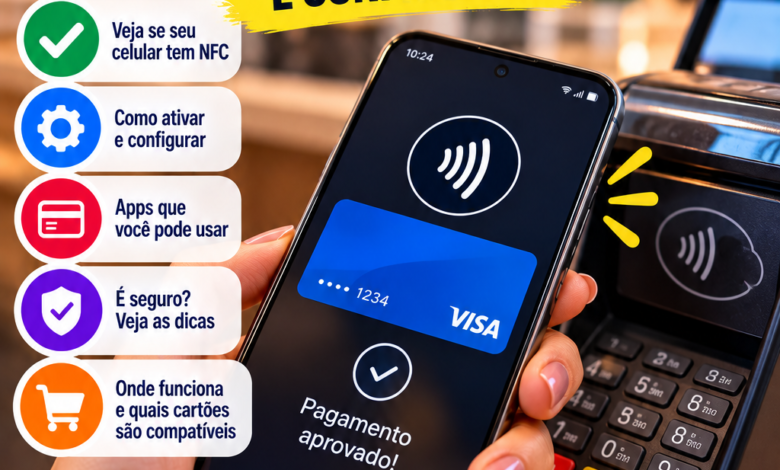
No Android, abra as Configurações e pesquise por NFC. Se o recurso existir, ative-o e configure uma carteira digital com um cartão compatível. No iPhone, abra o aplicativo Carteira e veja se é possível adicionar um cartão ao Apple Pay. Ter NFC, por si só, não basta: o cartão também precisa ser aceito e estar pronto para pagamentos por aproximação.
Pagar com o celular é prático: depois da configuração, você autoriza o pagamento no aparelho e o aproxima de uma maquininha compatível. Mas, antes de chegar ao caixa, vale conferir quatro pontos: compatibilidade do celular, NFC ativado, cartão cadastrado e carteira pronta para uso.
Como saber se o celular Android tem NFC?
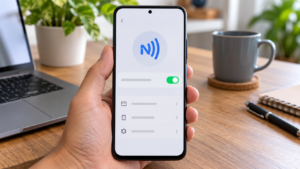
Abra Configurações e digite NFC na barra de pesquisa. Se aparecer uma opção como NFC, Pagamentos por aproximação ou NFC e pagamentos sem contato, entre nela para conferir os ajustes. Em celulares Samsung Galaxy, um caminho indicado pela fabricante é Configurações > Conexões > NFC e pagamentos sem contato. Os nomes podem mudar conforme a marca e a versão do sistema.
Se não encontrar a opção, consulte as especificações do modelo exato no site da fabricante. Confira também se há versões diferentes do mesmo aparelho, pois os recursos podem variar. Instalar uma carteira digital não acrescenta NFC a um celular que não possui esse componente.
Como configurar o pagamento por aproximação no Android?
Depois de confirmar que o aparelho tem NFC:
- Ative o NFC nas configurações do celular.
- Abra uma carteira digital compatível, como a Carteira do Google ou, nos aparelhos compatíveis, a Samsung Wallet.
- Adicione seu cartão e conclua a verificação solicitada pelo banco ou pela carteira.
- Confira qual aplicativo está definido como padrão para pagamentos por aproximação.
- Configure um bloqueio de tela, como senha ou biometria.
- Verifique na carteira se o cartão está liberado para pagar em lojas.
A Carteira do Google orienta a conferir NFC, aplicativo padrão, cartão cadastrado, bloqueio de tela e requisitos de segurança do aparelho quando um pagamento por aproximação não funciona.
Dica: cadastrar o cartão não garante que ele já esteja pronto. Se a carteira mostrar uma mensagem pedindo verificação ou conclusão da configuração, resolva essa etapa antes de tentar pagar.
Como saber se o iPhone pode pagar por aproximação?
No iPhone, procure o aplicativo Carteira. Para configurar o Apple Pay, toque na opção de adicionar cartão e siga as instruções na tela. A Apple informa que é necessário um dispositivo compatível, uma Conta Apple iniciada no aparelho e um cartão aceito por uma instituição participante. A aprovação do cartão pode exigir uma confirmação pelo banco.
No iPhone, o caminho de uso é diferente do Android: você normalmente não precisa procurar um botão para ligar o NFC antes de usar o Apple Pay. O passo decisivo é verificar se o aparelho e o cartão são compatíveis e concluir o cadastro na Carteira.
Como pagar com o celular na maquininha?
Primeiro, confirme o valor mostrado na maquininha. Em seguida, autorize o pagamento no celular e aproxime-o do leitor por alguns instantes, até aparecer a confirmação.
No iPhone com Face ID, a Apple orienta clicar duas vezes no botão lateral e autenticar a operação. Em modelos com Touch ID, o procedimento usa o botão Início. Depois, aproxime a parte superior do iPhone do leitor até receber a confirmação.
No Android, desbloqueie o aparelho conforme as instruções da carteira que você configurou e aproxime a região do NFC da maquininha. A posição dessa antena varia conforme o modelo; se a leitura não ocorrer de imediato, mova o celular levemente e mantenha-o perto do leitor por mais um instante.
Por que meu celular tem NFC, mas não consegue pagar?
O NFC é apenas uma das condições. Use esta lista para descobrir o que falta:
| O que conferir | Onde olhar |
|---|---|
| NFC ativado | Configurações do Android |
| Carteira definida como padrão | Ajustes de pagamento por aproximação do Android |
| Cartão cadastrado e verificado | Aplicativo da carteira digital |
| Bloqueio de tela configurado | Configurações de segurança do celular |
| Celular desbloqueado ou pagamento autenticado | Tela do aparelho na hora da compra |
| Maquininha compatível | Símbolo de pagamento por aproximação no terminal |
Essas verificações seguem as orientações de solução de problemas da Carteira do Google. Se tudo estiver certo no celular e o pagamento continuar sendo recusado, consulte também o aplicativo ou atendimento do banco emissor do cartão.
É preciso ter internet para pagar por aproximação?
A necessidade de conexão pode depender da carteira, do cartão e da situação do aparelho. Para o primeiro cadastro, conte com acesso à internet para adicionar e verificar o cartão. Se você vai testar o recurso pela primeira vez, faça toda a configuração em casa, confira se a carteira indica que o cartão está pronto e leve outra forma de pagamento.
Um celular sem NFC pode pagar por aproximação?
Não pela função NFC do aparelho. Um aplicativo não cria a antena necessária para aproximar o telefone da maquininha. Se o seu modelo não possui NFC, você ainda pode verificar outras formas aceitas pelo estabelecimento, como Pix por QR Code ou cartão físico.
O que conferir antes de sair para pagar com o celular?
Veja se o NFC está ativado no Android, se o cartão aparece como pronto na carteira, se você sabe desbloquear ou autenticar o aparelho e se a bateria está suficiente. Na primeira compra, levar o cartão físico evita ficar sem alternativa caso o cadastro ainda precise de algum ajuste.
Conclusão: pesquise por NFC nas configurações do Android ou abra a Carteira no iPhone. Depois, confirme a compatibilidade do cartão e conclua todas as etapas indicadas pela carteira digital. Assim, você chega à maquininha sabendo se o celular está realmente pronto para pagar.