Como montar uma lista de compras no celular que seja fácil de atualizar
Organize os produtos por setores do mercado, registre as quantidades e marque o que já foi comprado sem precisar refazer a lista toda semana.

Uma lista de compras no celular pode evitar esquecimentos e facilitar o percurso pelo supermercado. Mas, quando todos os produtos ficam misturados e sem quantidade, é comum perder tempo procurando itens ou voltar a um corredor que já foi visitado.
Para montar uma lista de compras no celular fácil de atualizar, use uma estrutura simples: setores do mercado, quantidade necessária e uma marcação para os produtos que já entraram no carrinho.
Você pode fazer isso em um aplicativo de notas ou de listas que já utiliza. O importante é conseguir editar rapidamente e consultar a lista durante as compras.
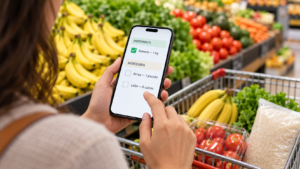
Como montar uma lista de compras no celular: comece por um modelo fixo
Crie uma nota com um nome fácil de localizar, como “Compras da semana”.
Se o aplicativo permitir, use caixas de seleção. Elas ajudam a marcar os produtos comprados sem apagar suas informações. Se não houver esse recurso, coloque o símbolo ☐ antes dos itens e troque por ✓ quando concluir.
Organize a lista em três partes:
- Produtos a comprar, separados por setor.
- Itens comprados, identificados pela marcação.
- Pendências, para produtos que não encontrou.
Assim, você distingue o que foi comprado do que ainda precisa procurar.
1. Confira o que já tem em casa
Antes de adicionar produtos, observe a geladeira, o congelador, os armários e os materiais de limpeza.
Anote a quantidade que precisa comprar, considerando o estoque disponível.
Por exemplo: se sua família utiliza dois pacotes de arroz no período e ainda existe um pacote fechado em casa, registre apenas o pacote que falta.
Também confira produtos abertos. Um frasco quase vazio pode precisar de reposição, enquanto outro recém-aberto talvez dure até a próxima compra.
A lista deve representar o que falta comprar, não tudo o que você costuma consumir.
2. Separe os produtos por setores do mercado
Agrupar os itens facilita a consulta e reduz a necessidade de percorrer os mesmos corredores várias vezes.
Uma divisão prática é:
| Setor | Exemplos |
|---|---|
| Hortifruti | Frutas, verduras e legumes |
| Mercearia | Arroz, feijão, macarrão, café e farinha |
| Padaria | Pães e produtos de panificação |
| Carnes e ovos | Frango, carne, peixe e ovos |
| Refrigerados | Leite refrigerado, queijo, iogurte e manteiga |
| Congelados | Legumes congelados e outros produtos do freezer |
| Higiene pessoal | Sabonete, creme dental e papel higiênico |
| Limpeza | Detergente, sabão e esponjas |
| Outros | Produtos para animais e necessidades específicas |
Adapte os setores ao mercado que frequenta. Leite longa vida, por exemplo, pode ficar na mercearia, enquanto outros tipos ficam nos refrigerados.
Você também pode colocar as categorias na ordem do seu percurso, deixando refrigerados e congelados para o final.
3. Registre quantidades e tamanhos
Escrever apenas “café” ou “sabão” pode gerar dúvida durante a compra.
Use este padrão:
Produto — quantidade — tamanho ou observação necessária
Exemplos:
- Café — 1 pacote de 500 g.
- Leite — 6 caixas de 1 L.
- Banana — aproximadamente 1 kg.
- Ovos — 1 bandeja com 20 unidades.
- Detergente — 2 frascos de 500 ml.
Quando o tamanho da embalagem for importante, inclua essa informação. “Dois pacotes” pode representar quantidades diferentes dependendo do produto.
Evite acrescentar detalhes que não ajudam na escolha. A lista precisa continuar fácil de ler na tela do celular.
4. Use um modelo pronto para copiar
As quantidades abaixo são apenas um exemplo. Ajuste conforme o número de pessoas, o consumo e o que já existe em casa.
Lista de compras — semana de /
HORTIFRUTI
☐ Banana — 1 kg
☐ Maçã — 6 unidades
☐ Tomate — 500 g
☐ Cebola — 500 g
☐ Alface — 1 unidade
MERCEARIA
☐ Arroz — 1 pacote de 5 kg
☐ Feijão — 1 pacote de 1 kg
☐ Macarrão — 2 pacotes de 500 g
☐ Café — 1 pacote de 500 g
☐ Leite longa vida — 6 caixas de 1 L
PADARIA
☐ Pão — quantidade para a semana
CARNES E OVOS
☐ Frango — 1 kg
☐ Carne moída — 500 g
☐ Ovos — 1 bandeja com 20 unidades
REFRIGERADOS E CONGELADOS
☐ Queijo — 300 g
☐ Iogurte — 4 unidades
☐ Legumes congelados — 1 pacote de 500 g
HIGIENE PESSOAL
☐ Sabonete — 3 unidades
☐ Creme dental — 1 tubo
☐ Papel higiênico — 1 pacote com 12 rolos
LIMPEZA
☐ Detergente — 2 frascos de 500 ml
☐ Sabão para roupas — 1 embalagem de 1 kg
☐ Esponja — 1 pacote
PENDÊNCIAS
• Produto não encontrado: __________________
• Quantidade que ainda falta: _______________
5. Marque os produtos depois de colocá-los no carrinho
A caixa de seleção deve indicar uma ação concluída.
Marque o produto depois de conferir a quantidade e colocá-lo no carrinho. Isso evita registrar como comprado algo que você apenas encontrou na prateleira.
Se o aplicativo mover automaticamente os itens marcados para o final, aproveite esse recurso para deixar os produtos pendentes em destaque.
Comprou apenas parte da quantidade?
Se a lista pede quatro unidades e você encontrou duas, registre:
Leite — comprar mais 2 caixas; 2 já no carrinho.
Outra opção é dividir em duas linhas:
✓ Leite — 2 caixas compradas
☐ Leite — faltam 2 caixas
Não marque a quantidade inteira como concluída se ainda houver uma pendência.
6. Diferencie “comprado” de “não encontrado”
Apagar um produto que não estava disponível pode fazer você esquecer de procurá-lo depois.
Use estados claros:
| Marcação | Significado |
|---|---|
| ☐ | Ainda precisa comprar |
| ✓ | Quantidade comprada |
| Pendente | Não encontrou ou comprou apenas parte |
| Retirado da lista | Decidiu que não precisa mais |
Se a compra foi adiada por causa do preço, registre uma observação curta, como “aguardar próxima compra”.
Isso deixa a decisão visível sem misturar o produto com os itens já comprados.
7. Atualize a lista durante a semana
Quando perceber que um produto está acabando, adicione-o imediatamente no setor correspondente.
Antes de criar uma nova linha, procure o item na lista. Se ele já estiver registrado, ajuste a quantidade em vez de repetir.
Por exemplo:
- Registro anterior: detergente — 1 frasco.
- Nova necessidade: detergente — 2 frascos.
Uma lista atualizada aos poucos exige menos esforço no dia de ir ao mercado.
Compras feitas por mais de uma pessoa
Se outras pessoas participam das compras, use uma lista compartilhada quando o aplicativo oferecer esse recurso.
Combinem uma regra: marcar o item assim que ele entrar no carrinho.
Confira se todos têm acesso à versão atual. Capturas de tela são úteis para consulta, mas não acompanham alterações posteriores.
8. Reutilize a estrutura sem repetir compras desnecessárias
Depois de guardar os produtos, revise as pendências.
Para a próxima compra, você pode duplicar a lista ou reutilizar a mesma nota. Em ambos os casos:
- Mantenha os títulos dos setores.
- Confira novamente o estoque.
- Ajuste as quantidades.
- Retire produtos que não serão necessários.
- Desmarque apenas os itens que realmente precisam ser comprados.
Não desmarque tudo automaticamente. Um produto comprado nesta semana pode durar várias semanas.
Perguntas frequentes
Preciso instalar um aplicativo específico?
Não. Um aplicativo de notas com edição simples já pode atender. Caixas de seleção e compartilhamento são recursos úteis, mas não obrigatórios.
É melhor apagar os itens comprados?
Durante a compra, marcar costuma facilitar a conferência. Depois, você pode manter os registros ou removê-los, conforme sua forma de organização.
Posso incluir preços?
Sim. Registre um preço estimado ou limite quando isso ajudar na decisão. Identifique a estimativa para não confundi-la com o preço encontrado no mercado.
Como evitar itens repetidos?
Procure o produto antes de adicioná-lo e mantenha cada item no seu setor. Use nomes consistentes, como “sabão para roupas”, em vez de variar a descrição.
Como consultar a lista sem internet?
Antes de sair, teste se a nota abre sem conexão. Em listas compartilhadas, confirme também se as últimas alterações foram sincronizadas.