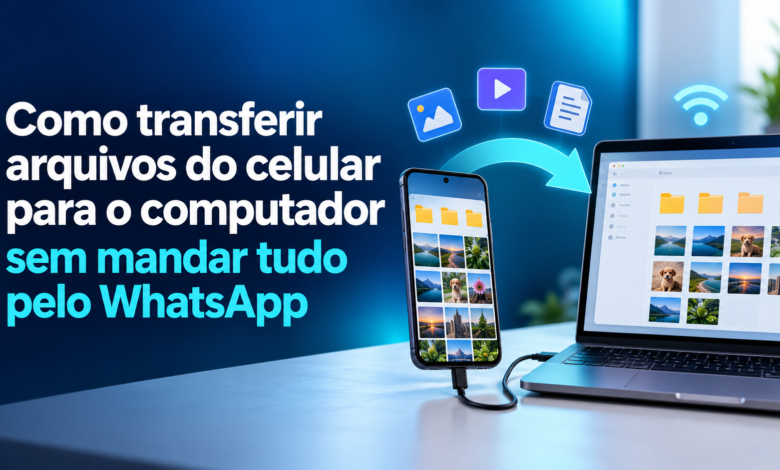
Como transferir arquivos do celular para o computador sem mandar tudo pelo WhatsApp
Compare cabo USB, transferência sem fio e nuvem para escolher uma opção prática e preservar seus arquivos.
Enviar fotos, vídeos e documentos para uma conversa pode parecer o caminho mais fácil para acessá-los no computador. Porém, quando o volume aumenta, fica difícil organizar os arquivos e conferir se você guardou a versão desejada.
Existem alternativas mais diretas: conectar o celular por USB, compartilhar com um computador próximo ou usar uma pasta na nuvem.
A melhor escolha depende dos aparelhos, do tamanho do conjunto de arquivos e da necessidade de preservar os originais.
Transferir arquivos do celular para o computador: qual método escolher?
| Critério | Cabo USB | Sem fio entre aparelhos próximos | Nuvem |
|---|---|---|---|
| Facilidade | Exige cabo compatível e autorização no celular | Prático após configurar os dispositivos | Exige conta, upload e download |
| Muitos arquivos ou vídeos grandes | Costuma ser uma boa escolha | Depende da conexão e do recurso utilizado | Depende bastante da velocidade de upload |
| Internet | Não é necessária para a cópia local | Nem sempre é necessária; depende da ferramenta | Necessária para enviar e baixar |
| Qualidade | A cópia direta pode preservar o original | O envio direto pode preservar o original | Depende do serviço e das opções utilizadas |
| Limitação principal | Compatibilidade do cabo e acesso aos arquivos | Compatibilidade entre os aparelhos | Espaço disponível e conexão |
| Melhor situação | Transferir um lote grande no mesmo local | Enviar arquivos rapidamente por perto | Acessar arquivos em lugares ou horários diferentes |
O método de conexão, sozinho, não garante que a foto será mantida exatamente como estava. Opções de exportação, conversão e compressão também precisam ser conferidas.
1. Cabo USB: uma opção prática para muitos arquivos
O cabo costuma ser conveniente para copiar pastas, fotografias e vídeos grandes sem depender da velocidade da internet.
Antes de começar, confirme que ele permite transferência de dados. Alguns cabos servem somente para carregar.
Como transferir do Android para um PC com Windows
- Desbloqueie o celular.
- Conecte-o ao computador com um cabo USB.
- Toque na notificação relacionada à conexão USB.
- Selecione Transferência de arquivos.
- No computador, abra o Explorador de Arquivos e localize o aparelho.
- Entre nas pastas desejadas e copie os arquivos para uma pasta no PC.
A organização varia conforme o aparelho. Se o celular apenas carregar, confira o modo USB e teste outro cabo compatível com dados. Android Ajuda
Prefira copiar primeiro. Abra os arquivos no computador e confira o resultado antes de apagar qualquer coisa do telefone.
Como transferir fotos e vídeos do iPhone
No Mac, conecte o iPhone por USB e use o aplicativo Fotos para importar os itens selecionados.
No Windows, a Apple orienta instalar o aplicativo Dispositivos Apple, conectar e desbloquear o iPhone, autorizar o computador quando solicitado e importar pelo Fotos Microsoft.
Se o Fotos do iCloud estiver ativado, pode ser necessário baixar os originais no iPhone antes da importação para o PC. Suporte da Apple (BR)
Para documentos de aplicativos, o procedimento é diferente. O compartilhamento por cabo depende de o aplicativo oferecer suporte a essa função; o iPhone não disponibiliza todas as suas pastas como um pendrive. Suporte da Apple (BR)
2. Transferência sem fio: útil quando os aparelhos estão próximos
Compartilhar sem cabo pode ser conveniente para enviar algumas fotos, documentos ou vídeos. A ferramenta disponível depende da combinação de sistemas.
Android e Windows: Quick Share
Em aparelhos compatíveis, o Quick Share permite transferir arquivos entre Android e Windows.
O roteiro básico é:
- Instale e configure o Quick Share oficial no computador compatível.
- Ative Wi-Fi e Bluetooth nos dois aparelhos.
- Confira a configuração de recebimento no computador.
- No celular, selecione os arquivos.
- Toque em Compartilhar > Quick Share.
- Escolha o computador e confirme a transferência, se solicitado.
Confira o nome do dispositivo antes de enviar. Se houver dificuldade de conexão, verifique a rede Wi-Fi, a visibilidade do destinatário e se os recursos estão ativados.
Por padrão, os arquivos recebidos no Windows ficam em uma pasta Quick Share, dentro de Downloads. Ajuda do Android
iPhone e Mac: AirDrop
O AirDrop permite enviar fotos, vídeos e documentos para dispositivos Apple próximos.
No iPhone, selecione o conteúdo, toque em Compartilhar > AirDrop e escolha o Mac. Confira as opções de descoberta e recebimento nos aparelhos. support.apple.com
AirDrop não é uma opção nativa para enviar arquivos a um PC com Windows. Para essa combinação, considere USB ou nuvem.
3. Nuvem: boa para acessar os arquivos depois
A nuvem funciona como uma etapa intermediária: você envia o arquivo pelo celular e depois o baixa no computador.
Para documentos e arquivos variados, uma pasta de armazenamento costuma facilitar a organização.
Exemplo com Google Drive
- Abra o Drive no celular.
- Toque em Novo ou no botão “+”.
- Escolha Upload e selecione os arquivos.
- Aguarde a conclusão do envio.
- No computador, acesse o Drive com a mesma conta.
- Localize os itens e faça o download.
O Drive aceita documentos, imagens, áudio e vídeo. support.google.com
Outros serviços, como iCloud Drive e OneDrive, também podem servir de ponte, conforme os aparelhos e as contas que você utiliza.
O que considerar antes de enviar um lote grande
Confira o espaço disponível e a conexão. Um vídeo grande pode levar bastante tempo para subir, especialmente quando a velocidade de upload é baixa.
Também diferencie armazenamento de arquivos de backup de fotografias. Serviços de fotos podem oferecer opções de qualidade ou economia de espaço.
Se precisa preservar um arquivo específico, envie-o como arquivo e baixe essa versão no computador. Evite salvar apenas uma captura da prévia exibida na tela.
Como conferir se a qualidade foi preservada
Depois da transferência, compare:
- Nome e extensão do arquivo.
- Tamanho em bytes ou megabytes.
- Resolução da fotografia.
- Duração e resolução do vídeo.
- Legibilidade e número de páginas do documento.
Diferenças podem indicar conversão ou exportação em outra qualidade, embora o tamanho, sozinho, não comprove perda.
Um arquivo que não abre no computador também não está necessariamente danificado. O sistema pode precisar de um aplicativo compatível com o formato.
Para trabalhos que exigem o original, confira as opções de exportação e evite converter sem necessidade.
Exemplos para escolher com mais facilidade
| Sua necessidade | Opção a considerar primeiro |
|---|---|
| Copiar centenas de fotos para um PC próximo | USB |
| Enviar alguns PDFs do Android para Windows | Quick Share, se compatível |
| Passar arquivos do iPhone para um Mac próximo | AirDrop |
| Acessar documentos no computador do trabalho mais tarde | Nuvem |
| Transferir vídeos grandes com internet lenta | USB ou transferência local compatível |
| Guardar documentos de diferentes aplicativos | Pasta organizada na nuvem |
Não existe uma velocidade fixa para cada método. Cabo, portas USB, conexão sem fio, armazenamento e tamanho dos arquivos influenciam o tempo total.
Confira tudo antes de apagar do celular
Ao terminar, abra alguns arquivos no computador e verifique se a transferência foi concluída. Para conteúdos importantes, mantenha uma segunda cópia independente.
Se o destino for uma pasta sincronizada na nuvem, leia as opções de exclusão com atenção: apagar dentro do serviço pode afetar os outros dispositivos sincronizados.
Com uma pasta bem organizada e o método adequado, você consegue transferir arquivos sem espalhá-los por conversas e com mais controle sobre a versão que está guardando.