Como esconder o conteúdo das mensagens na tela bloqueada do celular
Compare os ajustes de Android e iPhone para continuar recebendo avisos sem deixar o texto das conversas visível para outras pessoas.
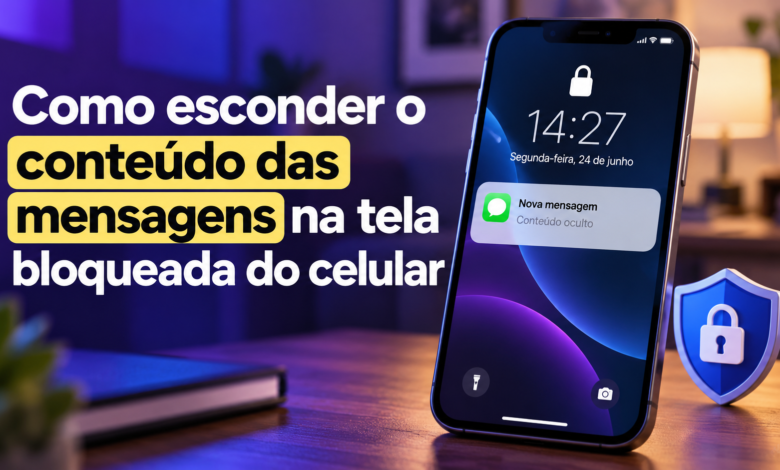
O celular acende sobre a mesa e mostra parte de uma conversa antes mesmo de você tocar nele. Essa prévia facilita a leitura, mas também pode expor mensagens pessoais, códigos de confirmação e outros detalhes.
Para esconder o conteúdo das mensagens na tela bloqueada, você pode manter as notificações ativadas e alterar apenas o que aparece no aviso. Assim, continua sabendo que chegou uma mensagem sem exibir seu texto.
Os nomes dos menus variam conforme o aparelho e a versão do sistema. Veja quais opções procurar e como conferir o resultado.
Esconder o conteúdo das mensagens é diferente de desligar notificações
Antes de mudar os ajustes, escolha o comportamento desejado.
| Opção | O que aparece na tela bloqueada | Quando pode ser útil |
|---|---|---|
| Mostrar prévia completa | Aviso e conteúdo da mensagem | Quando você quer ler rapidamente |
| Ocultar conteúdo | Aviso com informações reduzidas | Para saber que chegou algo sem mostrar o texto |
| Mostrar após autenticação | Conteúdo liberado depois de reconhecer o usuário | Para combinar privacidade e praticidade, quando disponível |
| Não mostrar na tela bloqueada | Nenhum aviso naquele local | Quando você quer esconder também a chegada da notificação |
Para manter o aviso de chegada, procure o ajuste de conteúdo ou prévia. Desativar todas as notificações pode impedir também sons, banners e outros alertas.
O nome do aplicativo, a quantidade de mensagens e até o remetente podem continuar aparecendo, dependendo do sistema e do app. Por isso, testar é parte importante da configuração.
1. No iPhone: escolha quando mostrar as prévias
A Apple permite definir quando as pré-visualizações aparecem, tanto de forma geral quanto para aplicativos específicos. Essas prévias podem incluir o texto de mensagens e e-mails.
Para alterar o ajuste geral
- Abra Ajustes.
- Entre em Notificações.
- Procure Mostrar Pré-visualizações ou Mostrar Prévias.
- Escolha a opção desejada.
As opções incluem Sempre, Quando Desbloqueado e Nunca.
“Quando Desbloqueado”: conteúdo depois da autenticação
Essa opção mantém o conteúdo oculto enquanto o aparelho está bloqueado e permite sua exibição depois que o iPhone é desbloqueado.
Em aparelhos com Face ID, o reconhecimento do rosto pode acontecer enquanto você ainda está olhando para a Tela Bloqueada. Portanto, a mensagem pode aparecer antes de você abrir a tela inicial.
Se quiser testar como outra pessoa verá o aviso, mantenha seu rosto fora do campo de reconhecimento.
“Nunca”: prévias ocultas mesmo com o aparelho desbloqueado
Essa opção é mais restritiva: o sistema não mostra o conteúdo da prévia mesmo quando o aparelho está desbloqueado. Para ler a conversa, você precisará acessar o aplicativo.
Para ajustar apenas um aplicativo
- Abra Ajustes → Notificações.
- Selecione o aplicativo de mensagens.
- Mantenha Permitir Notificações ativado.
- Confira se Tela Bloqueada está selecionada entre os locais de alerta.
- Ajuste Mostrar Pré-visualizações.
Assim, você pode esconder as prévias de conversas sem aplicar a mesma mudança a todos os aplicativos.
2. No Android: procure “ocultar conteúdo sensível”
O Android oferece controles para mostrar notificações na tela de bloqueio e ocultar seu conteúdo sensível. O caminho e as opções disponíveis variam conforme o fabricante.
Um caminho comum é:
Configurações → Notificações → Notificações na tela de bloqueio.
Procure opções como:
- Ocultar conteúdo.
- Ocultar conteúdo sensível.
- Notificações confidenciais.
- Mostrar conteúdo sensível.
Se houver um botão Mostrar conteúdo sensível, desative-o para testar. Mantenha a exibição de notificações na tela bloqueada ativada se quiser continuar recebendo o aviso.
Quando o menu está em outro lugar
Use a busca das Configurações e digite:
- “Tela de bloqueio”.
- “Notificações”.
- “Conteúdo sensível”.
- “Ocultar conteúdo”.
Em alguns aparelhos, esses controles ficam dentro dos ajustes da tela de bloqueio.
Para configurar somente um aplicativo
Abra as informações do aplicativo nas Configurações e entre em Notificações.
Conforme o aparelho, o ajuste pode aparecer por aplicativo ou por categoria, como mensagens, grupos e chamadas. O Google informa que apps específicos podem ter opções para ocultar conteúdo confidencial ou não mostrar notificações na tela bloqueada.
Confira as categorias relevantes: mudar o aviso de mensagens individuais pode não alterar o de grupos.
3. Compare três formas de manter a discrição
Aviso com conteúdo oculto
É a opção que mais se aproxima de “quero saber que chegou, mas não quero mostrar a conversa”.
Pode aparecer uma indicação como “nova mensagem” ou “conteúdo oculto”, além do nome ou ícone do aplicativo.
Apenas ícones, quando disponível
Alguns aparelhos oferecem uma apresentação mais compacta, com ícones em vez de cartões de notificação.
Esse formato reduz a informação visível, mas não deve ser considerado uma garantia de conteúdo oculto. Confira o que acontece ao tocar ou expandir o aviso.
Conteúdo depois da autenticação
É útil quando você quer ler rapidamente após o aparelho reconhecer você. Verifique se essa opção existe no seu modelo e se o desbloqueio automático está produzindo o comportamento esperado.
4. Confira também os ajustes dentro do aplicativo
Alguns aplicativos têm controles próprios de prévia. Eles podem complementar os ajustes do sistema.
Procure termos como:
- Prévia da mensagem.
- Mostrar conteúdo.
- Notificações de mensagens.
- Notificações na tela bloqueada.
Não confunda esses controles com silenciar uma conversa. Uma conversa silenciada pode continuar exibindo conteúdo; uma notificação com prévia oculta pode continuar emitindo som.
Para manter o aviso, confirme separadamente:
- Permissão para notificar.
- Exibição na tela bloqueada.
- Ocultação do conteúdo.
- Som ou vibração, se você quiser utilizá-los.
5. Faça um teste com uma mensagem sem dados pessoais
Depois de configurar:
- Bloqueie o celular.
- Peça a alguém para enviar uma mensagem de teste.
- Observe o aviso antes de desbloquear.
- Confira se aparece texto, remetente ou nome do grupo.
- Toque no aviso e veja se ele revela conteúdo sem autenticação.
- Desbloqueie o aparelho e observe a diferença.
Use uma mensagem simples, como “teste de notificação”.
No Android, a informação ocultada pode depender de como o aplicativo classifica a notificação. A documentação do sistema explica que o conteúdo marcado como sensível participa dessa decisão de exibição. Teste cada aplicativo que deseja proteger.
6. Se a mensagem ainda aparecer
Confira estes pontos:
| Situação | O que revisar |
|---|---|
| O texto aparece após olhar para o iPhone | O Face ID pode ter autenticado você |
| Só um aplicativo continua mostrando conteúdo | Ajuste específico do app |
| Mensagens individuais estão ocultas, mas grupos não | Categorias de notificação |
| O aviso aparece com o celular em uso | Ajustes de prévia e banners com o aparelho desbloqueado |
| O conteúdo aparece em relógio ou computador | Configuração de notificações daquele dispositivo |
A mudança na tela bloqueada do celular não garante que mensagens também fiquem ocultas em dispositivos conectados.
Se você não conseguir obter o nível de privacidade desejado, considere desativar a exibição daquele aplicativo na tela bloqueada e manter os outros alertas disponíveis.
Checklist final
-
As notificações do aplicativo continuam ativadas.
-
O aviso aparece no local desejado.
-
O texto da mensagem fica oculto.
-
Conferi se o remetente ainda aparece.
-
Testei antes e depois do desbloqueio.
-
Revisei mensagens individuais e grupos.
-
Conferi dispositivos conectados, quando necessário.
Perguntas frequentes
Esconder a prévia apaga as mensagens?
Não. O ajuste altera a apresentação da notificação. A conversa continua disponível no aplicativo.
Vou continuar ouvindo o aviso?
Pode continuar, desde que sons e notificações estejam ativados e não sejam silenciados por outro ajuste, como Não Perturbe ou Foco.
O nome de quem enviou também fica escondido?
Depende do aplicativo e da configuração. Teste o aviso antes de concluir que o remetente está oculto.
Posso esconder apenas as mensagens de um aplicativo?
Sim, quando o sistema oferece o ajuste por aplicativo. No Android, também podem existir controles por categoria.
Ocultar prévias impede alguém de abrir minhas conversas?
Não. Proteja também o desbloqueio do aparelho com senha, PIN ou biometria. A ocultação da prévia cuida do que aparece na notificação.