Bluetooth conecta, mas o fone não funciona: o que verificar no celular?
Aprenda a conferir o pareamento, selecionar a saída de áudio e testar o fone em outro aparelho para descobrir onde está a falha.
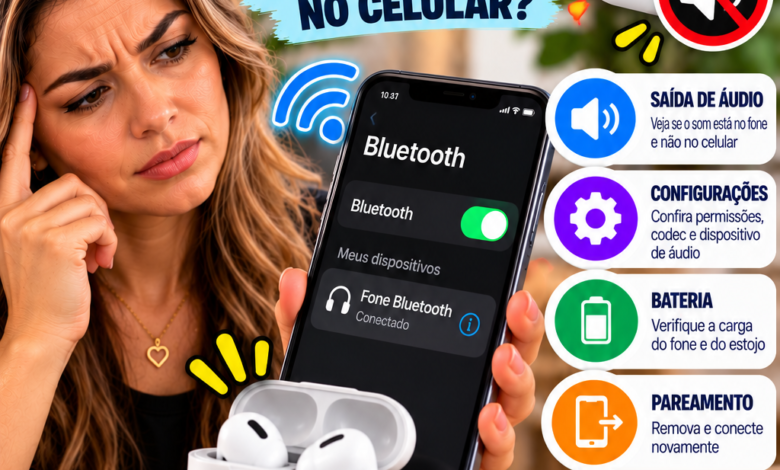
O celular mostra que o fone Bluetooth está conectado, mas a música continua saindo pelo alto-falante — ou nenhum som é reproduzido. Isso nem sempre significa que o fone estragou.
O aparelho pode estar enviando o áudio para outro dispositivo, com o volume de mídia baixo ou conectado ao fone apenas para chamadas. Também pode haver uma falha temporária no pareamento ou no próprio acessório.
Neste artigo, você encontrará um roteiro para Android e iPhone, com testes simples para identificar a origem do problema antes de considerar um reparo ou comprar outro fone.
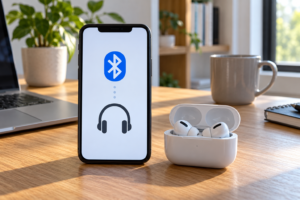
Bluetooth conecta, mas o fone não funciona: por onde começar?
Imagem ilustrativa: a indicação de conexão não confirma, sozinha, que o áudio está sendo enviado ao fone.
Primeiro, identifique o que está acontecendo:
| Situação | O que conferir primeiro |
|---|---|
| A música sai pelo celular | Saída de áudio selecionada |
| Não há som em nenhum lugar | Reprodução, volume e aplicativo |
| Chamadas funcionam, mas músicas não | Áudio de mídia no Android |
| Músicas funcionam, mas chamadas não | Saída da chamada e áudio do telefone |
| Apenas um lado funciona | Carga individual, equilíbrio e funcionamento do fone |
| O som corta ou falha | Distância, interferência e teste com arquivo local |
Faça uma mudança de cada vez e repita o teste. Assim, fica mais fácil perceber qual ajuste resolveu o problema.
1. Confirme se o fone está conectado, e não apenas pareado
Pareado significa que o celular guardou o vínculo com o acessório. Conectado indica que existe uma conexão ativa naquele momento.
Abra as configurações de Bluetooth e procure o nome do fone. Se ele estiver apenas na lista de dispositivos salvos, toque no nome para conectar.
Confira também:
- Se o fone está ligado.
- Se há carga suficiente.
- Se você selecionou o acessório correto.
- Se o fone está próximo do celular.
Caso seja necessário iniciar um novo pareamento, siga o manual do modelo. O procedimento para colocar o acessório em modo de descoberta varia. Ajuda do Android
2. Teste um áudio que você sabe que funciona
Escolha uma música, gravação ou vídeo com som conhecido. Confirme que a reprodução está avançando e que o conteúdo não está silenciado dentro do aplicativo.
Faça este teste:
- Desconecte temporariamente o fone.
- Reproduza o conteúdo pelo alto-falante do celular.
- Confirme se há som.
- Reconecte o fone.
- Reproduza o mesmo trecho.
Se o conteúdo também ficar sem som no alto-falante, investigue o aplicativo ou o arquivo antes de culpar o Bluetooth.
Experimente outro aplicativo. Se o fone funciona em um e não em outro, isso sugere uma falha específica do aplicativo ou de sua configuração, sem confirmar um defeito no acessório.
Use um arquivo salvo no aparelho
Quando possível, teste uma gravação ou música armazenada no celular. Isso ajuda a separar falhas da conexão Bluetooth de problemas no carregamento de conteúdo pela internet.
A Apple recomenda esse tipo de teste ao investigar áudio Bluetooth cortando ou distorcido. Suporte da Apple (BR)
3. Confira o volume durante a reprodução
Aumente o volume enquanto a música ou o vídeo estiver tocando. Assim, você consegue verificar o controle usado para aquele áudio.
Se o fone tiver botões ou comandos próprios de volume, confira-os também. Alguns modelos podem ter ajustes que não acompanham o celular da mesma forma.
Comece com volume baixo e aumente gradualmente. Não coloque no máximo para testar: o som pode voltar de repente.
No Android, o volume de mídia é diferente do volume de chamadas, notificações e alarmes. Durante uma ligação, ajuste o volume com a chamada em andamento. support.google.com
4. Selecione o fone como saída de áudio
Mesmo conectado, o fone pode não ser o destino escolhido para a reprodução.
No Android
Com o áudio tocando:
- Abra o painel de notificações ou os controles de mídia.
- Procure uma opção como Saída de mídia, Dispositivo de áudio ou o nome do dispositivo atual.
- Selecione o fone Bluetooth.
O nome e a posição desse controle variam entre marcas e versões do Android.
Se o aplicativo estiver transmitindo para uma TV ou caixa de som, encerre essa transmissão e teste novamente no fone.
No iPhone
- Abra a Central de Controle.
- Mantenha pressionado o painel de reprodução.
- Toque no botão de destino de áudio, geralmente representado pelo símbolo de AirPlay.
- Selecione o fone.
- Retome a reprodução.
Os controles de destino da reprodução permitem escolher onde ouvir o áudio. Suporte da Apple (BR)
Durante uma chamada, confira também o botão “Áudio” ou equivalente na própria tela da ligação. A saída usada para música pode ser diferente da selecionada naquela chamada.
5. No Android, confira “Áudio de mídia” e “Chamadas”
Alguns celulares Android mostram opções separadas para os usos do fone.
Abra:
Configurações > Bluetooth ou Dispositivos conectados > configurações ao lado do nome do fone.
Procure:
- Áudio de mídia: para músicas, vídeos e outros conteúdos.
- Áudio do telefone ou Chamadas: para ligações.
Ative a opção correspondente ao uso que não está funcionando, quando disponível. O Google orienta revisar esses controles ao investigar problemas de música e chamadas por Bluetooth. Ajuda do Android
Essas opções não aparecem da mesma forma em todos os aparelhos. No iPhone, não procure necessariamente os mesmos interruptores.
6. Veja se outro dispositivo está usando o fone
O fone pode estar vinculado ao notebook, à televisão ou a outro celular. Modelos com conexão multiponto podem manter conexão com mais de um aparelho.
Para testar:
- Pause a reprodução nos outros dispositivos.
- Desative temporariamente o Bluetooth deles.
- Conecte o fone apenas ao celular que você quer usar.
- Reproduza o áudio novamente.
Em fones multiponto, a troca de fonte pode exigir parar o áudio no primeiro dispositivo e iniciar no segundo. Ajuda do Android
Se isso resolver, revise as configurações de troca automática ou multiponto no aplicativo oficial do fabricante.
7. Reinicie a conexão
Se os ajustes anteriores não resolverem:
- Desative o Bluetooth nas configurações do celular.
- Desligue e ligue o fone conforme o manual.
- Ative novamente o Bluetooth.
- Reconecte e teste.
Se necessário, reinicie também o celular. O Google inclui desligar e ligar o Bluetooth e reiniciar os dispositivos entre as verificações básicas. Ajuda do Android
Nos fones com estojo, siga as instruções do modelo para reiniciá-los. Colocá-los no estojo nem sempre realiza uma redefinição completa.
8. Esqueça o dispositivo e refaça o pareamento
Se a conexão continuar sem áudio, remova o vínculo e configure-o novamente.
No Android
Abra as configurações do fone no Bluetooth e procure Esquecer, Desparear ou Remover dispositivo.
Depois, coloque o fone em modo de pareamento e selecione-o na lista.
No iPhone
- Abra Ajustes > Bluetooth.
- Toque no “i” ao lado do fone.
- Escolha Esquecer este Dispositivo.
- Coloque o acessório em modo de pareamento.
- Toque no nome dele quando aparecer.
A Apple informa que o desemparelhamento também pode se aplicar aos dispositivos conectados à mesma Conta Apple. Suporte da Apple (BR)
Esse procedimento remove o vínculo Bluetooth. Ele não é o mesmo que restaurar o celular de fábrica.
9. Faça o teste cruzado: outro celular e outro fone
Imagem ilustrativa: comparar dispositivos ajuda a localizar a origem da falha.
Se tiver acesso a outro aparelho, faça duas verificações:
Teste A: conecte o fone com problema a outro celular.
Teste B: conecte um fone que funciona ao seu celular.
Use um áudio conhecido e confira a saída selecionada em cada teste.
| Resultado | O que ele sugere |
|---|---|
| O fone falha também em outro celular | Problema no fone, na carga ou em sua configuração |
| O fone funciona no outro celular, mas outro fone falha no seu | Problema ou configuração no seu celular |
| Ambos funcionam separadamente, mas a combinação original falha | Dificuldade específica de pareamento ou compatibilidade |
| A falha aparece apenas em um aplicativo | Problema relacionado ao aplicativo ou ao conteúdo |
Esses resultados são pistas. Não confirmam sozinhos um defeito físico, mas ajudam a direcionar os próximos passos.
10. Se apenas um lado funciona, confira cada fone
Nos modelos com dois fones separados, um lado pode estar sem carga mesmo quando o outro conecta normalmente.
Verifique:
- Se ambos estão carregando.
- Se estão bem encaixados no estojo.
- Se há sujeira visível nos contatos ou na saída de som.
- Se o equilíbrio entre esquerda e direita foi alterado.
No iPhone, procure Ajustes > Acessibilidade > Áudio e Visual > Equilíbrio e confira se o controle está centralizado. Nos AirPods, a Apple também orienta verificar a carga individual e testar o lado que não reproduz som. Suporte da Apple (BR)
No Android, pesquise por Equilíbrio de áudio nas Configurações, quando o recurso existir.
Para limpar ou redefinir o fone, siga o manual. Evite objetos pontiagudos e produtos não indicados pelo fabricante.
Se o som corta, teste distância e ambiente
Aproxime o celular do fone e teste sem paredes ou grandes obstáculos entre eles. Depois, experimente outro ambiente.
Se o áudio melhora quando os dispositivos ficam próximos, distância ou interferência podem estar contribuindo. A Apple recomenda reduzir obstáculos e testar longe de locais com muita atividade sem fio ao investigar falhas de áudio Bluetooth. Suporte da Apple (BR)
Quando procurar o suporte?
Procure o fabricante se o fone continuar falhando em diferentes aparelhos, após conferir carga, saída de áudio e pareamento.
Se vários fones funcionam em outros celulares, mas falham no seu, procure o suporte do aparelho.
Informe o modelo do celular, a versão do sistema, o modelo do fone e os resultados dos testes. Antes de redefinir configurações de rede, leia os efeitos mostrados na tela: essa ação pode remover redes Wi-Fi e outros vínculos salvos.
Perguntas frequentes
O fone aparece conectado. Isso significa que está funcionando?
Significa que existe uma conexão, mas ainda é necessário conferir o destino do áudio, o volume e o tipo de uso habilitado.
Preciso de internet para ouvir pelo Bluetooth?
O Bluetooth não exige internet para reproduzir um arquivo salvo no celular. Já um serviço de streaming pode precisar de conexão para carregar o conteúdo.
Esquecer o fone apaga fotos ou conversas?
Não. Essa ação remove o vínculo com o acessório, que precisará ser pareado novamente.
O fone funciona em chamadas, mas não em vídeos. O que verificar?
No Android, confira Áudio de mídia. Em ambos os sistemas, confirme a saída escolhida e o volume durante a reprodução. Ajuda do Android
Tags: Bluetooth sem som, fone Bluetooth, fone conectado sem áudio, saída de áudio, pareamento Bluetooth, áudio de mídia, Android, iPhone, fone não funciona