Aplicativo fecha sozinho: como tentar resolver sem perder seus dados
Confira um roteiro para Android e iPhone, descubra a diferença entre limpar cache e apagar dados e saiba o que verificar antes de reinstalar um aplicativo.

Você abre um aplicativo, tenta acessar uma função e, de repente, volta para a tela inicial do celular. Quando isso acontece repetidamente, é comum pensar em desinstalar o app imediatamente. Mas essa decisão pode colocar em risco arquivos, conversas ou informações que ainda não foram salvos em outro lugar.
O melhor caminho é começar pelas medidas que preservam os dados: fechar e reabrir o aplicativo, reiniciar o aparelho e conferir atualizações. Depois, vale investigar o armazenamento e, no Android, tentar limpar somente o cache.
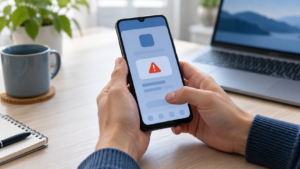
Aplicativo fecha sozinho: por onde começar?
Antes de alterar configurações, observe como o problema acontece:
- O aplicativo fecha assim que abre ou apenas ao usar uma função?
- A falha começou depois de uma atualização?
- Outros aplicativos também estão fechando?
- Aparece alguma mensagem de erro?
- O celular inteiro trava ou somente aquele app?
Anote essas informações. Elas ajudam a comparar o resultado de cada tentativa e facilitam o contato com o suporte.
Faça uma mudança por vez e teste novamente. Assim, você consegue identificar o que resolveu o problema.
Imagem para colocar após este subtítulo: use a imagem criada acima, com o celular exibindo um símbolo de alerta.
Legenda: Antes de reinstalar um aplicativo, tente as etapas que preservam seus dados.
Texto alternativo: Pessoa segurando celular com alerta de falha em um aplicativo.
1. Feche o aplicativo e abra novamente
Se o app parou de responder, encerrar sua execução e abri-lo outra vez pode resolver uma falha momentânea.
No Android: procure o aplicativo em Configurações > Aplicativos, toque em Forçar parada e abra-o novamente. Os nomes dos menus variam conforme o fabricante.
No iPhone: abra o seletor de aplicativos e deslize a janela do app para cima. Depois, toque no ícone para reabri-lo. A Apple recomenda essa tentativa quando um aplicativo fecha inesperadamente ou deixa de responder. Ajuda do Android
Encerrar o aplicativo não equivale a apagar seus dados. Porém, um texto ou edição que ainda não foi salvo pode ser perdido. Se a tela ainda responder, salve o trabalho antes.
2. Reinicie o celular
Se o problema continuar, reinicie o aparelho pelo procedimento indicado para o seu modelo.
Depois que o celular ligar, abra o aplicativo e repita a ação que provocava o fechamento. Reiniciar faz parte das orientações oficiais de solução de problemas tanto para Android quanto para iPhone. Ajuda do Android
Atenção à diferença: reiniciar significa desligar e ligar o aparelho. Restaurar para os padrões de fábrica é outro procedimento, que pode apagar informações. Não é necessário partir para uma restauração nessa etapa.
3. Confira se existe atualização do aplicativo
Verifique a página do aplicativo na loja oficial.
No Android:
- Abra a Google Play Store.
- Toque na foto do perfil.
- Entre em Gerenciar apps e dispositivos.
- Consulte as atualizações disponíveis.
No iPhone: abra a App Store, toque no perfil e consulte as atualizações dos aplicativos. Também é possível pesquisar o app e verificar se aparece o botão Atualizar. Ajuda do Android
Se a falha começou logo depois de uma atualização, registre essa informação. Uma nova versão pode trazer a correção, mas atualizar não garante que todo problema será resolvido.
Evite instalar versões antigas encontradas em sites desconhecidos.
4. Verifique as atualizações do sistema
Confira também se há uma atualização disponível para o Android ou o iOS. Essa é outra etapa indicada pelos fabricantes para investigar aplicativos com falhas. Ajuda do Android
Antes de instalar, leia as instruções exibidas no aparelho, confira a bateria e mantenha um backup atualizado das informações importantes.
5. Veja se o armazenamento está quase cheio
No Android, consulte Configurações > Armazenamento. No iPhone, procure Ajustes > Geral > Armazenamento do iPhone.
Armazenamento e memória não são a mesma coisa: o primeiro guarda arquivos; a segunda é usada para executar aplicativos e o sistema. Liberar armazenamento pode ajudar o funcionamento do Android. Ajuda do Android
Comece revisando downloads antigos e arquivos dispensáveis. Antes de excluir fotos, vídeos ou documentos importantes, confirme que existe uma cópia acessível em outro local.
Não apague pastas desconhecidas apenas porque parecem grandes.
6. No Android, tente limpar somente o cache
O cache reúne arquivos temporários usados pelo aplicativo. Limpar esse conteúdo pode ajudar quando o app fecha inesperadamente, sem apagar seus dados pessoais. Android
O caminho costuma ser:
- Abra Configurações.
- Entre em Aplicativos.
- Selecione o app com problema.
- Toque em Armazenamento ou Armazenamento e cache.
- Escolha Limpar cache.
- Abra o aplicativo e teste novamente.
Leia o botão com cuidado: Limpar cache e Limpar dados são ações diferentes.
O cache será criado novamente durante o uso. A primeira abertura após a limpeza pode demorar um pouco mais. Ajuda do Android
Limpar cache ou apagar dados: qual é a diferença?
| Ação | O que faz | Cuidado principal |
|---|---|---|
| Limpar cache | Remove arquivos temporários | Não confundir com limpar armazenamento |
| Limpar dados ou armazenamento | Apaga os dados locais do aplicativo | Pode eliminar informações sem backup |
| Desinstalar e reinstalar | Remove o app e instala outra cópia | Dados locais podem ser perdidos |
O Google informa que limpar armazenamento exclui permanentemente os dados locais do app. A Apple também alerta que apagar um aplicativo pode causar perda de informações armazenadas nele. Ajuda do Android
Por exemplo: uma anotação sincronizada com uma conta pode estar disponível em outro dispositivo. Já um rascunho salvo apenas no celular pode desaparecer.
Estar conectado a uma conta não comprova que todos os dados foram sincronizados.
7. Antes de apagar dados ou reinstalar, confira o backup
Use este checklist:
- Sei qual conta utilizo no aplicativo?
- Tenho acesso à senha e aos meios de recuperação?
- O backup mostra uma data recente?
- Consigo abrir os arquivos importantes em outro local?
- Existem rascunhos, gravações ou documentos salvos somente no app?
- Consultei as instruções de backup e restauração daquele serviço?
Se o aplicativo nem abre e contém informações importantes sem cópia confirmada, procure o suporte antes de apagar dados.
Em aplicativos bancários ou autenticadores, confira também como recuperar o acesso e cadastrar o aparelho novamente.
8. Se continuar fechando, reúna informações para o suporte
Prepare uma descrição objetiva com:
- Nome e versão do aplicativo.
- Modelo do celular e versão do sistema.
- Momento em que a falha começou.
- Função que provoca o fechamento.
- Mensagem de erro, se houver.
- Etapas que você já tentou.
Evite incluir senhas ou códigos de autenticação em capturas de tela.
Quando somente um aplicativo apresenta falhas, o contato com seu desenvolvedor é uma etapa recomendada pelo Google e pela Apple. Ajuda do Android
Perguntas frequentes
Limpar cache apaga minha conta?
A limpeza de cache remove arquivos temporários. Ela não é o mesmo procedimento que apagar dados do aplicativo.
Reinstalar garante que o app voltará a funcionar?
Não. A falha pode continuar, e informações locais podem ser perdidas durante a remoção.
Posso tentar resolver sem apagar nada?
Sim. Comece fechando e reabrindo o app, reiniciando o celular e verificando atualizações. No Android, limpar somente o cache também é uma tentativa que preserva os dados pessoais.