Notificações só chegam quando você abre o aplicativo: o que conferir?
Veja notificações só chegam quando abre o aplicativo, salvar uma cópia e conferir duração, áudio e qualidade sem apagar a gravação original.
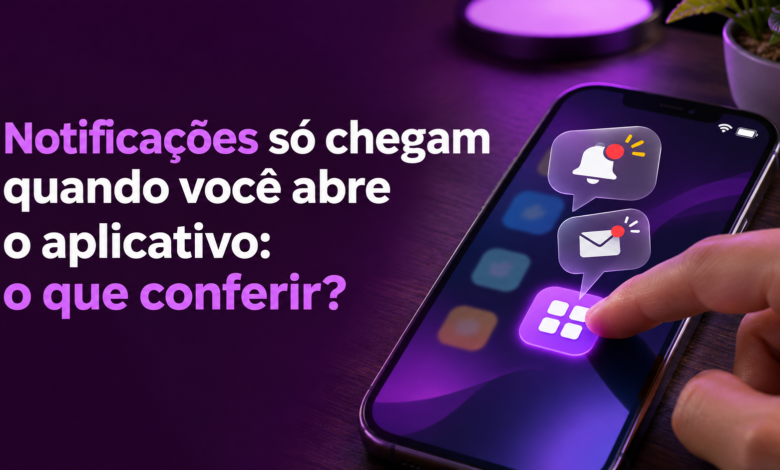
Se as notificações só chegam quando você abre o aplicativo, confira primeiro se os alertas estão permitidos e se não estão sendo silenciados ou agrupados. Depois, investigue restrições de bateria, atividade em segundo plano e conexão. Faça um teste por vez, mantendo o aplicativo fora da tela, mas sem usar “Forçar parada”, e anote em que momento o aviso aparece.
O sintoma pode ter explicações diferentes. Às vezes, o conteúdo já chegou, mas o alerta ficou silencioso. Em outros casos, o aplicativo só atualiza a lista quando é aberto. Também pode haver uma programação de resumo, uma conversa silenciada ou uma restrição de rede.
Este guia organiza verificações para Android e iPhone. Os caminhos variam conforme fabricante e versão. As imagens são ilustrações com interfaces fictícias, e os exemplos não representam medições de um aplicativo específico.

Primeiro, separe atraso de notificação e atraso de atualização
Antes de mudar configurações, observe onde está o problema. Um aviso pode estar na central de notificações sem som ou banner. Isso é diferente de uma mensagem que só aparece dentro do aplicativo depois de ele sincronizar.
Confira a central antes de abrir o app. Veja se há um cartão agrupado, um alerta silencioso ou uma indicação em outro dispositivo, como um relógio conectado. A forma de apresentação depende do sistema e do serviço.
| O que você observa | O que conferir primeiro |
|---|---|
| O alerta está na central, mas não houve som | Sons, categorias silenciosas e modos de concentração |
| O aviso aparece em um horário marcado | Resumo ou programação de entrega |
| Só uma conversa não avisa | Silenciamento e ajustes dessa conversa |
| Tudo aparece junto ao abrir o app | Bateria, conexão, sessão e funcionamento em segundo plano |
| Acontece apenas nos dados móveis | Permissão de rede e economia de dados |
| Afeta vários aplicativos | Rede e configurações gerais do sistema |
Não use apenas o horário mostrado na mensagem como medida do atraso. Ele pode representar o envio ou o registro do conteúdo, não necessariamente o instante em que o telefone recebeu o alerta.
1. Faça um teste simples e controlado
Escolha uma notificação comum que o aplicativo realmente ofereça, sem envolver uma emergência ou uma operação financeira. Quando precisar de outra pessoa, combine um teste breve e não use uma conversa de cliente para experimentar.
- Abra o aplicativo e confira se a conta está conectada.
- Volte à tela inicial normalmente.
- Não use “Forçar parada” nem limpe o app por um otimizador.
- Anote a rede, a situação da bateria e os modos ativos.
- Gere ou combine um evento de teste adequado ao serviço.
- Observe a central de notificações antes de abrir o aplicativo.
- Registre o horário e o que ocorreu ao abrir o app.
Um teste em que a conversa fica aberta não reproduz necessariamente o comportamento em segundo plano. Já encerrar o aplicativo à força acrescenta outra condição à investigação.
Use intervalos semelhantes entre as comparações, mas não transforme alguns minutos de observação em garantia de funcionamento permanente. O objetivo é encontrar um padrão útil para a próxima verificação.
2. Confira a permissão de notificações
No Android, procure o aplicativo nas configurações e abra a área de notificações. Confira a autorização geral e, quando existirem, as categorias de alerta. Um aplicativo pode ter mensagens permitidas e outra categoria silenciada.
A ajuda do Google descreve o controle por aplicativo e observa que modos de economia e redução de interrupções podem atrasar ou interromper alertas. Consulte a orientação para notificações em aparelhos Pixel; em outros modelos, confirme os caminhos com o fabricante.
No iPhone, abra Ajustes, Notificações e selecione o aplicativo. Confira Permitir Notificações e os locais de apresentação disponíveis, como tela bloqueada, central e banners. Veja também som e programação. A Apple explica essas opções na orientação oficial de notificações.
Permitir não é o mesmo que mostrar de qualquer maneira
Um aplicativo pode estar autorizado, mas configurado para alertas discretos. Verifique a apresentação sem liberar prévias privadas desnecessariamente na tela bloqueada.
Não habilite todas as categorias por tentativa e erro. Identifique o tipo que você deseja receber, faça a mudança correspondente e teste novamente.
Se a opção estiver bloqueada por controle do aparelho ou perfil de trabalho, procure o responsável pela configuração. Não remova controles corporativos para investigar uma notificação.
3. Revise os ajustes dentro do aplicativo
Abra as configurações internas e procure notificações, mensagens, conversas ou sincronização, conforme o serviço. Confira se o evento utilizado no teste está habilitado.
Uma conversa, grupo ou categoria pode estar silenciada sem que a permissão geral do sistema esteja desligada. Alguns serviços também possuem horários próprios de aviso ou preferências vinculadas à conta.
Verifique se você está no perfil correto. Uma conta pessoal e outra comercial podem ter configurações e eventos diferentes. Também observe se existe pedido de novo login ou outra pendência que impeça o funcionamento normal.
| Nível de ajuste | Pergunta |
|---|---|
| Sistema | O aplicativo pode apresentar notificações? |
| Categoria | Aquele tipo de aviso está habilitado e audível? |
| Aplicativo | O recurso de alerta está ativo? |
| Conversa ou item | Foi silenciado individualmente? |
| Conta | É o perfil que deveria receber o evento? |
Não altere a senha apenas porque houve atraso. Se houver sinais de acesso indevido, siga o procedimento de segurança do serviço; o atraso isolado não comprova invasão.
4. Confira Foco, Não Perturbe e resumos
No iPhone, Foco e Resumo Agendado podem modificar quando e como os alertas são apresentados. Confira se o aplicativo está incluído no resumo e se há uma programação de Foco ativa. A Apple explica essas possibilidades nos ajustes de notificação do iPhone.
No Android, consulte Não Perturbe, modos e regras automáticas disponíveis no modelo. Observe exceções, horários e filtros. Não conclua que basta verificar o ícone no momento: uma programação pode explicar por que o problema aparece sempre à noite.
Para comparar, desative temporariamente o modo relevante ou permita o aplicativo conforme sua necessidade. Depois, restaure a configuração desejada. Não é preciso abandonar um modo de descanso que funciona bem apenas para receber um aviso específico.
Exemplo fictício
Paula percebe que vários alertas aparecem no fim da manhã. Ao conferir os ajustes, encontra o aplicativo em um resumo programado. Ela muda a forma de entrega daquele app e repete o teste.
O caso mostra como uma programação pode parecer atraso. Não significa que todo conjunto de notificações recebido de uma vez tenha essa causa.
5. Investigue a bateria e o uso em segundo plano no Android
Alguns fabricantes oferecem opções como restrito, otimizado, suspensão ou permissão de uso em segundo plano. Os nomes e efeitos variam. Confira a descrição do ajuste do aplicativo afetado antes de mudar.
A documentação do Pixel informa que recursos de bateria podem atrasar notificações e descreve o gerenciamento de uso em segundo plano. Consulte a ajuda sobre bateria adaptável e otimização.
Faça uma comparação direcionada: com carga suficiente, registre o modo atual e teste uma configuração menos restritiva para o aplicativo, quando prevista pelo fabricante. Mantenha rede e evento semelhantes.
Não desative a otimização de todos os aplicativos. Uma alteração específica pode aumentar o consumo; avalie o resultado e mantenha somente o que for necessário à sua rotina.
Economia de bateria e aplicativos pausados
Confira se a economia comum ou extrema está ativa e se o aplicativo foi pausado. Veja também o tratamento de apps pouco utilizados, pois o sistema pode limitar seu funcionamento.
Não espere a bateria descarregar para reproduzir o problema. Se a carga estiver baixa e você precisar do aparelho, adie a comparação. O teste não deve prejudicar um uso importante.
Se houver um “limpador” ou gerenciador adicional encerrando aplicativos, revise suas regras. Não instale outro otimizador para corrigir o primeiro sem entender o que está sendo interrompido.

6. No iPhone, não confunda Atualização em 2º Plano com push
Em Ajustes, Geral, Atualização em 2º Plano, confira o comportamento disponível para o aplicativo. Esse recurso permite que apps atualizem conteúdo em determinadas condições, mas não é a mesma coisa que a permissão de notificações.
Avisos push podem ser apresentados pelo sistema sem que a atualização de conteúdo em segundo plano funcione da mesma maneira. Por isso, habilitar Atualização em 2º Plano não é solução universal para qualquer alerta ausente.
A Apple descreve estados de aplicativos e a atualização de conteúdo na orientação sobre alternar entre apps. Use essa referência para distinguir mecanismos, sem presumir que o aplicativo precisa ficar permanentemente aberto na tela.
Para o teste, saia normalmente para a tela inicial e evite fechar o aplicativo repetidamente pelo seletor. Se ele estiver com falha, siga as instruções específicas de reabertura e depois observe o comportamento em uso normal.
Confira também os modos de economia, mas não atribua automaticamente todo atraso a eles. Relacione o resultado ao tipo de aviso e à orientação do desenvolvedor.
7. Compare Wi-Fi e dados móveis
Uma rede pode estar conectada ao aparelho sem oferecer acesso funcional ao serviço. Confirme se outros recursos online funcionam e se há página de autorização em redes de hotel ou estabelecimento.
Faça uma comparação em uma rede de confiança e depois nos dados móveis, se houver plano e sinal adequados. Mantenha o aplicativo fora da tela nos dois testes, sem alterar as permissões de bateria ao mesmo tempo.
No Android, a Economia de dados pode restringir o uso de rede em segundo plano. O Google descreve exceções por aplicativo na ajuda sobre Economia de dados no Pixel. Confirme a opção correspondente ao seu modelo.
No iPhone, confira se o aplicativo pode usar dados celulares e observe ajustes de economia de dados disponíveis para a conexão. O funcionamento específico deve ser confirmado nas orientações do sistema e do serviço.
| Resultado | Próxima investigação |
|---|---|
| Funciona no Wi-Fi, mas não nos dados | Permissão de rede, plano e restrição em segundo plano |
| Funciona nos dados, mas não em um Wi-Fi | Rede local, autorização de acesso e suporte da rede |
| Falha nas duas conexões | Ajustes do app, sistema ou serviço |
| Afeta vários apps ao mesmo tempo | Condições gerais de conexão e modos do aparelho |
VPN, filtros e perfis corporativos podem merecer análise conforme o caso. Não remova certificados nem controles de trabalho: peça orientação ao administrador. Em dispositivo pessoal, consulte a documentação antes de modificar recursos de rede.
8. Confira atualização, indisponibilidade e sessão
Verifique atualizações do aplicativo pela loja oficial e do sistema pelo caminho do aparelho. Leia se o desenvolvedor informa alguma limitação conhecida ou indisponibilidade do serviço.
Uma conta que exige autenticação novamente pode não atualizar o conteúdo como você espera. Abra o aplicativo e confira se existe aviso, sem encerrar outras sessões confiáveis por tentativa e erro.
Depois das verificações simples, reinicie o aparelho quando for adequado e repita o teste. Não misture reinicialização, troca de rede e várias alterações de configuração na mesma comparação se quiser identificar o que mudou o resultado.
Evite limpar dados, remover a conta ou reinstalar como primeira tentativa. Essas ações podem exigir recuperação, reativação ou restauração de conteúdo. Antes de executá-las, confirme backup, acesso à conta e instrução oficial.
Ficha de teste para copiar
| Informação | Registro |
|---|---|
| Aplicativo e versão | ______ |
| Modelo e versão do sistema | ______ |
| Tipo de evento utilizado | ______ |
| Rede | Wi-Fi / dados móveis: ______ |
| Tela bloqueada ou desbloqueada | ______ |
| Economia de bateria e dados | ______ |
| Foco, Não Perturbe ou resumo | ______ |
| Permissão e categoria do alerta | ______ |
| Horário de referência do evento | ______ |
| Alerta visível antes de abrir? | ______ |
| O que ocorreu ao abrir? | ______ |
| Única alteração feita no teste | ______ |
| Resultado e mensagem de erro | ______ |
Se registrar horários, identifique a origem de cada um. Não compare um horário de envio com outro de leitura como se fossem duas medidas diretas de entrega ao celular.
Quando procurar suporte?
Procure o suporte do aplicativo se o problema persistir após conferir permissões, modos e conexão, especialmente quando apenas aquele serviço falha. Envie um relato com o padrão e os testes, sem senhas ou códigos.
Se vários aplicativos forem afetados ou as opções do sistema não funcionarem como descrito, consulte o fabricante. Se a falha ocorrer apenas em uma rede, procure também o responsável pela conexão.
Use canais oficiais. Não conceda acesso às suas notificações a um aplicativo desconhecido que promete “desbloquear alertas”. Essa permissão pode expor conteúdos privados e não substitui a investigação da causa.
Checklist de verificação
Perguntas frequentes
Preciso deixar o aplicativo aberto na tela?
Não como solução geral. O funcionamento depende do serviço e do sistema. Confira as condições para notificações e uso em segundo plano, sem manter a tela ligada apenas para compensar o problema.
Desligar a economia de bateria resolve sempre?
Não. Pode ajudar a identificar uma restrição, mas permissões, conexão e modos de apresentação também precisam ser considerados.
Ativar Atualização em 2º Plano no iPhone libera todos os alertas?
Não. Atualização de conteúdo e notificações push são mecanismos diferentes. Confira também permissão de notificações, Foco e resumo.
O modo silencioso impede a mensagem de chegar?
Não confunda ausência de som com ausência de conteúdo. Confira a central e os ajustes aplicáveis antes de concluir que houve atraso de recebimento.
Reinstalar é o primeiro passo?
Não. Comece pelos ajustes e testes simples. Antes de reinstalar, confirme preservação de dados e recuperação da conta.
Posso liberar tudo para todos os apps?
Não é necessário. Ajuste o aplicativo e o tipo de aviso que você precisa, considerando privacidade, consumo de bateria e sua rotina.