WhatsApp cheio: como encontrar arquivos pesados sem apagar conversas importantes
Aprenda a localizar vídeos, fotos e documentos que ocupam espaço no WhatsApp, conferir o backup e fazer uma limpeza sem excluir suas conversas.
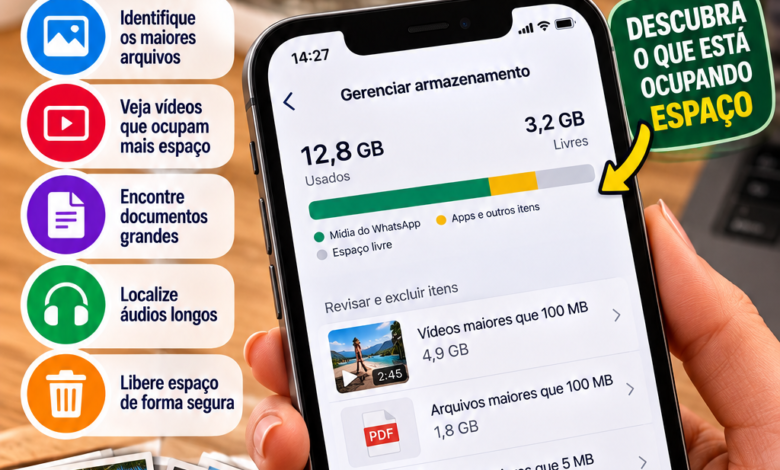
Abra o WhatsApp e entre em Configurações > Armazenamento e dados > Gerenciar armazenamento. Ali você pode revisar os arquivos grandes e as conversas que mais ocupam espaço. Antes de excluir qualquer coisa, confira a data do último backup e salve separadamente os vídeos ou documentos que deseja guardar. Os nomes de alguns botões podem variar conforme a versão do aplicativo.
A mensagem de “armazenamento cheio” costuma aparecer quando vídeos recebidos em grupos, fotos repetidas e documentos antigos se acumulam. A boa notícia é que você pode apagar arquivos selecionados sem apagar a conversa inteira. O segredo é revisar cada item antes de tocar na lixeira.

Como conferir o backup antes de limpar o WhatsApp?
No Android, abra o WhatsApp, toque nos três pontos > Configurações > Conversas > Backup de conversas. No iPhone, entre em Configurações > Conversas > Backup de conversas. Confira a data do último backup concluído e qual conta está configurada. Se necessário, conecte o celular ao Wi-Fi e faça um novo backup antes de começar.
Atenção: backup não é uma lixeira para recuperar facilmente um vídeo isolado. Se um arquivo é importante, guarde também uma cópia fora do WhatsApp, como no aplicativo de arquivos, no computador ou em um serviço de armazenamento que você utiliza. O WhatsApp informa que a restauração do histórico depende do backup disponível; no iPhone, por exemplo, ela usa o último backup concluído.
Se o backup estiver criptografado de ponta a ponta, confira se você consegue acessar a forma de desbloqueio configurada. Sem ela, a recuperação pode ficar comprometida.
Como encontrar os arquivos mais pesados no WhatsApp?
O caminho principal é parecido no Android e no iPhone:
- Abra o WhatsApp.
- Entre em Configurações. No Android, talvez seja preciso tocar primeiro nos três pontos.
- Toque em Armazenamento e dados.
- Abra Gerenciar armazenamento.
- Revise os arquivos grandes e as conversas que aparecem ocupando mais espaço.
Essa tela permite olhar o conteúdo antes de selecionar o que será excluído. Comece pelos vídeos longos e pelos arquivos que você reconhece como dispensáveis. Depois, confira grupos antigos: um único grupo muito ativo pode reunir meses de imagens e vídeos.
| Arquivo encontrado | O que verificar antes de apagar |
|---|---|
| Vídeo de grupo | Você ainda quer assisti-lo ou guardá-lo? |
| Foto repetida | Já existe outra cópia na galeria ou em outro lugar? |
| Documento | É comprovante, contrato, exame ou arquivo de trabalho? |
| Áudio | Contém alguma informação que você precisará consultar? |
| Arquivo enviado por você | A cópia original ainda está salva? |
Como apagar um vídeo sem excluir a conversa?
Em Gerenciar armazenamento, abra a seção dos arquivos grandes ou a conversa que deseja revisar. Toque nos itens para conferir o conteúdo, selecione apenas os dispensáveis e use a lixeira para confirmar a exclusão.
Você também pode abrir uma conversa, tocar no nome do contato ou grupo e procurar Mídia, links e documentos. Assim, fica mais fácil localizar um vídeo ou documento específico sem mexer no restante do histórico. O WhatsApp oferece a exclusão de mídias selecionadas dentro da conversa.
Antes de confirmar, leia a mensagem exibida na tela. No Android, pode aparecer uma opção relacionada à exclusão da cópia que também está na galeria do aparelho. Se pretende manter essa cópia, não marque a opção sem conferir seu efeito.
Apagar arquivos também apaga as mensagens?
Excluir uma mídia selecionada não é o mesmo que apagar a conversa inteira. Você pode fazer a limpeza arquivo por arquivo e manter o histórico de mensagens. Porém, aquele vídeo, foto ou documento excluído poderá deixar de estar disponível na conversa. Por isso, salve antes uma cópia de tudo o que for importante.
Evite usar Limpar todas as conversas como atalho para liberar espaço. Essa é uma função diferente, com efeito muito mais amplo sobre o histórico.
Por que o espaço do celular não diminuiu depois da limpeza?
Primeiro, feche e abra novamente o WhatsApp e confira o armazenamento do celular. Também vale verificar se o mesmo vídeo continua salvo na galeria, no aplicativo Arquivos ou em outra pasta do aparelho. Apagar uma cópia dentro do WhatsApp não significa, em todos os casos, que todas as outras cópias desapareceram.
Faça essa segunda revisão com cuidado. Se um arquivo aparece fora do WhatsApp, confirme que é realmente uma cópia desnecessária antes de excluí-lo.
Como evitar que o WhatsApp fique cheio novamente?
Revise periodicamente a tela Gerenciar armazenamento, sobretudo depois de receber muitos vídeos em grupos. Ao entrar em Configurações > Armazenamento e dados, confira também as preferências de download automático disponíveis no seu aplicativo. Reduzir downloads automáticos pela rede móvel ou pelo Wi-Fi pode ajudar você a escolher quais arquivos deseja baixar.
Uma rotina simples funciona bem: uma vez por mês, confira os maiores arquivos, guarde o que importa e apague apenas o restante. Assim, a limpeza leva poucos minutos e suas conversas continuam organizadas.
Perguntas frequentes
Posso apagar os vídeos de um grupo sem sair dele?
Sim. Abra o grupo em Gerenciar armazenamento ou consulte suas mídias e selecione os arquivos que deseja remover. Você pode continuar no grupo e manter a conversa.
Fazer backup libera espaço no celular?
Não por si só. O backup cria uma cópia para recuperação do histórico; para liberar espaço no aparelho, é preciso revisar e excluir arquivos locais que você não quer mais manter.
Qual é o primeiro arquivo que devo procurar?
Comece pelos vídeos grandes que você não precisa guardar. Revise o conteúdo antes de apagar, especialmente se for um vídeo pessoal ou recebido de alguém importante.
Conclusão: para limpar o WhatsApp com segurança, siga esta ordem: confira o backup, salve separadamente os arquivos importantes, abra Gerenciar armazenamento e exclua somente os itens revisados. Você libera espaço sem precisar apagar suas conversas.