Como transformar uma foto em PDF pelo celular: passo a passo para Android e iPhone
Aprenda a converter imagens e digitalizar documentos, conferir se o texto ficou legível e reduzir o tamanho do PDF antes de enviar.
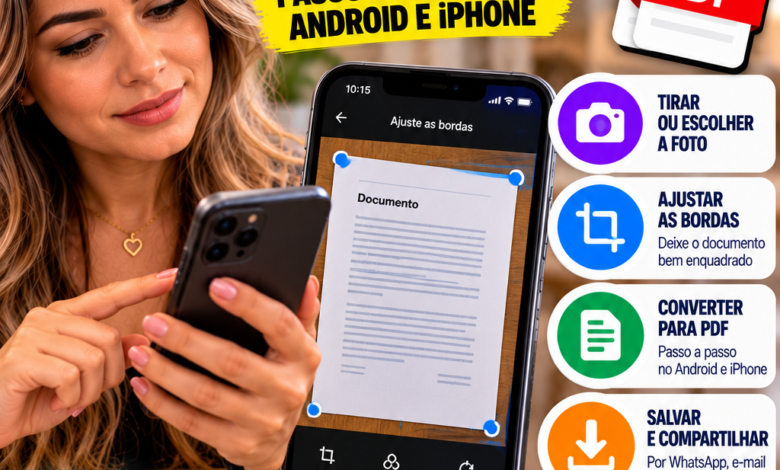
Você precisa enviar um comprovante, uma atividade escolar ou um documento, mas só tem uma foto no celular? É possível transformar essa imagem em PDF sem usar um computador.
O caminho depende de onde está o conteúdo: uma foto já salva na galeria pode ser convertida; um documento em papel pode ser digitalizado pela câmera. Nos dois casos, vale conferir a leitura e o tamanho do arquivo antes de compartilhar.
Neste guia, você aprenderá como transformar uma foto em PDF pelo celular, evitar páginas cortadas e deixar o documento mais leve sem comprometer as informações.
Como transformar uma foto em PDF pelo celular
Antes de começar, identifique sua situação:
| O que você tem | Caminho indicado |
|---|---|
| Uma foto salva na galeria | Abrir a imagem e usar uma opção de conversão ou impressão em PDF |
| Um documento em papel | Usar a câmera em um aplicativo de digitalização |
| Várias folhas do mesmo documento | Digitalizar todas na mesma sessão e salvar em um único PDF |
| Um PDF maior que o limite de envio | Compactar uma cópia e conferir novamente a legibilidade |
Atenção: trocar o nome de “foto.jpg” para “foto.pdf” não converte o arquivo. É necessário usar uma função que realmente gere um PDF.
Foto convertida e documento digitalizado: qual é a diferença?
Na conversão, a fotografia é colocada dentro de um PDF. Sombras, inclinação e partes desfocadas podem continuar iguais.
Já a digitalização costuma oferecer ferramentas para ajustar os cantos, corrigir a posição da página e melhorar o contraste. Por isso, quando o papel está disponível, digitalizá-lo pode produzir um resultado mais fácil de ler.
Nenhuma dessas opções recupera automaticamente informações que não ficaram visíveis na imagem original.
Prepare a imagem para conseguir um PDF melhor
Imagem ilustrativa: mantenha o documento inteiro dentro do enquadramento.
Uma boa captura evita retrabalho. Antes de fotografar ou digitalizar:
- Limpe a lente da câmera.
- Coloque o papel sobre uma superfície plana.
- Procure iluminação uniforme, sem reflexos.
- Posicione o celular paralelo ao documento.
- Deixe os quatro cantos da folha visíveis.
- Toque na tela sobre o texto para ajustar o foco.
- Evite que a mão ou o próprio celular façam sombra sobre informações.
Se o papel estiver dentro de um plástico que cause brilho, retire-o quando possível. Para documentos com frente e verso, registre os dois lados quando forem exigidos.
Não corte assinaturas, carimbos, números ou códigos para deixar a imagem mais bonita. O objetivo é preservar o conteúdo.
Como transformar uma foto da galeria em PDF no Android
Em celulares Android, o caminho pode variar conforme a marca e o aplicativo usado para abrir a imagem. A função de impressão depende do aplicativo. Ajuda do Smartphone Pixel
Quando houver a opção Imprimir, siga estas etapas:
- Abra a foto na galeria ou no aplicativo de fotos.
- Toque nos três pontos ou no menu de opções.
- Procure Imprimir. Em alguns aplicativos, ela aparece dentro de Compartilhar.
- Na seleção de impressora, escolha Salvar como PDF.
- Confira a prévia e a orientação da página.
- Verifique se a imagem inteira aparece, sem cortes.
- Toque no botão de salvar.
- Escolha uma pasta e dê um nome ao arquivo.
Você não precisa de uma impressora física para usar Salvar como PDF.
Se a opção não aparecer, tente abrir a imagem em outro aplicativo que ofereça impressão ou conversão para PDF. Não confunda a encomenda de fotos impressas com a função de impressão do Android.
Como digitalizar um papel em PDF pelo Google Drive
Se você ainda tem o documento físico, pode capturá-lo diretamente pelo Google Drive:
- Abra o aplicativo Google Drive.
- Toque no ícone de câmera. Dependendo da versão, procure + > Digitalizar.
- Aponte a câmera para o papel e faça a captura.
- Ajuste os cantos em Cortar e girar.
- Confira o resultado e, se necessário, ajuste o filtro.
- Para incluir mais folhas, toque em Adicionar.
- Toque em Concluído.
- Informe um nome e selecione o formato .pdf.
- Escolha a pasta e toque em Salvar. O arquivo ficará no Drive. Ajuda do Google Drive
Use filtros com cuidado: um contraste muito forte pode fazer desaparecer letras claras ou detalhes de um carimbo.
Como transformar uma foto em PDF no iPhone
No iPhone, uma opção para imagens já salvas é usar a prévia de impressão:
- Abra a imagem no aplicativo Fotos.
- Toque em Compartilhar.
- Procure Imprimir.
- Na miniatura da prévia, afaste dois dedos para abrir a página ampliada.
- Toque em Compartilhar na visualização aberta.
- Escolha Salvar em Arquivos.
- Selecione a pasta e confirme.
Os menus podem variar conforme a versão do iOS. Confira se o arquivo salvo é um PDF e abra-o antes de enviar.
Se o seu iPhone tiver o aplicativo Pré-Visualização, também é possível abrir uma imagem nele, tocar no menu ao lado do nome do arquivo, escolher Exportar e selecionar PDF. support.apple.com
Como digitalizar um documento no iPhone
Para capturar um papel diretamente em PDF, use o aplicativo Arquivos:
- Abra Arquivos e acesse a pasta desejada.
- Toque no menu de três pontos.
- Escolha Escanear Documentos.
- Aponte a câmera para o papel.
- Aguarde a captura automática ou fotografe manualmente.
- Ajuste os cantos e confirme o escaneamento.
- Adicione outras páginas, se necessário.
- Finalize e salve na pasta escolhida.
O aplicativo Notas também oferece Escanear Documentos, pelo botão de anexo ou pelo menu da nota, conforme a versão do sistema. Suporte da Apple (BR)
Como conferir se o texto do PDF ficou legível
Imagem ilustrativa: amplie o documento para revisar letras pequenas e números.
A miniatura pode parecer boa mesmo quando o texto está borrado. Faça a revisão no PDF salvo, não apenas na foto original.
Faça o teste das três áreas
Abra o documento e verifique:
- Topo: título, nome e primeiras linhas.
- Centro: um parágrafo com letras pequenas ou uma sequência de números.
- Rodapé: data, assinatura, carimbo e informações próximas às bordas.
Amplie cada área até conseguir ler confortavelmente. Observe se dá para distinguir caracteres parecidos, como 0 e O, 1 e I, além de vírgulas e pontos.
Depois, volte à visualização da página inteira e confira:
- Todas as páginas estão presentes?
- A ordem está correta?
- Alguma folha ficou de cabeça para baixo?
- Há informações cortadas nas bordas?
- Sombras ou reflexos escondem parte do conteúdo?
Se o texto continuar borrado com a ampliação, refaça a captura. Aumentar o zoom não recupera o foco perdido.
É necessário conseguir selecionar o texto?
Não. Um PDF pode conter apenas a imagem da página e ainda ser perfeitamente legível.
O reconhecimento de texto, chamado OCR, permite pesquisar ou copiar palavras em aplicativos que oferecem esse recurso. Porém, ele pode interpretar números e letras de forma errada. Confira os dados importantes visualmente, mesmo quando o texto puder ser selecionado.
Como reduzir o tamanho do PDF pelo celular
Imagem ilustrativa: a compactação deve preservar a leitura das informações.
Antes de compactar, veja o limite permitido pelo site ou aplicativo que receberá o documento.
Para consultar o tamanho, procure Detalhes, Informações ou Obter Informações no gerenciador de arquivos. O nome da opção varia conforme o aparelho.
Primeiro, elimine o que não precisa estar no arquivo
Algumas mudanças podem reduzir o tamanho:
- Remover páginas em branco ou duplicadas.
- Recortar o excesso de mesa ou fundo ao redor da folha.
- Usar escala de cinza quando a cor não for necessária.
- Escolher qualidade intermediária de exportação, quando disponível.
A redução obtida depende do aplicativo e do conteúdo. Preserve cores quando elas ajudarem a interpretar o documento ou forem exigidas pelo destinatário.
Depois, compacte uma cópia do PDF
Uma opção é a ferramenta de compactação de PDF da Adobe, acessível pelo navegador do celular:
- Abra a ferramenta.
- Selecione o PDF salvo.
- Siga as opções de compactação apresentadas.
- Baixe o resultado.
- Abra a versão compactada e repita o teste de legibilidade.
O serviço online recebe o arquivo para processá-lo. Considere isso antes de enviar documentos com dados pessoais ou informações confidenciais. Adobe Acrobat
No aplicativo Acrobat, quando disponível para sua conta, a opção fica em Mais opções > Comprimir PDF. A compressão mais forte produz arquivos menores, mas pode reduzir a qualidade. Recursos podem depender do plano. Adobe Acrobat
Guarde o original. Salve a versão reduzida com um nome diferente, como “comprovante-reduzido.pdf”, para poder voltar ao arquivo anterior.
Quanto o PDF deve pesar?
Não existe um tamanho ideal para todos os casos. O arquivo precisa ficar abaixo do limite de envio e continuar legível.
Por exemplo, se um formulário aceita até 2 MB e seu PDF tem 3,8 MB, tente uma compactação moderada e confira o resultado. Esses valores são apenas um exemplo; a redução real depende das imagens e do número de páginas.
Confira estes detalhes antes de enviar
Antes de anexar o PDF, faça uma última revisão:
- O arquivo termina em .pdf?
- O nome permite identificar o documento?
- Todas as páginas estão completas e na ordem?
- Letras pequenas e números continuam legíveis?
- O tamanho atende ao limite solicitado?
- Você selecionou a versão correta?
Ao compartilhar pelo WhatsApp, escolha o envio como Documento e selecione o PDF salvo. Isso facilita enviar o arquivo que você acabou de conferir.
Perguntas frequentes
Transformar uma foto em PDF melhora a qualidade?
A conversão, por si só, não melhora o foco. Ferramentas de digitalização podem ajustar contraste e enquadramento, mas uma foto muito desfocada precisa ser refeita.
Posso colocar várias fotos no mesmo PDF?
Sim, usando uma ferramenta que permita selecionar várias imagens ou adicionar páginas. Confira a ordem antes de salvar.
Preciso baixar um aplicativo pago?
Nem sempre. O celular pode oferecer funções de impressão em PDF ou digitalização. Algumas ferramentas adicionais de conversão e compactação podem cobrar pelo uso.
Compactar um PDF pode deixar o texto ruim?
Sim. Por isso, mantenha o original e revise a cópia reduzida antes de enviá-la.