O teclado do celular está corrigindo tudo errado? Aprenda a ajustar
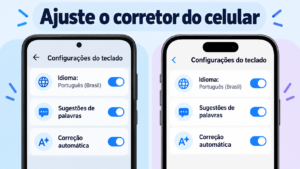
Confira o idioma, as sugestões de palavras e a correção automática no Android e no iPhone antes de desistir do teclado.
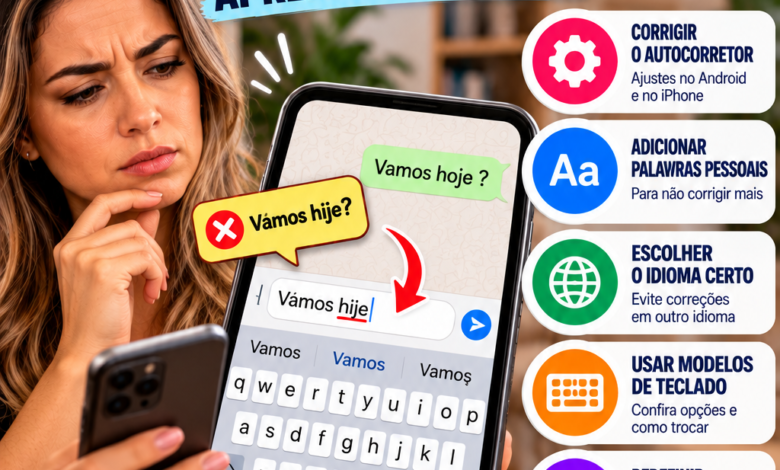
Você digita uma palavra corretamente, toca no espaço e o celular a troca por outra? Ou começa uma mensagem em português e recebe sugestões em outro idioma? Antes de desativar o teclado inteiro, vale conferir três ajustes: idioma ativo, sugestões de palavras e correção automática.
As imagens deste artigo são ilustrativas. Os nomes e a aparência dos menus podem variar conforme o modelo do celular e a versão do sistema.
Primeiro, descubra o que está acontecendo
Abra o aplicativo de notas e digite uma frase que costuma dar problema. Observe em que momento a palavra muda:
- Enquanto você digita: confira o idioma e as sugestões.
- Ao tocar no espaço ou na pontuação: teste a correção automática.
- Sempre com a mesma palavra: verifique se há um atalho de substituição salvo.
Mude um ajuste por vez e repita a frase. Assim você saberá qual opção causava o erro.
Como ajustar o Gboard no Android
O Gboard é o teclado do Google, usado em muitos celulares Android. Abra o teclado em qualquer campo de texto e toque na engrenagem para acessar suas configurações. Se ela não aparecer, procure a opção no menu do próprio teclado.
Confira o idioma
Toque em Idiomas e verifique se Português (Brasil) está instalado e selecionado. Se você usa mais de um idioma, confira qual está ativo no momento da digitação. O idioma do teclado pode ser diferente do idioma usado nos menus do celular. support.google.com
Ajuste sugestões e correção automática
Nas configurações do Gboard, abra Correção de texto. Se quiser continuar vendo palavras para escolher, mantenha Mostrar faixa de sugestões ativado. Se o teclado estiver trocando palavras sem que você queira, desative Correção automática e faça um novo teste. Essas opções podem aparecer com nomes ligeiramente diferentes conforme a versão do aplicativo. support.google.com
Como ajustar o Teclado Samsung
Se o seu celular Galaxy usa o Teclado Samsung, abra Configurações > Gerenciamento geral > Configurações do Teclado Samsung. Confira o idioma de entrada e procure Texto preditivo e Substituição automática. Experimente desligar a substituição e digitar novamente a frase de teste. A organização dos menus pode mudar entre modelos Galaxy. www.samsung.com
Como ajustar o teclado do iPhone
Confira o teclado em português
Acesse Ajustes > Geral > Teclado > Teclados e confirme que Português (Brasil) está na lista. Se necessário, toque em Adicionar Novo Teclado. Enquanto escreve, mantenha pressionado o botão de globo ou emoji para selecionar o teclado desejado. support.apple.com
Controle as sugestões e as trocas
Volte a Ajustes > Geral > Teclado. A opção Preditivo controla as sugestões de texto; Correção Automática permite que o iPhone corrija palavras durante a digitação. Se você quer receber sugestões, mas prefere decidir o que escrever, teste manter Preditivo ligado e desligar Correção Automática. support.apple.com
Uma palavra específica continua sendo trocada?
No iPhone, confira Ajustes > Geral > Teclado > Substituição de Texto. Um atalho cadastrado pode transformar algumas letras em outra palavra ou frase. No Gboard, procure o Dicionário pessoal nas configurações do teclado. Revise as entradas antes de apagar qualquer uma.
Qual é a melhor configuração?
Para quem escreve nomes próprios, abreviações ou termos pouco comuns, uma boa experiência pode ser manter as sugestões e desativar a correção automática. Se você gosta que pequenos erros sejam corrigidos ao tocar no espaço, deixe a correção ligada e confira primeiro o idioma selecionado.
Faça sempre o mesmo teste depois de alterar cada opção. O objetivo é deixar o teclado ajudando na escrita sem mudar o sentido das suas mensagens.