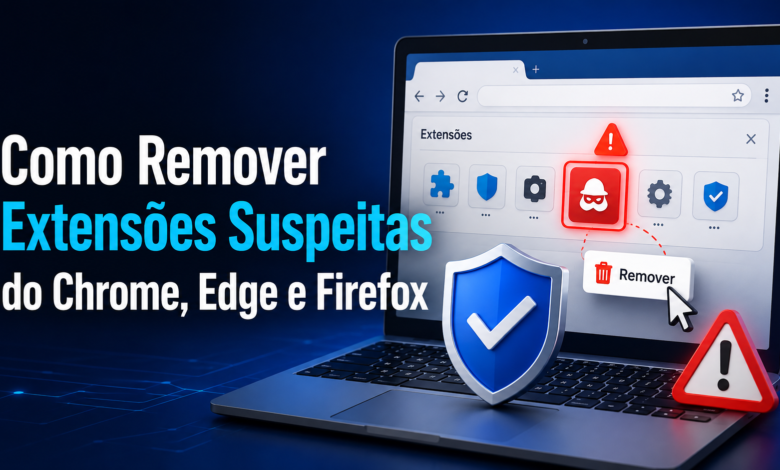
Como Remover Extensões Suspeitas do Chrome, Edge e Firefox
Aprenda a identificar e excluir extensões perigosas, impedir que elas voltem e recuperar as configurações do navegador com segurança.
Extensões acrescentam funções úteis ao navegador, como bloquear anúncios, corrigir textos e organizar abas. Porém, alguns complementos podem exibir propagandas, alterar o buscador, acompanhar a navegação ou até capturar informações digitadas.
Uma extensão também pode começar a apresentar comportamento suspeito depois de receber uma atualização ou ser transferida para outro desenvolvedor. Por isso, é importante revisar periodicamente tudo o que está instalado.
Neste guia, você aprenderá a remover extensões suspeitas do Google Chrome, Microsoft Edge e Mozilla Firefox, além de descobrir o que fazer quando o complemento reaparece ou impede sua própria exclusão.

Alerta: se você digitou senhas, dados bancários ou informações pessoais enquanto uma extensão suspeita estava ativa, remova-a, verifique o computador e altere as senhas usando outro dispositivo confiável.
O que é uma extensão suspeita?

Uma extensão é suspeita quando apresenta comportamento diferente daquele que foi anunciado ou solicita permissões exageradas.
Alguns sinais importantes são:
- Anúncios começaram a aparecer em páginas que não tinham propaganda;
- O buscador mudou sem autorização;
- A página inicial foi alterada;
- Sites são redirecionados para endereços desconhecidos;
- Novas abas abrem sozinhas;
- O navegador ficou muito lento;
- A extensão foi instalada sem você perceber;
- O botão de remover não aparece;
- A ferramenta pede acesso a todos os sites sem necessidade;
- Aparecem falsos avisos de vírus;
- A extensão tenta instalar programas;
- Compras e pesquisas são direcionadas para páginas diferentes;
- Resultados de pesquisa recebem propagandas adicionais;
- O complemento volta depois de ser removido;
- O navegador informa que está sendo gerenciado sem uma razão conhecida.
Nem toda extensão que solicita acesso a páginas é perigosa. Bloqueadores de anúncios, corretores e tradutores precisam analisar o conteúdo para funcionar. A suspeita aumenta quando as permissões não têm relação com a função prometida.
Antes de remover: registre o nome da extensão
Se você acredita que a extensão é perigosa, anote ou tire uma captura de tela contendo:
- Nome completo;
- Nome do desenvolvedor;
- Identificador da extensão, quando disponível;
- Permissões;
- Página da loja;
- Comportamento apresentado.
Essas informações podem ajudar caso seja necessário denunciar o complemento ou descobrir se algum programa instalado no computador está fazendo a reinstalação.
Não abra o site indicado pela própria extensão enquanto houver suspeita de fraude.
Como remover uma extensão suspeita do Google Chrome
Método 1: pela página de extensões
- Abra o Google Chrome;
- Clique nos três pontos no canto superior direito;
- Selecione Extensões;
- Clique em Gerenciar extensões;
- Localize o complemento suspeito;
- Clique em Remover;
- Confirme novamente em Remover;
- Feche e abra o Chrome.
Também é possível acessar diretamente digitando na barra de endereços:
chrome://extensions
O Google recomenda manter ativadas somente as extensões conhecidas e confiáveis. Veja as orientações oficiais para gerenciar extensões no Chrome.
Método 2: pelo ícone na barra
Se o ícone estiver visível:
- Clique no ícone de quebra-cabeça;
- Localize a extensão;
- Clique nos três pontos ao lado do nome;
- Escolha Remover do Chrome;
- Confirme a remoção.
Se não tiver certeza sobre uma extensão, desative-a primeiro e observe se os anúncios, redirecionamentos ou travamentos desaparecem.
Como remover uma extensão suspeita do Microsoft Edge
Pela página de gerenciamento
- Abra o Microsoft Edge;
- Clique nos três pontos;
- Selecione Extensões;
- Clique em Gerenciar extensões;
- Localize a extensão suspeita;
- Clique em Remover;
- Confirme a exclusão;
- Reinicie o Edge.
O endereço direto é:
edge://extensions
Pelo ícone da extensão
- Clique no ícone de quebra-cabeça;
- Localize a extensão;
- Clique nos três pontos ao lado dela;
- Selecione Remover do Microsoft Edge;
- Confirme em Remover.
A Microsoft também permite apenas desativar a extensão por meio do botão ao lado do nome. Consulte o procedimento oficial para remover extensões do Edge.
Como remover uma extensão suspeita do Firefox
Pela página de extensões
- Abra o Mozilla Firefox;
- Clique no menu de três linhas;
- Selecione Extensões e temas;
- Entre em Extensões;
- Localize o complemento suspeito;
- Clique nos três pontos ao lado do nome;
- Selecione Remover;
- Confirme a remoção;
- Reinicie o Firefox.
Você também pode digitar:
about:addons
Ou utilizar o atalho:
Ctrl + Shift + A
Desativar uma extensão apenas interrompe seu funcionamento. Para excluí-la completamente do perfil do Firefox, utilize a opção Remover. Veja as instruções oficiais da Mozilla.
E se eu não souber qual extensão está causando o problema?
Desative todas temporariamente e reative somente as confiáveis.
No Chrome
- Acesse
chrome://extensions; - Desative todos os complementos;
- Reinicie o navegador;
- Observe se o problema desapareceu;
- Reative uma extensão por vez;
- Teste o navegador depois de cada ativação.
No Edge
- Acesse
edge://extensions; - Desative todas;
- Reinicie o Edge;
- Reative uma por vez;
- Observe quando o problema retorna.
No Firefox
- Abra
about:addons; - Entre em Extensões;
- Desative todos os complementos;
- Reinicie o Firefox;
- Reative somente os conhecidos.
Se o problema voltar depois da ativação de determinado complemento, ele provavelmente está envolvido.
Use o Modo de Solução de Problemas do Firefox
O Firefox possui um modo especial que desativa temporariamente extensões, temas e algumas personalizações.
Para utilizá-lo:
- Abra o menu de três linhas;
- Clique em Ajuda;
- Selecione Modo de solução de problemas;
- Confirme a reinicialização;
- Escolha Abrir.
Se os anúncios, travamentos ou redirecionamentos desaparecerem nesse modo, uma extensão, tema ou recurso temporariamente desativado pode ser a causa.
As mudanças do Modo de Solução de Problemas são temporárias. Quando o Firefox for iniciado normalmente, as extensões voltarão ao estado anterior. Entenda como funciona esse modo de diagnóstico.
O que fazer quando a extensão volta sozinha?
Se uma extensão reaparece após a remoção, pode existir outro elemento reinstalando-a.
As possíveis causas incluem:
- Sincronização do navegador;
- Programa instalado no Windows;
- Política empresarial;
- Aplicativo malicioso;
- Perfil do navegador corrompido;
- Outra extensão com comportamento suspeito;
- Conta do navegador acessada por terceiros.
Siga estas verificações.
1. Pause temporariamente a sincronização
Acesse as configurações da conta do navegador e pause a sincronização enquanto realiza a limpeza.
Se você utiliza a mesma conta em outros computadores, verifique as extensões instaladas nesses aparelhos.
Não exclua todos os dados sincronizados sem necessidade. Primeiro pause o recurso e confirme se a extensão deixa de reaparecer.
2. Verifique os programas instalados no Windows
Uma extensão pode fazer parte de um programa instalado no computador.
No Windows:
- Abra Configurações;
- Selecione Aplicativos;
- Entre em Aplicativos instalados;
- Organize a lista pela data de instalação;
- Procure programas desconhecidos ou instalados no mesmo período em que o problema começou;
- Pesquise o nome do programa antes de removê-lo;
- Desinstale somente aquilo que você identificar como indesejado.
Não remova drivers, componentes da Microsoft ou programas que você não conhece sem verificar sua função.
3. Execute uma verificação de segurança
Abra o aplicativo Segurança do Windows:
- Entre em Proteção contra vírus e ameaças;
- Clique em Opções de verificação;
- Execute primeiro uma Verificação completa;
- Siga as recomendações apresentadas;
- Se a suspeita continuar, considere a Verificação Offline do Microsoft Defender.
A verificação offline reinicia o computador e procura ameaças antes que determinados programas possam ser carregados. Veja as opções oficiais de verificação do Windows.
Salve seus arquivos antes de iniciar uma verificação que reinicia o computador.
“Gerenciado pela sua organização” significa vírus?
Nem sempre.
Essa mensagem é normal em computadores de empresas, escolas e órgãos públicos. O administrador pode instalar extensões obrigatórias ou impedir sua remoção.
Em um computador pessoal, a mensagem também pode aparecer devido a:
- Antivírus;
- Programa de segurança;
- Controle dos responsáveis;
- Configuração antiga do sistema;
- Política deixada por algum programa;
- Aplicativo malicioso.
Se o equipamento pertence à empresa ou escola, não tente remover as políticas. Procure o responsável pela tecnologia.
Se o computador é pessoal e você não reconhece nenhuma organização, execute uma verificação de segurança e analise os programas instalados. Evite editar o Registro do Windows seguindo vídeos desconhecidos, pois uma alteração incorreta pode danificar o sistema.
Como restaurar as configurações do Chrome
Se a extensão alterou o buscador, a página inicial ou outras configurações, você pode restaurar o Chrome.
- Abra o Chrome;
- Clique nos três pontos;
- Entre em Configurações;
- Selecione Redefinir configurações;
- Clique em Restaurar configurações para os padrões originais;
- Leia o aviso;
- Confirme em Redefinir configurações.
O Google informa que a redefinição desativa extensões e restaura determinadas configurações. Depois, ative somente os complementos em que você confia. Confira as orientações do Google para remover anúncios e programas indesejados.
A redefinição não é a mesma coisa que apagar completamente o perfil. Mesmo assim, faça backup dos favoritos importantes antes de mudanças maiores.
Como restaurar o Edge
Primeiro, remova as extensões suspeitas, verifique o buscador e analise as permissões dos sites.
Caso o problema continue:
- Abra o Edge;
- Clique nos três pontos;
- Entre em Configurações;
- Selecione Redefinir configurações;
- Clique em Restaurar configurações para os valores padrão;
- Confirme a redefinição;
- Reinicie o navegador.
Depois, confira novamente:
- Página inicial;
- Mecanismo de pesquisa;
- Permissões de notificações;
- Extensões instaladas;
- Sites autorizados a abrir pop-ups.
Como restaurar o Firefox
O Firefox oferece o recurso Restaurar o Firefox, que cria um novo perfil e preserva determinados dados importantes.
Para encontrar a opção:
- Abra o menu;
- Clique em Ajuda;
- Selecione Mais informações para solução de problemas;
- Localize Restaurar o Firefox;
- Leia o que será preservado;
- Confirme somente se deseja continuar.
Segundo a Mozilla, a restauração remove extensões e temas normalmente armazenados no perfil, além de recriar várias configurações. Veja o que acontece ao restaurar o Firefox.
Faça essa restauração somente depois de tentar a remoção comum e o Modo de Solução de Problemas.
Revise as notificações permitidas
Às vezes, o problema não é causado por uma extensão. Um site pode ter recebido autorização para enviar notificações e começa a mostrar falsos avisos de vírus no canto da tela.
No Chrome
- Abra Configurações;
- Entre em Privacidade e segurança;
- Selecione Configurações do site;
- Clique em Notificações;
- Localize endereços desconhecidos;
- Selecione Bloquear ou Remover.
No Edge
- Abra Configurações;
- Entre em Cookies e permissões de site ou Privacidade, pesquisa e serviços;
- Selecione Notificações;
- Verifique a lista de sites permitidos;
- Bloqueie ou remova os endereços suspeitos.
No Firefox
- Abra Configurações;
- Entre em Privacidade e Segurança;
- Localize Permissões;
- Ao lado de Notificações, clique em Configurações;
- Remova ou bloqueie sites desconhecidos.
Não clique no falso alerta para “limpar o vírus”. Remova a permissão diretamente nas configurações.
Confira o buscador e a página inicial
Depois de remover a extensão, verifique se ela deixou alterações.
Analise:
- Mecanismo de pesquisa padrão;
- Página aberta ao iniciar;
- Página da nova aba;
- Atalhos desconhecidos;
- Sites autorizados a abrir pop-ups;
- Permissões de câmera e microfone;
- Downloads automáticos;
- Configurações de proxy;
- Extensões restantes.
Se o buscador voltar a mudar, um programa no computador pode estar modificando as configurações.
Troque suas senhas quando necessário
A troca de senha é especialmente importante quando a extensão tinha autorização para ler e alterar dados em todos os sites.
Utilize outro aparelho confiável ou faça a limpeza do computador antes de alterar as credenciais.
Priorize:
- Conta principal de e-mail;
- Conta Google, Microsoft ou Firefox;
- Internet banking;
- Redes sociais;
- Lojas virtuais;
- Sistemas de trabalho;
- Gerenciador de senhas.
Crie uma senha diferente para cada serviço e ative a autenticação em duas etapas.
Também revise os dispositivos conectados à conta e encerre sessões que você não reconheça.
Quando entrar em contato com o banco
Entre em contato imediatamente com a instituição financeira se, durante o período em que a extensão estava instalada, você:
- Digitou senha bancária;
- Informou número e código de segurança do cartão;
- Realizou um pagamento em página suspeita;
- Percebeu transferência desconhecida;
- Instalou um programa indicado por falso suporte;
- Deu acesso remoto ao computador;
- Confirmou uma operação que não reconhece.
Utilize somente o telefone do verso do cartão, o aplicativo oficial ou o site digitado diretamente no navegador.
Como denunciar uma extensão suspeita
Na página da extensão dentro da loja oficial, procure opções como:
- Denunciar abuso;
- Sinalizar como imprópria;
- Reportar extensão;
- Informar problema de segurança.
Ao denunciar, descreva objetivamente:
- O comportamento observado;
- Quando o problema começou;
- Quais páginas foram alteradas;
- Se apareceram anúncios;
- Se o complemento voltou depois da remoção;
- Quais permissões eram solicitadas.
Não inclua senhas, números de documentos ou dados bancários na denúncia.
Como evitar novas extensões perigosas
Antes de instalar um complemento:
- Use somente a loja oficial;
- Confira o desenvolvedor;
- Leia avaliações recentes;
- Verifique a data da última atualização;
- Analise as permissões;
- Desconfie de promessas exageradas;
- Evite extensões que obrigam a instalar programas;
- Não instale ferramentas indicadas por falsos alertas;
- Mantenha poucas extensões ativas;
- Remova complementos que não utiliza;
- Revise a lista pelo menos uma vez por mês.
Uma extensão com muitas avaliações positivas ainda precisa ser analisada. O desenvolvedor pode mudar e uma atualização pode acrescentar comportamentos diferentes.
Checklist de limpeza para salvar
- Anotar o nome da extensão suspeita;
- Desativar o complemento;
- Remover pelo gerenciador de extensões;
- Reiniciar o navegador;
- Verificar se a extensão voltou;
- Pausar temporariamente a sincronização;
- Conferir programas instalados;
- Executar uma verificação completa;
- Revisar as notificações permitidas;
- Conferir o buscador;
- Verificar a página inicial;
- Restaurar o navegador, se necessário;
- Atualizar o navegador e o sistema;
- Trocar senhas importantes;
- Ativar a autenticação em duas etapas;
- Revisar os dispositivos conectados;
- Denunciar a extensão na loja oficial.
Perguntas frequentes
Desativar é o mesmo que remover?
Não. Desativar interrompe temporariamente o funcionamento, mas mantém a extensão instalada. Remover exclui o complemento do perfil do navegador.
Meus favoritos serão apagados ao remover uma extensão?
Normalmente, não. A remoção de uma extensão não apaga os favoritos do navegador. Entretanto, dados armazenados somente dentro da própria extensão podem ser perdidos.
Por que a extensão voltou depois que eu a removi?
Ela pode ter sido reinstalada pela sincronização, por outro computador conectado à mesma conta, por um programa instalado ou por uma política administrativa.
Posso apagar manualmente a pasta da extensão?
Essa não deve ser a primeira opção. Remova pelo navegador e verifique os programas instalados. A exclusão manual de pastas pode deixar configurações incompletas e não resolve o programa que está reinstalando o complemento.
É seguro redefinir o navegador?
A redefinição oficial é uma medida comum de solução de problemas, mas pode alterar página inicial, buscador, permissões e extensões. Leia o aviso apresentado e faça backup dos favoritos importantes.
Preciso formatar o computador?
Na maioria dos casos, não. Primeiro remova a extensão, verifique os programas, execute uma análise de segurança e redefina o navegador. A reinstalação do sistema deve ser considerada apenas quando a ameaça persiste e após orientação técnica.
O Chrome do celular possui extensões?
O Chrome para Android e iPhone não utiliza as mesmas extensões do computador. Anúncios e avisos no celular podem estar relacionados a aplicativos indesejados ou notificações permitidas para sites.
Conclusão
Para remover uma extensão suspeita, abra o gerenciador de extensões do Chrome, Edge ou Firefox, desative o complemento e selecione a opção de remoção. Depois, reinicie o navegador e confirme que ele não voltou.
Se a extensão reaparecer, verifique a sincronização, os programas instalados e possíveis políticas administrativas. Execute uma análise de segurança e restaure as configurações do navegador somente quando as etapas comuns não resolverem.
Por fim, troque senhas importantes se a extensão tinha acesso amplo às páginas visitadas. Manter poucas extensões, revisar permissões e instalar complementos somente pelas lojas oficiais reduz bastante o risco de novos problemas.