O celular toca, mas a chamada não aparece na tela: o que verificar?
Um roteiro para encontrar a chamada escondida e conferir notificações, modo silencioso e permissões do aplicativo Telefone.
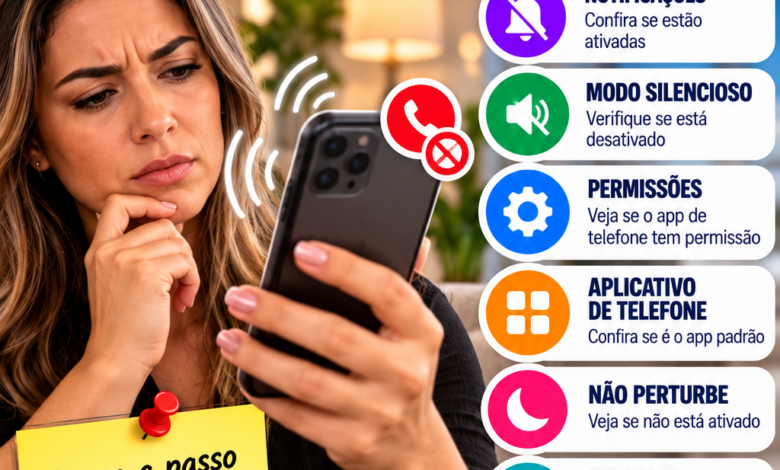
Você ouve o toque, pega o celular e não encontra os botões para atender. Às vezes a chamada está em uma faixa no alto da tela ou no painel de notificações. Em outras, alguma configuração impede que o aviso apareça como esperado.
Faça um teste pedindo que alguém ligue para você depois de cada etapa. Os nomes dos menus mudam conforme a marca do aparelho e a versão do sistema, então procure também por termos parecidos nas Configurações.
1. Procure a chamada no painel de notificações
Enquanto o celular estiver tocando, deslize o dedo de cima para baixo na tela. Se a chamada aparecer ali, toque no aviso para abrir os controles de atendimento. Observe também se ela surge como uma pequena faixa no alto quando você está usando outro aplicativo.
2. Confira as notificações do aplicativo Telefone no Android
Abra Configurações > Apps > Telefone > Notificações. Verifique se as notificações estão permitidas. Se houver categorias, abra Chamadas recebidas e confira as opções de exibição na tela e na tela de bloqueio. Em alguns aparelhos, tocar no nome da categoria abre ajustes que não aparecem ao tocar apenas no interruptor. O Android permite ajustar notificações por aplicativo e, em certos modelos, por categoria. Ajuda do Android
3. Verifique o Não Perturbe e o modo silencioso
Abra os atalhos rápidos e veja se Não Perturbe está ligado. Desative-o temporariamente para testar. Confira também o modo silencioso e o volume do toque. Essas opções ajudam a explicar chamadas sem som ou avisos limitados, embora um celular que toca e não mostra a chamada também exija conferir as notificações do passo anterior. O Android permite configurar quais chamadas podem interromper o Não Perturbe. Ajuda do Android
4. Confira as permissões de exibição do Telefone
No Android, procure em Configurações > Apps > Acesso especial uma opção como Aparecer sobre outros apps ou Exibir sobre outros aplicativos. Se o aplicativo Telefone aparecer na lista, confira sua configuração. Essa permissão existe no aplicativo Telefone do Google, mas o caminho e a necessidade dela podem variar entre aparelhos. Phone app Help
Depois, confira se o aplicativo usado para fazer chamadas está definido como app de telefone padrão nas configurações de aplicativos padrão. Se você usa um aplicativo de terceiros para chamadas, faça o teste também com o Telefone que veio no aparelho.
5. Se for iPhone, confira a apresentação e os modos de Foco
No iPhone, uma ligação pode aparecer como uma faixa na parte superior enquanto o aparelho está em uso. Confira Ajustes > Apps > Telefone > Chamadas Recebidas, se essa opção estiver disponível na sua versão do iOS, e escolha a apresentação desejada. Verifique também Ajustes > Foco > Não Perturbe e as notificações do Telefone em Ajustes > Notificações. A Apple informa que os avisos podem ser exibidos na tela bloqueada e como banners, conforme os ajustes. Apple Support (IE)
E se só acontecer com chamadas do WhatsApp?
Nesse caso, repita a verificação em Configurações > Apps > WhatsApp > Notificações, procurando a categoria de chamadas. Confira também o Não Perturbe e teste com o celular bloqueado e desbloqueado. Uma ligação do WhatsApp usa as notificações do próprio aplicativo; por isso, ajustar apenas o app Telefone pode não resolver.
A chamada continua invisível?
Reinicie o celular e faça mais uma chamada de teste. Depois, procure atualizações do sistema e do aplicativo de chamadas. Anote se o problema ocorre com todas as ligações ou apenas com um aplicativo, e se acontece somente com a tela bloqueada. Essas informações ajudam a identificar o ajuste responsável ou a explicar o defeito ao suporte da fabricante.
Resumo para o leitor: comece pelo painel de notificações, confira os avisos de chamadas recebidas, teste sem o Não Perturbe e só então examine permissões e aplicativos padrão. Mude uma configuração por vez e faça uma ligação de teste após cada mudança.