Como juntar vários PDFs pelo celular e conferir a ordem das páginas
Veja juntar PDFs pelo celular, comparar luz e enquadramento e evitar reflexos e cortes sem arriscar o original.
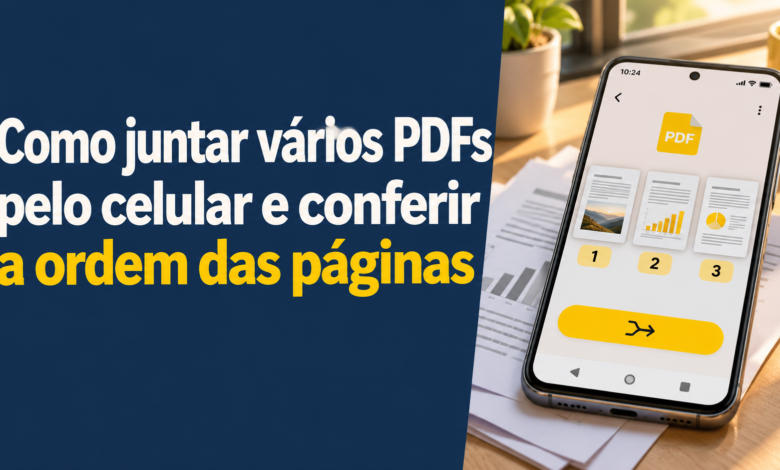
Para juntar vários PDFs pelo celular, reúna os arquivos em uma pasta, defina a sequência desejada e use uma ferramenta que permita combinar documentos. Depois de salvar, abra o PDF final e confira todas as páginas, incluindo as transições entre os arquivos. Verifique também o tamanho, a legibilidade e as exigências de quem vai receber o documento.
Selecionar três arquivos e tocar em “Combinar” pode parecer suficiente. O problema aparece quando uma página fica fora de ordem, um comprovante entra duas vezes ou o arquivo ultrapassa o limite do formulário. Uma revisão curta antes do envio ajuda a encontrar esses erros enquanto ainda é fácil corrigi-los.
Neste artigo, vamos acompanhar um conjunto fictício de seis páginas: uma ficha, um resumo e um anexo. Os nomes, conteúdos e tamanhos usados nas tabelas são exemplos didáticos, sem representar um teste de desempenho. As imagens são ilustrações, não capturas reais de aplicativos.

Antes de juntar, confirme o que precisa ser entregue
Leia a instrução do destinatário. Ele pode pedir um PDF único, arquivos separados por categoria, uma ordem específica ou um limite de tamanho para cada anexo. Juntar tudo sem conferir pode criar um arquivo organizado para você, mas inadequado para o envio.
Anote quatro pontos: formato aceito, sequência exigida, limite de tamanho e canal de entrega. Se houver dúvida, confirme com quem solicitou antes de reorganizar documentos importantes.
Também observe se algum arquivo tem senha, restrição de edição, formulário preenchível ou assinatura digital. Não trate a combinação como uma operação neutra sobre esses recursos. Preserve o original e consulte o emissor ou destinatário quando houver exigências de integridade e validação.
1. Separe os originais e trabalhe com cópias
Crie uma pasta para os arquivos de origem e outra para as versões preparadas. Não apague os PDFs individuais logo depois de combinar. Eles permitem refazer o conjunto, comparar uma página e atender a um pedido de envio separado.
No celular, confira se o arquivo está realmente disponível. Um item mostrado na lista de recentes pode depender de download ou de acesso a uma conta. Abra cada PDF e espere as páginas carregarem antes de iniciar a montagem.
Escolha nomes que indiquem a sequência, como 01-ficha.pdf, 02-resumo.pdf e 03-anexo.pdf. Os números ajudam na organização visual, mas não substituem a conferência da ordem dentro do aplicativo. Algumas ferramentas usam critérios próprios para listar os arquivos.
Evite nomes quase iguais, como “documento”, “documento novo” e “documento final novo”. Prefira identificar conteúdo e versão. Também não inclua números de documentos pessoais no nome se eles não forem necessários.
2. Monte um mapa das páginas esperadas
Vamos imaginar que uma pessoa precisa enviar um pequeno conjunto de informações de um projeto fictício. A ordem combinada é ficha, resumo e anexo. Os arquivos estão assim:
| Ordem | Arquivo fictício | Páginas | Tamanho ilustrativo | Conteúdo |
|---|---|---|---|---|
| 1 | 01-ficha.pdf |
2 | 0,6 MB | Identificação do projeto e contatos fictícios |
| 2 | 02-resumo.pdf |
1 | 0,4 MB | Resumo das atividades |
| 3 | 03-anexo.pdf |
3 | 3,8 MB | Imagens e observações complementares |
| Total de origem | Três arquivos | 6 | 4,8 MB | Conjunto a combinar |
A soma das páginas dá uma expectativa clara: o arquivo combinado deve ter seis páginas, desde que você não acrescente nem remova nenhuma. Se aparecerem cinco ou sete, há algo para investigar.
O tamanho total dos arquivos de origem é apenas uma referência. O PDF final pode ter tamanho diferente, dependendo da ferramenta, das imagens e das operações realizadas. Não considere a soma em megabytes uma previsão exata.
Defina a sequência interna, não apenas a dos arquivos
Um arquivo de três páginas pode estar desorganizado antes da combinação. Abra o anexo e veja se sua primeira página é realmente a abertura, se a segunda dá continuidade e se a terceira encerra o conteúdo.
No exemplo, o mapa esperado fica assim:
| Página no PDF final | Origem | Identificação visual esperada |
|---|---|---|
| 1 | Ficha, página 1 | Título da ficha |
| 2 | Ficha, página 2 | Continuação da ficha |
| 3 | Resumo, página 1 | Título do resumo |
| 4 | Anexo, página 1 | Abertura do anexo |
| 5 | Anexo, página 2 | Continuação das imagens |
| 6 | Anexo, página 3 | Observações finais |
Esse mapa funciona como uma lista de conferência. Ele é especialmente útil quando várias páginas têm aparência parecida e as miniaturas não deixam clara a diferença.
3. Escolha uma ferramenta com a função de combinar
Nem todo aplicativo que abre PDFs consegue juntá-los. Antes de selecionar documentos pessoais, confirme se a ferramenta oferece combinação, quais limites aplica, se exige assinatura e onde os arquivos serão processados e armazenados.
Use a loja oficial ou o site legítimo do desenvolvedor para verificar as informações. Evite decidir apenas pelo nome parecido ou pelo primeiro anúncio de um serviço de conversão.
| Pergunta | Por que conferir |
|---|---|
| A ferramenta combina PDFs ou apenas visualiza? | Abrir o arquivo não significa poder juntar |
| O recurso é gratuito ou pago? | Evita preparar tudo e descobrir uma cobrança ao salvar |
| Precisa de internet e conta? | Define se funciona na situação em que você está |
| Envia o conteúdo para servidores? | Ajuda a avaliar o uso com documentos privados |
| Permite conferir a ordem antes de salvar? | Reduz erros de sequência |
| Onde o PDF final fica disponível? | Facilita localizar e enviar o arquivo correto |
Exemplo de caminho no Adobe Acrobat para celular
A documentação da Adobe informa que combinar arquivos no Acrobat móvel exige assinatura, conta conectada ao armazenamento em nuvem e internet ativa. No Android, o fluxo indicado parte de um arquivo e da opção de combinar em mais ferramentas; no iOS, começa em adicionar e combinar arquivos. Depois, selecione os documentos, revise a lista e conclua. O resultado é salvo na nuvem da Adobe.
Consulte os passos e as condições na ajuda oficial para combinar arquivos no Acrobat móvel. Os nomes dos menus podem variar com idioma e versão. Essa é uma alternativa documentada, não uma exigência para seguir o método de organização deste artigo.
Se preferir outra ferramenta, confirme o fluxo na documentação dela. Não presuma que funções do computador também existem no celular ou que um recurso disponível em um plano esteja liberado em todos os outros.
4. Adicione os arquivos e revise a lista antes de combinar
Selecione apenas os documentos necessários. Verifique nome, versão e quantidade de arquivos. No exemplo, devem entrar três PDFs: ficha, resumo e anexo.
Quando a ferramenta permitir reorganização, ajuste a sequência antes de finalizar. Não confie somente na ordem em que tocou nas caixas de seleção. Observe a lista que será efetivamente combinada.
Se você descobrir uma versão antiga entre os selecionados, remova-a e confira novamente o conjunto. Um arquivo desatualizado pode parecer igual na miniatura, mas conter um valor, contato ou instrução diferente.
Salve o resultado com um nome que indique conteúdo e versão, como projeto-exemplo-conjunto-v1.pdf. Trabalhe em uma cópia para não confundir o combinado com qualquer um dos originais.
5. Abra o arquivo salvo e confira todas as páginas
A mensagem “concluído” indica que a operação terminou, não que o conteúdo está correto. Saia da tela de montagem e abra o arquivo salvo. Se ele estiver na nuvem, confirme também onde localizar ou baixar a cópia que pretende enviar.
Faça primeiro uma revisão pelas miniaturas. Elas ajudam a perceber páginas viradas, intervalos inesperados, repetições e mudanças abruptas de orientação. Depois, abra cada página para verificar o conteúdo em tamanho legível.
No conjunto fictício, confira especialmente as transições da página 2 para a 3 e da página 3 para a 4. São os pontos em que um documento termina e outro começa. Uma combinação pode ter todos os arquivos certos, mas em sequência errada.

Contar páginas é necessário, mas não basta
Um PDF pode ter seis páginas e ainda conter uma repetição no lugar de uma página ausente. Por isso, compare o conteúdo com o mapa planejado, não apenas o número total.
Leia títulos, primeiras e últimas linhas, identificação do projeto e outros elementos que diferenciem as páginas. Se houver nomes, datas ou valores, confira os campos relevantes para a finalidade do envio.
Observe também se a página está inteira. Bordas cortadas podem eliminar rodapés, números ou observações. Amplie tabelas e trechos pequenos para verificar a legibilidade.
Página em branco: apagar ou manter?
Uma página aparentemente vazia pode ter sido incluída por engano, mas também pode cumprir uma função no documento original. Confirme sua origem e a instrução do destinatário antes de remover.
A mesma atenção vale para capas, folhas de identificação e versos. Não elimine uma página apenas para reduzir o tamanho se ela fizer parte do conjunto solicitado.
6. Confira o tamanho do PDF final
Procure as informações ou propriedades do arquivo no gerenciador do celular ou na ferramenta utilizada. O caminho varia entre sistemas e aplicativos. Registre o tamanho da versão que será anexada, não o tamanho de um original ou de um atalho.
Considere este cenário hipotético:
| Etapa | Páginas | Tamanho ilustrativo | Situação diante de limite fictício de 5 MB |
|---|---|---|---|
| Arquivos de origem somados | 6 | 4,8 MB | Apenas referência |
| PDF combinado | 6 | 5,2 MB | Acima do limite |
| Cópia após compressão e revisão | 6 | 3,6 MB | Abaixo do limite, sujeita à aceitação do portal |
Os valores são inventados para explicar a conferência. Não representam redução garantida nem teste real de um aplicativo. O tamanho efetivo depende do conteúdo e das configurações utilizadas.
Confira a unidade exibida e a instrução exata do serviço. Um portal pode limitar cada anexo ou o conjunto de anexos. Evite deixar o arquivo exatamente no limite quando houver possibilidade de uma margem, sem sacrificar a leitura. A aceitação final deve ser confirmada no próprio canal de envio.
7. Se precisar comprimir, preserve a legibilidade
Faça uma cópia antes da compressão e mantenha a versão anterior. Use uma configuração inicial moderada e compare o resultado. Reduzir o tamanho não é uma melhora se letras pequenas e imagens importantes ficarem ilegíveis.
Depois da compressão, repita a contagem e a revisão das páginas. Amplie tabelas, carimbos, rodapés e outros trechos que já eram pequenos. Se o arquivo tiver elementos interativos ou links relevantes, teste-os na cópia final.
Não há uma resolução ou porcentagem única adequada a qualquer PDF. Um arquivo de texto e outro composto por fotografias podem reagir de forma muito diferente. Se já estiverem bem otimizados, talvez exista pouca redução possível.
Evite tirar capturas de tela de todas as páginas apenas para montar um novo PDF menor. Esse caminho pode perder texto selecionável, recursos de acessibilidade, links e detalhes. Verifique primeiro as opções de exportação e compressão da ferramenta e as exigências do destinatário.
Se o conjunto continuar grande, pergunte se é permitido enviar em partes ou por outro canal. Um link só resolve quando é aceito e suas permissões estão corretas; ele não substitui automaticamente um anexo solicitado.
Documentos protegidos, assinados e formulários exigem atenção
Se um PDF não puder ser combinado, leia a mensagem apresentada. Pode haver restrição do arquivo, formato não aceito, indisponibilidade do recurso ou dificuldade de acesso ao armazenamento. Não tente remover proteções sem autorização.
Em documentos com assinatura digital, preserve os arquivos recebidos e consulte quem os emitiu ou quem vai validá-los antes de modificar. Uma imagem de assinatura visível não comprova que a validação criptográfica foi preservada após uma transformação.
Formulários também precisam ser revistos: abra a cópia final e confira se os campos preenchidos continuam aparecendo como esperado. O objetivo não é apenas produzir páginas bonitas, mas entregar o conteúdo e os recursos exigidos.
Para materiais profissionais confidenciais, utilize somente os serviços autorizados pela organização. Não envie documentos de clientes a um site de combinação sem verificar se esse uso é permitido.
Como evitar enviar a versão errada
Mantenha uma pasta de entrega com apenas o arquivo aprovado para envio. As versões de teste e os originais podem ficar em pastas separadas. Isso reduz a chance de anexar uma cópia antiga.
Antes de compartilhar, confira o nome e abra o anexo pela própria tela de envio quando o aplicativo permitir. Veja se é o conjunto completo, com as seis páginas do exemplo e a revisão mais recente.
Se enviar um link, teste o acesso com as permissões previstas, sem publicar o documento desnecessariamente. Se enviar um arquivo, confirme que o destinatário receberá o PDF, e não apenas uma imagem de prévia ou um atalho inacessível.
Após um envio a formulário, guarde o protocolo ou a confirmação apresentada. Não apague as cópias de trabalho antes de verificar se a entrega foi concluída e se não será necessário corrigir o anexo.
Ficha de conferência para copiar
| Item | Preenchimento |
|---|---|
| Destinatário e finalidade | ______ |
| Ordem solicitada | ______ |
| Arquivos de origem | ______ |
| Total esperado de páginas | ______ |
| Nome do PDF final | ______ |
| Total final de páginas | ______ |
| Tamanho final e unidade | ______ |
| Limite informado pelo canal | ______ |
| Ordem e legibilidade conferidas | ______ |
| Restrições ou recursos especiais verificados | ______ |
| Data e confirmação de envio | ______ |
Checklist antes de anexar
Perguntas frequentes
Juntar PDFs muda a ordem automaticamente?
A ferramenta usa a sequência definida em seu fluxo. Não presuma que ela coincide com a seleção ou com o nome dos arquivos: confira a lista antes de combinar e abra o resultado depois.
O arquivo final terá o tamanho da soma dos originais?
Não necessariamente. A soma serve como referência, mas processamento, imagens e estrutura interna podem alterar o tamanho. Confira o PDF gerado.
Preciso pagar para juntar PDFs pelo celular?
Depende da ferramenta e do recurso. Algumas funções exigem plano ou assinatura. Confirme as condições antes de enviar documentos ou iniciar a montagem.
Posso fazer isso sem internet?
Depende do aplicativo. O fluxo do Acrobat móvel citado neste artigo exige conexão. Outras ferramentas precisam ser verificadas em sua própria documentação; não conte com funcionamento offline sem testar.
Posso apagar os arquivos separados depois?
É melhor preservá-los pelo menos até concluir a revisão, confirmar o envio e atender às necessidades de guarda. O combinado não elimina a utilidade dos originais.
Como saber se uma página ficou repetida?
Compare título, conteúdo e posição com o mapa das páginas. O total correto não basta: uma repetição pode ocupar o lugar de outra página.
O PDF ficou pequeno, mas as letras borraram. Está pronto?
Não. Refaça a compressão a partir da versão anterior e busque um equilíbrio que mantenha a leitura. Se o limite não puder ser atendido com qualidade, consulte o destinatário sobre alternativas.