Prints acumulados no celular: Como organizar comprovantes, receitas e lembretes
Uma rotina simples com pastas, nomes fáceis de pesquisar e revisões rápidas ajuda a encontrar o que importa e eliminar capturas que perderam a utilidade.

Você tira um print para guardar um comprovante, uma receita ou um endereço e pensa: “Depois eu organizo”. Quando precisa daquela informação, encontra centenas de capturas misturadas com promoções vencidas, conversas antigas e imagens repetidas.
Para organizar os prints acumulados no celular, vale criar poucas categorias, dar nomes claros aos arquivos importantes e reservar alguns minutos para revisar o que ficou guardado. O objetivo é conseguir recuperar uma informação sem precisar percorrer toda a galeria.
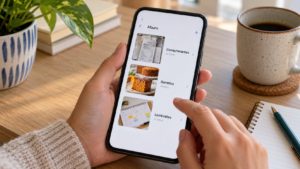
Prints acumulados no celular: comece pelo que ainda tem utilidade
Não é necessário organizar todas as capturas antigas de uma vez. Comece pelos prints mais recentes ou por aqueles que você costuma procurar.
Ao revisar cada imagem, faça três perguntas:
- Vou precisar consultar isso novamente?
- Existe uma data ou uma tarefa ligada a essa informação?
- Essa é a melhor forma de guardar esse conteúdo?
Um comprovante de pagamento pode merecer uma pasta própria. Um aviso de consulta pode funcionar melhor no calendário. Já uma promoção encerrada provavelmente pode ser apagada.
Essa primeira seleção reduz o volume de imagens antes de você começar a criar categorias.
Crie poucas pastas e use categorias fáceis de entender
Muitas pastas tornam a organização cansativa. Comece com categorias que representem o que você realmente salva.
| Categoria | O que guardar | Quando revisar |
|---|---|---|
| Comprovantes | Pagamentos, transferências e recibos | Após conferir a operação e conforme a necessidade de conservação |
| Receitas culinárias | Ingredientes e modos de preparo | Quando testar a receita ou perceber que não pretende fazê-la |
| Saúde | Orientações e documentos relacionados a atendimentos | Após atualizações, mantendo o que precisa ser preservado |
| Lembretes temporários | Endereços, horários e instruções de uma tarefa | Assim que a tarefa terminar |
| Compras e pedidos | Confirmações, prazos e informações de entrega | Depois da entrega e da resolução de eventuais pendências |
Separe receitas culinárias de receitas médicas. Além de facilitar a busca, isso evita misturar documentos de saúde com imagens de uso cotidiano.
Qual é a diferença entre álbum e pasta?
Um álbum na galeria costuma reunir imagens sem mudar o local original dos arquivos. Dependendo do aplicativo, a mesma captura pode aparecer em mais de um álbum.
Uma pasta no gerenciador de arquivos organiza os arquivos em um local de armazenamento. O funcionamento varia conforme o aparelho e o aplicativo utilizado.
Escolha a opção mais fácil para sua rotina e confira o comportamento antes de organizar muitas imagens. Retirar uma foto de um álbum pode ser diferente de apagar o arquivo.
Dê nomes que ajudem a encontrar os prints
Nomes automáticos de captura de tela raramente explicam o conteúdo. Para imagens importantes, use o gerenciador de arquivos ou outro aplicativo que permita renomear.
Um padrão simples é:
data + assunto + identificação curta
Exemplos:
2026-10-19_comprovante_internet_outubro2026-10-19_receita_bolo_de_cenoura2026-10-22_consulta_oftalmologista2026-10-25_pedido_sandalia_loja
Começar pela data no formato ano-mês-dia ajuda na ordenação pelo nome. Já palavras como “internet”, “bolo” ou “consulta” facilitam a pesquisa.
Evite nomes vagos, como “importante”, “guardar” e “print novo”. Também não coloque senhas, CPF completo ou outros dados sensíveis no nome do arquivo.
Precisa renomear todas as capturas?
Não. Reserve esse cuidado para arquivos que você pretende consultar novamente ou que seriam difíceis de localizar.
Uma captura que será usada e apagada no mesmo dia pode ficar em uma categoria temporária, sem trabalho adicional.
Guarde comprovantes de forma que possam ser conferidos
Antes de arquivar um comprovante, abra a imagem e veja se as informações necessárias estão legíveis, como data, valor, destinatário e identificação da operação.
Quando o serviço oferecer um comprovante original para baixar, vale guardar esse arquivo. Uma captura cortada pode deixar de fora informações importantes.
Também diferencie:
- Pagamento concluído: a operação aparece como efetivada.
- Pagamento agendado: ainda depende da execução na data prevista.
- Pedido recebido: confirma uma solicitação, mas não necessariamente o pagamento.
Não use apenas a aparência da imagem para concluir que uma transação terminou. Em caso de dúvida, consulte o histórico no serviço de origem.
Não há um prazo único para apagar todos os comprovantes. A necessidade de conservação depende do documento, da finalidade e de possíveis pendências.
Transforme prints de lembretes em ações
Uma captura guardada na galeria não avisa que o compromisso está chegando. Se o conteúdo exige uma ação, transfira a informação para uma ferramenta apropriada.
| Informação no print | Onde pode ficar mais fácil de usar |
|---|---|
| Data de consulta | Calendário com alerta |
| Produtos para comprar | Lista de compras |
| Endereço de um compromisso | Evento no calendário ou aplicativo de mapas |
| Prazo de uma tarefa | Aplicativo de lembretes |
| Ideia para um texto ou projeto | Aplicativo de notas |
Depois de transferir a informação, confira se ficou completa. Apague a captura somente se ela não tiver outra utilidade.
Para receitas culinárias, salve também o link ou o nome da fonte quando disponível. Isso ajuda a recuperar instruções que não apareceram no print.
Revise os arquivos que perderam a utilidade
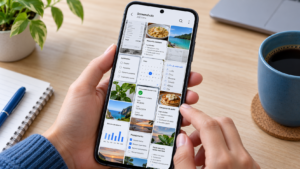
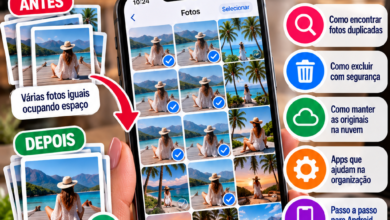
Uma revisão semanal curta costuma ser mais prática do que esperar o celular acumular milhares de capturas.
Procure principalmente:
- Imagens repetidas ou ilegíveis.
- Ofertas encerradas.
- Lembretes de tarefas concluídas.
- Horários e endereços que não serão usados novamente.
- Capturas substituídas por documentos mais completos.
- Prints feitos apenas para compartilhar naquele momento.
Antes de apagar documentos de saúde, comprovantes ou informações ligadas a alguma pendência, confira se você ainda precisa deles.
Se a galeria estiver sincronizada com um serviço de nuvem, verifique como a exclusão funciona: apagar uma imagem pode removê-la também dos outros dispositivos sincronizados.
Tenha cuidado com dados pessoais nos prints
Capturas podem mostrar saldo bancário, endereço, telefone, informações de saúde e códigos de acesso.
Proteja o celular com bloqueio de tela e confira o conteúdo antes de compartilhar qualquer imagem. Para enviar apenas uma informação, faça uma cópia e oculte os dados desnecessários, preservando o original quando precisar dele.
Evite manter capturas de senhas e códigos temporários. Para documentos importantes, mantenha uma cópia de segurança protegida e confirme que consegue acessá-la.
Uma rotina de cinco minutos para manter a organização
Você pode adaptar este roteiro à quantidade de prints que costuma fazer:
- Abra as capturas recentes: revise o que foi salvo nos últimos dias.
- Apague o que não serve mais: elimine duplicatas e informações vencidas.
- Separe por categoria: use os álbuns ou pastas escolhidos.
- Renomeie o que importa: inclua assunto e data quando forem úteis.
- Crie os lembretes necessários: transfira compromissos e tarefas para o calendário ou uma lista.
Se o acúmulo for grande, organize uma semana ou um mês de cada vez. Não é preciso terminar tudo em uma única sessão.
Checklist para organizar os prints do celular
- Criei poucas categorias, com nomes claros.
- Separei arquivos temporários de documentos que preciso conservar.
- Conferi a legibilidade dos comprovantes.
- Renomeei as capturas importantes.
- Transformei compromissos em lembretes com alerta.
- Revisei imagens repetidas e informações vencidas.
- Verifiquei como a exclusão afeta a nuvem.
- Protegi os arquivos que contêm dados pessoais.
Organizar os prints acumulados no celular fica mais fácil quando cada captura tem uma finalidade. Ao salvar uma nova imagem, decida onde ela ficará e até quando será útil. Esse pequeno hábito evita que a galeria volte a se transformar em uma lista de pendências esquecidas.