Data e hora erradas no celular: quais problemas isso pode causar?
Veja como conferir o horário automático e o fuso no Android e no iPhone e entenda por que um relógio incorreto pode atrapalhar acessos, mensagens e compromissos.
O relógio do celular parece um detalhe, mas participa de várias tarefas além de mostrar as horas. Uma data incorreta pode interferir na validação de conexões, enquanto um fuso diferente pode fazer mensagens e compromissos aparecerem em horários inesperados.
Se você percebeu data e hora erradas no celular, confira três informações separadamente: o dia, o horário e o fuso. Ajustar apenas os números do relógio pode esconder a causa sem corrigir a configuração.
Neste artigo, você encontrará exemplos de problemas e um roteiro para revisar os ajustes antes de alterar aplicativos ou tentar entrar novamente em uma conta.
Data e hora erradas no celular: diferencie relógio, fuso e formato
Essas configurações têm funções diferentes:
| Configuração | O que controla | Exemplo de problema |
|---|---|---|
| Data e hora | O momento registrado pelo aparelho | Celular mostra outro dia, mês ou ano |
| Fuso horário | Como o horário é apresentado para uma região | Relógio aparece algumas horas à frente |
| Formato de 12 ou 24 horas | A forma de escrever o horário | “8 PM” significa 20h |
Mudar de 12 para 24 horas não corrige o relógio. Também não é necessário alterar manualmente a hora quando o problema está apenas no fuso.
Um fuso incorreto pode mudar a apresentação do horário sem alterar o instante usado internamente pelo sistema. Essa diferença ajuda a entender por que certos problemas são apenas de exibição, enquanto outros afetam o funcionamento.
1. Sites podem apresentar avisos de segurança
Conexões seguras utilizam certificados com períodos de validade. Se a data do aparelho estiver muito adiantada ou atrasada, a verificação pode falhar.
O Chrome relaciona mensagens como “Seu relógio está atrasado”, “Seu relógio está adiantado” e “NET::ERR_CERT_DATE_INVALID” à conferência de data e hora.
Exemplo
Um celular mostra uma data de anos atrás. Ao abrir um site, o navegador pode interpretar que o certificado ainda não é válido para aquele momento.
Antes de insistir no acesso:
- Confira dia, mês e ano.
- Revise o horário automático.
- Feche e abra novamente a página depois do ajuste.
Se o relógio estiver correto e o erro continuar, investigue o site e a conexão. Nem todo aviso de certificado é causado pelo celular.
2. Alguns acessos e códigos podem falhar
Determinados sistemas de autenticação usam informações de tempo. Quando o relógio está incorreto, pode haver rejeição de uma solicitação ou de um código.
Isso merece atenção em aplicativos autenticadores que geram códigos baseados no tempo. Já códigos recebidos por SMS ou e-mail podem expirar por regras do próprio serviço, sem relação com o relógio do celular.
O que conferir
Se um código for recusado:
- Veja se você está usando o código mais recente.
- Confira a data e a hora do aparelho.
- Se for um autenticador, aguarde um novo código após corrigir o relógio.
- Consulte a orientação do serviço se a falha continuar.
Não conclua que toda dificuldade de login é um problema de horário. Senha, conexão, bloqueio da conta e instabilidade também precisam ser considerados.
3. Mensagens podem aparecer com horários estranhos
Um fuso incorreto pode fazer uma conversa parecer ter acontecido antes ou depois do horário esperado.
Dependendo do aplicativo, os horários podem ser calculados a partir de registros do servidor e apresentados conforme o fuso do aparelho. Em outros casos, informações locais também podem participar do registro.
Exemplo
Uma mensagem enviada às 10h aparece como recebida às 13h. Antes de concluir que houve atraso de três horas, confira o fuso dos aparelhos.
Um horário diferente na conversa não comprova, sozinho, atraso na entrega.
Se as mensagens realmente não chegam, investigue também conexão, notificações e funcionamento do aplicativo. Alterar o relógio não resolve necessariamente essas causas.
4. Alarmes e compromissos podem confundir
Um alarme programado para determinado horário local pode tocar em um momento diferente do esperado se o relógio ou o fuso estiver incorreto.
Eventos de calendário também podem ser exibidos conforme o fuso configurado. A Apple oferece controles específicos para programar e visualizar eventos em fusos diferentes.
Depois de corrigir os ajustes:
- Revise os próximos alarmes.
- Confira o horário de reuniões.
- Observe o fuso de convites internacionais.
- Verifique lembretes importantes.
Ao viajar, tenha atenção especial: um compromisso às 9h no destino pode corresponder a outro horário na cidade de origem.
5. Fotos e arquivos podem mostrar datas inesperadas
Fotos, capturas de tela e arquivos criados no aparelho podem receber informações de data e hora.
Se o relógio estava incorreto no momento da criação, alguns itens podem aparecer em posições inesperadas na organização por data.
Corrigir o horário atual não garante a correção dos registros antigos. Se precisar organizar esses arquivos, confira a data registrada em cada item antes de alterar ou excluir.
Como conferir data e hora automáticas no Android
O caminho varia conforme o fabricante. Uma opção comum é:
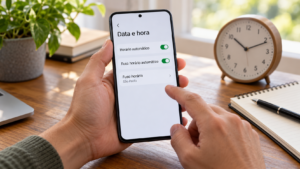
Configurações → Sistema → Data e hora.
Em outros aparelhos, procure em Gerenciamento geral ou Configurações adicionais. Você também pode pesquisar “data e hora” na busca das Configurações.
Confira opções como:
- Definir horário automaticamente.
- Data e hora automáticas.
- Definir fuso horário automaticamente.
- Usar localização para definir o fuso, quando disponível.
O Google orienta que horário e fuso podem ter controles separados, e a disponibilidade do ajuste por localização depende do dispositivo.
Depois de ativar
- Confira se há conexão disponível.
- Aguarde a atualização.
- Compare data, hora e região.
- Se não houver correção, reinicie o aparelho e confira novamente.
Se o fuso automático continuar incorreto, consulte a orientação do fabricante antes de escolher manualmente a região.
Como conferir no iPhone
Um caminho habitual é:
Ajustes → Geral → Data e Hora.
Ative Automaticamente ou Definir Automaticamente, conforme o nome exibido na versão do sistema.
Para a definição do fuso pela localização, confira também:
Ajustes → Privacidade e Segurança → Serviços de Localização → Serviços do Sistema → Ajuste de Fuso Horário.
A Apple recomenda verificar o ajuste automático e os serviços de localização ao investigar problemas de hora ou fuso.
Se a opção estiver indisponível
Restrições do aparelho, configurações de gerenciamento e condições do sistema podem limitar a alteração.
Consulte a orientação oficial em vez de remover contas ou desativar controles sem identificar a causa.
Quando ajustar manualmente?
O ajuste manual pode ser necessário quando a definição automática não está disponível ou não consegue obter a informação correta.
Nesse caso:
- Confira a data completa.
- Escolha o fuso correspondente ao local.
- Use uma referência confiável para acertar a hora.
- Revise a configuração quando viajar.
A Apple informa que o fuso pode ser alterado manualmente em situações nas quais a definição automática não está disponível.
Evite adiantar ou atrasar o relógio apenas para contornar uma mensagem de erro.
Checklist depois da correção
-
Dia, mês e ano estão corretos.
-
O horário foi conferido.
-
O fuso corresponde ao local desejado.
-
Entendi se o formato está em 12 ou 24 horas.
-
Testei novamente o acesso que falhou.
-
Conferi alarmes e compromissos.
-
Observei o horário de uma nova mensagem.
Se o relógio voltar a mudar sozinho, registre quando isso acontece e se o ajuste automático permanece ativado. Essas informações ajudam na consulta ao suporte.
Perguntas frequentes
O fuso errado sempre impede entrar em aplicativos?
Não. Ele pode afetar apenas a exibição do horário. Um relógio interno incorreto é uma situação diferente.
Corrigir a hora recupera mensagens que não chegaram?
Não necessariamente. Falhas de entrega também podem envolver internet, aplicativo e serviço.
O horário automático precisa de localização?
Depende do aparelho e do método utilizado. Data, hora e fuso podem obter informações de fontes diferentes.
Preciso reinstalar os aplicativos?
Comece corrigindo os ajustes e testando novamente. Reinstalar não deve ser a primeira medida para um problema de relógio.