Aplicativo fica esperando para baixar: o que conferir antes de tentar novamente
Uma lista prática para verificar conexão, armazenamento, conta e fila de downloads no Android e no iPhone.

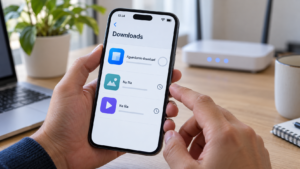
Você toca para instalar um aplicativo, mas ele permanece em “Pendente”, “Aguardando” ou “Esperando”. Antes de cancelar e tentar repetidamente, confira o que pode estar impedindo o início do download.
Siga esta lista na ordem e teste novamente após cada ajuste.
1. Confira se a conexão realmente funciona
- Abra uma página no navegador para testar o acesso à internet.
- Se estiver no Wi-Fi, veja se a rede exige login ou aceitação de termos.
- Experimente outra rede confiável.
- Se usar dados móveis, confira se estão ativados e disponíveis no seu plano.
- Verifique se a loja está configurada para baixar somente pelo Wi-Fi.
Estar conectado ao Wi-Fi não garante acesso à internet. O Google recomenda verificar a conexão entre as primeiras etapas para resolver falhas de download.
2. Veja se há espaço no armazenamento interno
- Abra as configurações de armazenamento do celular.
- Confira quanto espaço está disponível.
- Revise arquivos grandes e downloads antigos que não precisa manter.
- Antes de excluir fotos ou documentos importantes, confirme que existe uma cópia segura.
O download e a instalação podem precisar de espaço além do tamanho apresentado para o aplicativo. Pouco armazenamento disponível pode impedir a instalação, conforme orienta o Google.
Ter espaço no cartão de memória não significa que o armazenamento interno esteja disponível para instalar o app.
3. Confira a fila de downloads e atualizações
O aplicativo pode estar aguardando outros downloads.
- Abra a loja e procure as instalações ou atualizações em andamento.
- Observe se algum download está avançando.
- Se necessário, pause os demais para testar um aplicativo por vez.
- Evite iniciar várias instalações enquanto investiga o problema.
No iPhone, mantenha pressionado o ícone do aplicativo que está sendo baixado e selecione “Priorizar Download”, quando a opção estiver disponível. Essa é uma das etapas indicadas pela Apple.
4. Verifique se a conta precisa de alguma confirmação
- Confira se a loja está conectada à conta correta.
- Procure pedidos de senha, autenticação ou aceitação de termos.
- Leia mensagens de cobrança ou problemas de pagamento.
- Veja se a instalação depende de aprovação de um responsável.
A Apple informa que pode ser necessário ter um método de pagamento válido cadastrado mesmo para baixar um aplicativo gratuito. Se houver uma mensagem específica, resolva essa pendência antes de repetir a tentativa.
Não remova a conta como primeiro teste. Comece identificando o aviso exibido.
5. Descubra se acontece com um aplicativo ou com todos
Tente baixar outro aplicativo pequeno e confiável da loja oficial.
| Resultado | O que conferir |
|---|---|
| Outro aplicativo baixa normalmente | Compatibilidade, disponibilidade e mensagens do app que falhou |
| Nenhum aplicativo baixa | Conexão, armazenamento, conta e funcionamento da loja |
| Downloads avançam, mas a instalação falha | Espaço disponível e mensagem de erro |
| Funciona em outra rede | Condições ou restrições da conexão anterior |
O teste ajuda a escolher o próximo passo, sem confirmar sozinho a causa.
6. Feche a loja e reinicie o celular
Depois das verificações anteriores:
- Feche e abra novamente a loja.
- Tente baixar apenas um aplicativo.
- Se continuar parado, reinicie o aparelho.
- Abra a loja e observe se o download avança.
Google e Apple incluem a reinicialização entre as medidas de solução de problemas.
7. No Android, considere limpar apenas o cache da Play Store
Se os testes básicos não resolverem, a orientação do Google inclui limpar o cache da loja.
O caminho costuma ser:
Configurações → Aplicativos → Google Play Store → Armazenamento e cache → Limpar cache.
Os nomes variam conforme o fabricante.
Limpar cache é diferente de apagar dados ou armazenamento. Não avance automaticamente para a limpeza de outros serviços: o Google alerta que apagar dados do Google Play Services pode remover informações salvas no aparelho.
Checklist antes de tentar novamente
-
A internet funciona no navegador.
-
A loja pode usar a conexão escolhida.
-
Há espaço no armazenamento interno.
-
Conferi a fila de downloads.
-
Resolvi os avisos da conta.
-
Verifiquei eventuais aprovações.
-
Testei outro aplicativo.
-
Reiniciei o celular, se necessário.
Se continuar sem baixar, registre o texto exato do erro, o modelo do celular e se a falha acontece com um ou vários aplicativos. Essas informações ajudam a consultar o suporte adequado.