Celular não lê QR Code: testes para identificar o problema
Veja como iluminação, distância, foco e qualidade da imagem interferem na leitura e descubra o que testar antes de procurar assistência.
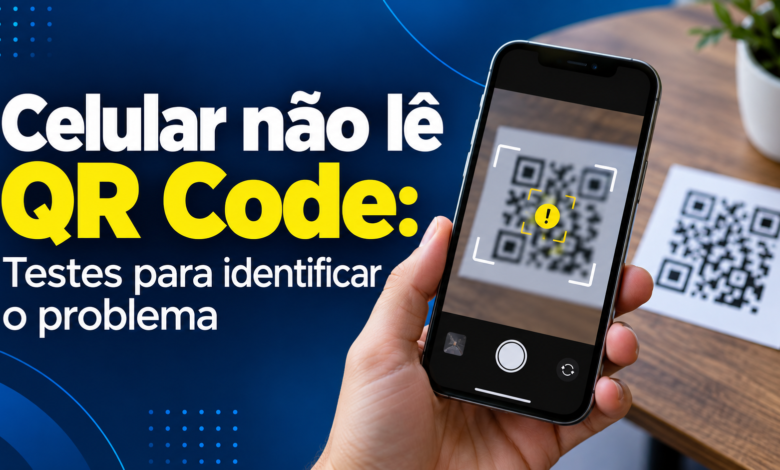
Você aponta a câmera para um QR Code, espera e nada acontece. O problema pode estar na iluminação, na distância do aparelho, no foco ou até na qualidade do código impresso ou exibido na tela.
Quando o celular não lê QR Code, vale mudar uma condição de cada vez. Assim, fica mais fácil perceber se a dificuldade está no aparelho, no aplicativo ou naquele código específico.
Neste artigo, você encontrará uma sequência de testes simples para identificar a causa e tentar resolver.
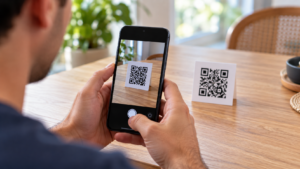
Celular não lê QR Code: ele não reconhece ou não abre o conteúdo?
Antes de começar, observe o que acontece na tela.
| O que você vê | O que investigar primeiro |
|---|---|
| Nenhum aviso aparece | Enquadramento, luz, foco e recurso de leitura |
| Um link aparece, mas a página não abre | Conexão com a internet, endereço ou serviço de destino |
| O aplicativo informa “código inválido” | Compatibilidade do leitor e conteúdo do código |
| Um código funciona e outro não | Qualidade ou condições do código que falhou |
| A câmera mostra tudo embaçado | Lente, distância e capacidade de foco |
Reconhecer o código e acessar seu conteúdo são etapas diferentes. Se o link já apareceu, a câmera provavelmente conseguiu fazer a leitura. A dificuldade pode estar no que acontece depois.
1. Melhore a iluminação sem criar reflexos
Um ambiente escuro dificulta enxergar os pequenos quadrados do QR Code. Sombras e reflexos também podem esconder partes importantes.
Faça este teste:
- Leve o código para um local mais iluminado.
- Evite que sua mão ou o próprio celular faça sombra sobre ele.
- Mude levemente a posição para retirar reflexos.
- Segure o aparelho parado por alguns instantes.
O Google recomenda melhorar a iluminação e conferir se há sombras ao investigar falhas de leitura de QR Codes na configuração de dispositivos Nest. Esses cuidados também ajudam a testar as condições de captura da câmera.
O flash ajuda?
Pode ajudar em algumas situações, mas também pode produzir um brilho forte em papel plastificado, vidro ou outra tela.
Compare a leitura com e sem a luz auxiliar. Se aparecer uma mancha clara sobre o código, reposicione a iluminação.
2. Ajuste a distância aos poucos
Encostar o celular no QR Code pode dificultar o foco. Muito longe, os detalhes ficam pequenos demais.
Não existe uma distância única para todos os aparelhos e tamanhos de código. O próprio Google orienta que estar perto ou longe demais pode impedir a leitura.
Para testar:
- Enquadre o código inteiro.
- Deixe um pouco de espaço ao redor.
- Afaste o celular lentamente.
- Pare por alguns instantes em cada posição.
- Aproxime novamente se o código ficar muito pequeno.
Comece sem zoom digital. Ele pode ampliar a imagem na tela sem recuperar detalhes que a câmera não conseguiu capturar.
3. Confira o foco e limpe a lente
Observe os quadradinhos na tela: eles aparecem definidos ou borrados?
Se estiverem embaçados:
- Limpe a lente com um pano macio e limpo.
- Confira se a capa ou algum acessório está cobrindo a câmera.
- Afaste um pouco o aparelho.
- Toque na região do código para tentar ajustar o foco, se o aplicativo permitir.
- Apoie as mãos para reduzir o movimento.
Depois, teste a câmera em outro objeto com detalhes, como uma página impressa.
Se a câmera foca normalmente em outros objetos, a falha pode estar no tamanho ou na qualidade daquele QR Code. Se tudo continua embaçado, investigue a câmera e seus acessórios.
4. Verifique se o código está inteiro e nítido
Um QR Code pode ficar difícil de ler quando é enviado em baixa qualidade, impresso muito pequeno ou recortado.
Procure:
- Quadradinhos borrados.
- Partes cortadas.
- Dobras ou manchas.
- Reflexos.
- Pouco contraste.
- Imagem esticada.
- Elementos cobrindo o desenho.
- Falta de margem ao redor.
A DENSO WAVE, responsável pelo desenvolvimento do QR Code, explica que o código precisa de uma margem livre ao redor para ser utilizado corretamente. Portanto, evite recortar a imagem rente aos quadrados.
Se recebeu o código por mensagem
Peça o arquivo original ou abra a versão disponível no site ou aplicativo responsável. Ampliar uma imagem já borrada não recupera os detalhes perdidos.
Se está impresso
Coloque o papel sobre uma superfície plana. Se a impressão estiver manchada ou muito pequena, peça outra versão com melhor qualidade.
5. Quando o QR Code aparece em outra tela
Códigos exibidos em computadores ou celulares podem apresentar brilho, reflexos e detalhes pequenos.
Tente:
- Abrir a imagem inteira.
- Aumentar seu tamanho sem cortar as bordas.
- Ajustar o brilho até os detalhes ficarem visíveis.
- Retirar avisos ou janelas que estejam cobrindo o código.
- Mudar o ângulo para evitar reflexos.
Não aumente o brilho automaticamente ao máximo: compare diferentes níveis.
E quando o código está no próprio celular?
Você precisará de um recurso que reconheça imagens salvas ou exibidas na tela, quando disponível. Alguns aplicativos permitem selecionar uma imagem da galeria; outros aceitam apenas leitura pela câmera.
Verifique as opções do leitor que você está usando antes de recorrer a outro aparelho.
6. Confira o recurso de leitura no Android e no iPhone
No iPhone
A Apple orienta usar o aplicativo Câmera ou o Scanner de Código da Central de Controle. Enquadre o QR Code e toque no link quando ele aparecer.
Se a câmera não reconhecer, experimente o Scanner de Código. A disponibilidade e a organização dos controles podem variar conforme a versão do sistema.
No Android
O recurso depende do fabricante, do modelo e do aplicativo.
Procure uma opção como “QR Code”, “Ler códigos” ou Google Lens. Na Câmera do Google, a leitura está disponível apenas em alguns dispositivos e pode funcionar pelo modo QR ou pelo modo de foto padrão; os modos retrato e vídeo não fazem essa leitura nesse aplicativo.
Se estiver usando o leitor dentro de um aplicativo, confira se ele tem permissão para acessar a câmera.
Use o leitor adequado ao conteúdo
Um aplicativo de configuração de equipamento pode esperar um código específico daquele produto. Da mesma forma, um leitor de pagamentos pode não aceitar um QR Code de página da internet.
A mensagem “inválido” não significa necessariamente defeito na câmera.
7. Faça um teste cruzado
Use outro QR Code de uma fonte conhecida e confiável. Depois, se possível, tente ler o código que falhou com outro aparelho.
| Resultado | Indicação inicial |
|---|---|
| Seu celular lê outros códigos | Investigue o código específico |
| Outro aparelho também não lê o mesmo código | Verifique qualidade, integridade e leitor utilizado |
| Outro leitor do seu celular funciona | Confira o aplicativo ou suas configurações |
| Nenhum leitor funciona e as fotos estão embaçadas | Investigue a câmera |
| O código é reconhecido, mas o serviço informa expiração | Solicite um código atualizado |
Esses resultados orientam a investigação, mas não confirmam sozinhos um defeito.
8. Se continuar sem funcionar
Depois dos testes de captura:
- Feche e abra novamente o leitor.
- Reinicie o celular.
- Confira atualizações do aplicativo e do sistema.
- Consulte as instruções do fabricante para seu modelo.
- Procure assistência se houver falha persistente de foco também nas fotos comuns.
Não comece apagando dados de aplicativos ou restaurando o aparelho. Primeiro identifique se o problema acontece com vários códigos e leitores.
Cuidados antes de abrir ou pagar
Confira o endereço ou a ação mostrada pelo leitor antes de continuar.
Para pagamentos, revise destinatário e valor no aplicativo antes de confirmar. Evite inserir senhas em páginas desconhecidas abertas por um código.
Perguntas frequentes
Preciso de internet para ler um QR Code?
A identificação do conteúdo pode ocorrer sem internet, dependendo do leitor. Abrir um site ou concluir uma operação normalmente exige conexão.
Preciso tirar uma foto?
Nos leitores que reconhecem o código pela câmera, geralmente basta enquadrar e aguardar o aviso. Aplicativos com leitura de imagem salva seguem outro procedimento.
Um código pode expirar?
O desenho pode continuar legível, mas o serviço associado a ele pode expirar ou deixar de aceitar seu conteúdo.
Se outro celular consegue ler, minha câmera está quebrada?
Não necessariamente. Compare iluminação, distância, foco e aplicativo antes de concluir que existe defeito.