Seu Celular Está Lento? 10 Ajustes que Podem Deixá-lo Mais Rápido
Aprenda a liberar espaço, controlar aplicativos e corrigir travamentos no Android e no iPhone sem instalar programas suspeitos ou apagar arquivos importantes.
Um celular lento pode demorar para abrir aplicativos, travar durante a digitação, fechar programas sozinho ou apresentar dificuldade até em tarefas simples.
Isso nem sempre significa que o aparelho está estragado. Armazenamento cheio, aplicativos pesados, atualizações pendentes, excesso de arquivos e problemas na bateria são algumas das possíveis causas.
Antes de pensar em comprar outro aparelho, experimente os dez ajustes seguros deste guia.

Por que o celular fica lento?
A lentidão pode ter uma ou várias causas:
- Armazenamento quase cheio;
- Muitos aplicativos instalados;
- Aplicativos funcionando em segundo plano;
- Sistema desatualizado;
- Bateria desgastada;
- Aparelho excessivamente quente;
- Aplicativo com erro;
- Arquivos acumulados em mensageiros;
- Pouca memória RAM;
- Defeito no armazenamento interno.
A idade do aparelho também influencia. Sistemas e aplicativos atuais podem exigir mais memória e processamento do que celulares antigos conseguem oferecer.
Antes de começar: faça uma cópia dos seus arquivos
Antes de apagar fotos, vídeos, documentos ou restaurar o aparelho, faça um backup.
Você pode usar:
- Serviço de armazenamento em nuvem;
- Computador;
- HD ou SSD externo;
- Cartão de memória, quando compatível;
- Ferramenta oficial do fabricante.
Abra algumas fotos e documentos após a transferência para confirmar que a cópia realmente funcionou. Não apague o conteúdo original antes dessa verificação.
1. Reinicie o celular
Reiniciar é uma medida simples, mas pode corrigir falhas temporárias, encerrar processos travados e restabelecer o funcionamento de aplicativos.
No Android
Mantenha o botão de energia pressionado e selecione Reiniciar. Em alguns modelos, é necessário pressionar simultaneamente o botão de energia e um dos botões de volume.
No iPhone
O procedimento varia conforme o modelo. Normalmente, pressione o botão lateral com um dos botões de volume, arraste o controle para desligar e ligue novamente.
Reiniciar não apaga fotos, conversas ou aplicativos.
Dica: se você nunca desliga o aparelho, tente reiniciá-lo uma vez por semana.
2. Verifique quanto espaço ainda está disponível
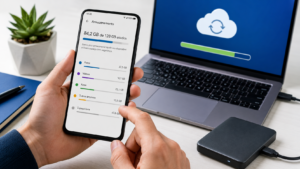
Quando o armazenamento está muito cheio, o sistema tem menos espaço para arquivos temporários, atualizações e processamento de dados.
Como verificar no Android
O caminho pode variar conforme a marca, mas geralmente é:
Configurações > Armazenamento
Em alguns aparelhos:
Configurações > Assistência do aparelho > Armazenamento
Como verificar no iPhone
Acesse:
Ajustes > Geral > Armazenamento do iPhone
A Apple recomenda manter pelo menos 1 GB livre para evitar lentidão, mas deixar uma margem maior costuma facilitar atualizações e o uso cotidiano. A mesma tela mostra quais aplicativos e categorias ocupam mais espaço. Veja as orientações oficiais da Apple.
3. Apague arquivos grandes que não são necessários
Fotos repetidas, vídeos antigos, gravações de tela e arquivos baixados podem ocupar muitos gigabytes.
Comece verificando:
- Pasta de downloads;
- Vídeos recebidos por mensageiros;
- Gravações de tela;
- Filmes e séries baixados;
- Podcasts e músicas disponíveis offline;
- Fotos duplicadas;
- Documentos antigos;
- Lixeira da galeria.
Antes de apagar, faça uma cópia dos arquivos importantes.
Atenção à lixeira
Em muitos celulares, uma foto excluída continua na lixeira durante determinado período. Para liberar o espaço imediatamente, é necessário esvaziá-la.
Porém, faça isso somente depois de conferir o backup, pois a exclusão pode se tornar definitiva.
4. Limpe o conteúdo acumulado nos aplicativos de mensagens
Aplicativos de mensagens podem armazenar milhares de fotos, vídeos, áudios, figurinhas e documentos.
No WhatsApp, por exemplo, procure:
Configurações > Armazenamento e dados > Gerenciar armazenamento
Nessa área, é possível encontrar conversas e arquivos que ocupam mais espaço.
Faça a limpeza com atenção:
- Confira cada vídeo antes de apagar;
- Salve documentos importantes;
- Evite selecionar tudo de uma vez;
- Analise os grupos que enviam muitos arquivos;
- Desative downloads automáticos desnecessários.
Erro comum: apagar uma conversa inteira quando o problema está apenas em alguns vídeos grandes.
5. Desinstale aplicativos que você não utiliza
Cada aplicativo ocupa espaço e pode manter arquivos, notificações e processos no celular.
Abra a lista de aplicativos e procure aqueles que não são usados há meses.
No Android
Geralmente, acesse:
Configurações > Aplicativos
Selecione o aplicativo e toque em Desinstalar.
No iPhone
Acesse:
Ajustes > Geral > Armazenamento do iPhone
Ao selecionar um aplicativo, podem aparecer duas opções:
- Desinstalar App: libera o espaço ocupado pelo aplicativo, mas preserva documentos e dados;
- Apagar App: remove o aplicativo e os dados relacionados.
Leia a descrição antes de escolher.
Não remova aplicativos do sistema quando você não souber exatamente qual função eles exercem.
6. Limpe o cache dos aplicativos no Android
O cache reúne arquivos temporários usados para acelerar o funcionamento dos aplicativos. Quando apresenta erro ou cresce demais, pode causar problemas.
O caminho mais comum é:
Configurações > Aplicativos > escolha o aplicativo > Armazenamento > Limpar cache
Comece pelos aplicativos que ocupam muito espaço ou apresentam travamentos.
Limpar cache é diferente de limpar dados
- Limpar cache: remove arquivos temporários;
- Limpar dados ou armazenamento: pode apagar configurações, sessões e conteúdo salvo localmente.
Não toque em Limpar dados sem verificar o que será removido. Você poderá precisar fazer login novamente ou perder arquivos armazenados somente no aplicativo.
E no iPhone?
O iPhone não oferece um botão geral para limpar o cache de todos os aplicativos. Dependendo do app, você pode:
- Usar uma opção de limpeza dentro do próprio aplicativo;
- Desinstalar o app preservando os dados;
- Apagar e instalar novamente, depois de confirmar que os dados estão sincronizados.
7. Atualize o sistema e os aplicativos
Atualizações podem corrigir falhas, melhorar a segurança e resolver problemas de compatibilidade.
Atualizar o Android
O caminho normalmente é:
Configurações > Sistema > Atualização do sistema
O nome das opções pode mudar de acordo com o fabricante.
Atualizar o iPhone
Acesse:
Ajustes > Geral > Atualização de Software
Atualizar aplicativos
Abra a loja oficial do sistema e consulte as atualizações disponíveis.
Antes de atualizar:
- Conecte o celular ao carregador;
- Use uma rede Wi-Fi estável;
- Confira o espaço disponível;
- Faça backup dos arquivos importantes;
- Não desligue o aparelho durante o processo.
Em celulares muito antigos, verifique se a atualização é oficialmente compatível com o modelo.
8. Controle os aplicativos em segundo plano
Alguns programas continuam verificando localização, sincronizando informações e enviando notificações mesmo quando não estão abertos na tela.
No Android
Procure opções como:
Configurações > Bateria > Uso da bateria
ou:
Configurações > Aplicativos > escolha o app > Bateria
Restrinja somente os aplicativos que não precisam funcionar constantemente.
No iPhone
Acesse:
Ajustes > Geral > Atualização em 2º Plano
Você pode desativar o recurso para aplicativos que não precisam atualizar dados enquanto estão fechados.
Não restrinja indiscriminadamente
Aplicativos de mensagens, bancos, localização familiar, relógios inteligentes e autenticação podem deixar de enviar alertas ou sincronizar corretamente.
O ideal é controlar jogos, lojas e aplicativos pouco utilizados, em vez de limitar tudo.
9. Reduza elementos visuais e widgets desnecessários
Papéis de parede animados, muitos widgets e efeitos gráficos podem pesar mais em aparelhos básicos ou antigos.
No Android
Remova widgets que não utiliza e prefira um papel de parede estático.
Alguns aparelhos oferecem opções de movimento e animação em:
Configurações > Acessibilidade
Não recomendamos modificar configurações avançadas de desenvolvedor sem conhecimento, pois isso pode gerar comportamento inesperado.
No iPhone
Para diminuir movimentos e efeitos, acesse:
Ajustes > Acessibilidade > Movimento > Reduzir Movimento
Isso pode fazer a navegação parecer mais direta, mas não aumenta a capacidade real do processador.
10. Verifique a bateria e a temperatura do aparelho
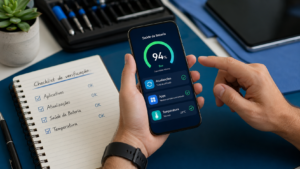
Uma bateria desgastada pode não conseguir fornecer energia suficiente para os momentos de maior exigência.
Como verificar no iPhone
Acesse:
Ajustes > Bateria > Saúde da Bateria
O sistema pode informar a capacidade máxima, o desempenho de pico e recomendar manutenção. A Apple explica que baterias envelhecidas perdem capacidade e podem afetar o desempenho máximo do aparelho. Consulte as informações sobre bateria e desempenho.
Como verificar no Android
O caminho depende da marca. Alguns modelos mostram informações em:
Configurações > Bateria
ou em uma ferramenta de diagnóstico do próprio fabricante.
Observe estes sinais:
- Bateria descarrega muito rapidamente;
- Celular desliga mesmo com carga;
- Porcentagem muda repentinamente;
- Aparelho esquenta sem estar em uso;
- Bateria ou tampa parece estufada.
O calor pode deixar o celular lento
O sistema pode reduzir temporariamente o desempenho para evitar danos quando a temperatura está elevada.
Evite:
- Deixar o celular dentro do carro;
- Usá-lo sob sol forte;
- Jogar enquanto carrega;
- Cobrir o aparelho durante a recarga;
- Utilizar carregadores danificados;
- Colocá-lo na geladeira para esfriar.
Se estiver quente, interrompa o uso, desconecte o carregador e deixe o aparelho esfriar naturalmente em um local ventilado.
Ajustes rápidos: Android e iPhone
| Ajuste | Android | iPhone |
|---|---|---|
| Ver armazenamento | Configurações > Armazenamento | Ajustes > Geral > Armazenamento do iPhone |
| Remover aplicativo | Configurações > Aplicativos | Armazenamento do iPhone ou tela inicial |
| Limpar cache | Disponível por aplicativo | Depende do aplicativo |
| Atualizar sistema | Configurações > Sistema | Ajustes > Geral > Atualização de Software |
| Controlar segundo plano | Bateria ou Aplicativos | Geral > Atualização em 2º Plano |
| Verificar bateria | Varia conforme a fabricante | Ajustes > Bateria > Saúde da Bateria |
| Reduzir animações | Acessibilidade, conforme o modelo | Acessibilidade > Movimento |
Os nomes e caminhos podem variar de acordo com a marca, o modelo e a versão do sistema.
O que não fazer para tentar acelerar o celular
Algumas soluções prometem resultados rápidos, mas podem trazer problemas.
Não instale aplicativos “milagrosos”
Aplicativos que prometem limpar a memória, resfriar a bateria ou acelerar imediatamente o aparelho podem:
- Exibir muitos anúncios;
- Consumir mais bateria;
- Coletar dados;
- Funcionar constantemente em segundo plano;
- Tentar vender assinaturas desnecessárias.
Prefira as ferramentas integradas ao sistema ou oferecidas oficialmente pelo fabricante.
Não apague pastas que você não conhece
Arquivos com nomes estranhos podem pertencer ao sistema ou a aplicativos importantes.
Não feche todos os aplicativos compulsivamente
Android e iOS gerenciam automaticamente a memória. Fechar e reabrir todos os aplicativos o tempo inteiro não garante mais velocidade e pode aumentar o consumo de energia.
Encerre manualmente um aplicativo quando ele estiver travado ou apresentando erro.
Não faça restauração sem backup
A restauração de fábrica apaga fotos, conversas, aplicativos, contas e configurações. Use essa opção somente como último recurso.
Quando restaurar o celular para os padrões de fábrica
A restauração pode ajudar quando a lentidão continua mesmo após:
- Liberar espaço;
- Atualizar o sistema;
- Remover aplicativos problemáticos;
- Reiniciar o aparelho;
- Verificar a bateria.
Antes de restaurar:
- Faça backup;
- Confirme que as fotos estão salvas;
- Salve contatos e documentos;
- Verifique conversas importantes;
- Anote senhas necessárias;
- Confirme seu e-mail da conta Apple ou Google;
- Mantenha o aparelho carregado.
Depois da restauração, instale os aplicativos aos poucos. Isso ajuda a identificar se algum deles era responsável pelo problema.
Como descobrir se um aplicativo está causando lentidão
Observe se o problema começou depois da instalação ou atualização de determinado app.
Alguns sinais:
- O celular fica lento somente ao abrir um programa;
- Um aplicativo fecha sozinho;
- A bateria começa a acabar rapidamente;
- O aparelho esquenta enquanto o app está aberto;
- Aparecem anúncios fora do aplicativo;
- O consumo de armazenamento aumenta rapidamente.
Atualize o programa, reinicie o aparelho e teste novamente. Se o problema continuar, desinstale-o.
No Android, o Modo de segurança, quando disponível, ajuda a testar o aparelho sem aplicativos baixados. O procedimento varia de acordo com a fabricante.
Quando o celular precisa de assistência técnica
Procure uma assistência autorizada ou profissional de confiança quando houver:
- Bateria estufada;
- Aquecimento excessivo sem motivo aparente;
- Reinicializações frequentes;
- Desligamentos com carga;
- Tela sem responder corretamente;
- Conector de carregamento com mau contato;
- Travamentos mesmo depois da restauração;
- Erros constantes no armazenamento;
- Aparelho que não consegue atualizar;
- Sinais de contato com líquido;
- Cheiro estranho ou ruído incomum.
A Apple também orienta buscar serviço quando a tela continua respondendo incorretamente após a reinicialização. Veja quando solicitar suporte.
Atenção: bateria estufada exige cuidado
Se a tela estiver levantando ou a tampa traseira estiver se abrindo:
- Pare de usar o aparelho;
- Não pressione a tela ou a tampa;
- Não perfure a bateria;
- Não continue carregando;
- Mantenha-o longe de calor e materiais inflamáveis;
- Leve-o para avaliação especializada.
Checklist para acelerar o celular com segurança
- Reiniciei o aparelho;
- Verifiquei o armazenamento disponível;
- Fiz backup dos arquivos importantes;
- Apaguei vídeos e downloads desnecessários;
- Esvaziei a lixeira depois de conferir o backup;
- Limpei os arquivos dos aplicativos de mensagens;
- Desinstalei aplicativos sem uso;
- Limpei somente o cache no Android;
- Atualizei o sistema e os aplicativos;
- Controlei programas em segundo plano;
- Verifiquei a bateria e a temperatura;
- Testei o aparelho antes de pensar em restaurá-lo.
Perguntas frequentes
Apagar fotos deixa o celular mais rápido?
Pode ajudar quando o armazenamento está quase cheio. Porém, apagar algumas fotos em um aparelho com bastante espaço livre provavelmente não produzirá uma grande diferença.
Limpar o cache apaga minhas fotos?
A opção Limpar cache normalmente remove arquivos temporários. Já Limpar dados pode apagar configurações e conteúdos locais. Leia atentamente antes de confirmar.
Antivírus deixa o celular mais rápido?
Não necessariamente. Alguns aplicativos de segurança permanecem ativos em segundo plano e podem consumir recursos. Instale somente uma solução confiável quando houver necessidade real.
Cartão de memória resolve a lentidão?
Pode ajudar a armazenar fotos e vídeos em celulares compatíveis, mas não aumenta a memória RAM nem melhora o processador.
Bateria ruim pode deixar o iPhone lento?
Sim. Uma bateria envelhecida pode perder a capacidade de fornecer potência máxima, fazendo o sistema administrar o desempenho para evitar desligamentos inesperados.
Vale a pena consertar um celular antigo?
Depende do valor do reparo, idade do modelo, estado da tela, bateria, armazenamento e disponibilidade de atualizações. Se vários componentes apresentarem defeito, a troca poderá ser mais vantajosa.
Conclusão
Um celular lento nem sempre precisa ser substituído. Reiniciar, liberar espaço, remover aplicativos sem uso e instalar atualizações pode melhorar bastante o funcionamento.
Comece pelas medidas mais simples e teste o aparelho depois de cada ajuste. Evite aplicativos milagrosos, não apague arquivos desconhecidos e faça backup antes de qualquer mudança importante.
Se o telefone continuar travando após a limpeza e a atualização, ou apresentar aquecimento excessivo, bateria estufada e desligamentos inesperados, procure assistência técnica.