Figurinhas com áudio no WhatsApp: como fazer e enviar
Aprenda a criar figurinhas com áudio no WhatsApp usando um vídeo, a própria voz ou um efeito sonoro. Veja o que fazer se o botão de som ainda não apareceu.
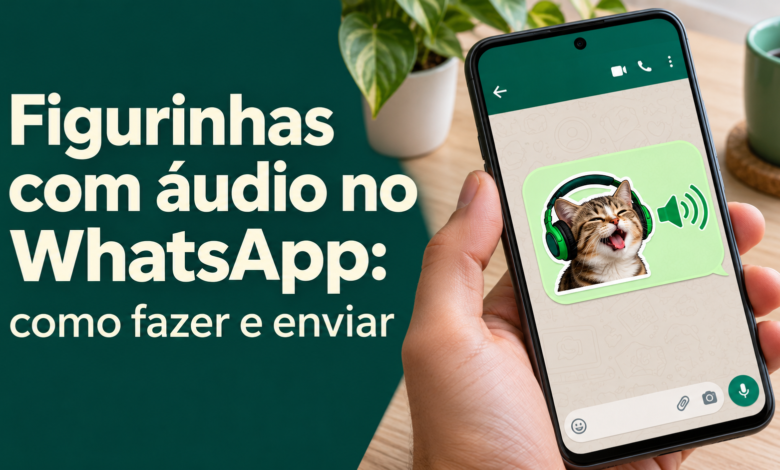
Para fazer uma figurinha com áudio no WhatsApp, abra o painel de figurinhas, toque em Criar, escolha um vídeo da galeria e procure o ícone de áudio no editor. Se ele aparecer, você pode manter o som do vídeo, gravar a sua voz, escolher um efeito ou usar um arquivo de áudio. A criação foi identificada em contas selecionadas do WhatsApp beta para Android e ainda está sendo liberada aos poucos.

O que mudou nas figurinhas do WhatsApp?
Um vídeo curto pode virar uma figurinha animada com uma faixa de som. Imagine uma reação de surpresa acompanhada de um “Eita!” ou uma figurinha de comemoração com aplausos. Quem recebe vê um pequeno ícone de áudio na figurinha e pode tocar nele para ouvir. Ao abrir a conversa, a figurinha fica muda por padrão.
Como fazer uma figurinha com áudio no WhatsApp

- Abra uma conversa e entre na área de figurinhas, ao lado do campo de mensagem.
- Toque em Criar e escolha um vídeo da galeria. O WhatsApp transforma o clipe em uma figurinha animada.
- Procure o ícone de áudio na parte superior do editor e toque nele para abrir a opção de adicionar som.
- Escolha o que vai tocar. Você pode manter o áudio original, selecionar um efeito oferecido pelo aplicativo, importar um arquivo salvo no aparelho ou gravar sua voz.
- Conclua a edição e toque em Enviar. Na conversa, toque no ícone de áudio da figurinha para conferir o resultado.
O caminho acima foi documentado na versão beta do WhatsApp para Android. A presença do botão de áudio no editor é o que indica que sua conta já pode usar a ferramenta.
Um exemplo para testar no seu celular

Grave um vídeo curto fazendo sinal de positivo e dizendo “Fechado!”. Escolha esse vídeo no criador de figurinhas e mantenha o áudio original. Para testar outra versão, use o mesmo vídeo e grave “Combinado!” pela opção de voz. Use um clipe em que a reação e a fala comecem logo no início, para que as duas façam sentido juntas.
Como ouvir e salvar uma figurinha sonora que você recebeu

Toque no ícone de áudio da figurinha para ouvir. Para guardar uma que você gostou, abra as opções da figurinha recebida e escolha Adicionar aos favoritos. Depois, abra outra conversa, vá à aba de favoritos do painel de figurinhas e toque nela para enviar. O som continua associado à figurinha. A possibilidade de receber e compartilhar pode aparecer antes do editor de criação.
O botão de áudio ainda não apareceu. O que fazer?
Abra a Google Play no Android ou a App Store no iPhone, procure o WhatsApp e instale a atualização se houver uma disponível. Depois, volte ao criador de figurinhas, selecione um vídeo e confira o editor. A atualização mantém o aplicativo em dia, mas a liberação do botão ocorre por etapas. Se ele continuar ausente, você pode testar uma figurinha sonora recebida enquanto aguarda o recurso na sua conta. Até 25 de novembro de 2026, o WhatsApp ainda não havia divulgado uma data para a liberação geral.
A figurinha apareceu, mas não fez som?
- Confira o símbolo na conversa. Se a figurinha mostra o alto-falante, toque nele para reproduzir o áudio.
- Verifique o volume de mídia. Se continuar sem ouvir, aumente o volume e confira se o som está saindo por um fone ou uma caixa Bluetooth conectada.
- Revise o vídeo original. Se você criou a figurinha e escolheu manter o som do vídeo, reproduza o clipe na galeria para conferir se o trecho tem áudio.
Perguntas frequentes
Já funciona no iPhone?
Testes do UOL registraram envio e recebimento de figurinhas sonoras no iPhone e no Android. Para criar pelo editor, a liberação documentada em 25 de novembro era para algumas contas da versão beta do Android. UOL Tilt · WABetaInfo
Preciso baixar outro aplicativo para criar a figurinha?
Se o botão de áudio já apareceu no seu editor, todo o processo pode ser feito dentro do WhatsApp. Você pode inclusive gravar a voz durante a edição. WABetaInfo
Por que eu recebo figurinha com som, mas ainda não consigo criar uma?
Receber e enviar figurinhas prontas já funciona para algumas pessoas que ainda não têm a opção de adicionar áudio no editor. Se o seu painel mostra a figurinha sonora, mas o editor não mostra o botão de som, você pode salvá-la nos favoritos e reutilizá-la.