Como revisar senhas salvas no celular sem expor seus acessos
Encontre contas antigas, troque senhas reutilizadas e atualize os meios de recuperação sem revelar seus acessos.

1. Encontre o gerenciador e identifique as contas antigas

Faça a revisão no seu aparelho desbloqueado, com o compartilhamento e a gravação de tela encerrados. Use a lista do próprio gerenciador. Se quiser acompanhar o progresso, anote somente o nome do serviço e a ação pendente. Você pode escrever “loja online — conferir cadastro” sem registrar e-mail, senha ou código.
No Android
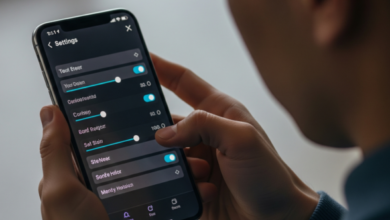
No Chrome, abra o menu de três pontos, entre em Configurações e procure o Gerenciador de Senhas do Google. Você também pode pesquisar esse nome nas configurações do celular. Confira qual Conta Google está selecionada, especialmente se usa perfis pessoal e profissional. Se já usa outro navegador ou gerenciador, confira nele as credenciais salvas por lá.
No iPhone
No iOS 18 ou posterior, abra o app Senhas e autentique-se para consultar a lista. Em versões anteriores, procure Ajustes > Senhas. Se você costuma salvar senhas no Chrome ou em outro gerenciador, consulte também a lista desse aplicativo.
Decida o que fazer com cada cadastro
Use o nome do serviço e o nome de usuário exibidos na lista para identificar cadastros esquecidos. Abra o app oficial ou digite o endereço conhecido do serviço para confirmar se a conta ainda funciona. Uma loja pode ter dois registros porque você usou um e-mail antigo e outro atual. Confira qual deles tem pedidos, assinaturas ou dados que você ainda precisa.
| O que você encontrou | O que fazer |
|---|---|
| Conta que ainda usa | Confira os meios de recuperação e mantenha a credencial atualizada. |
| Conta antiga com compras ou assinatura | Verifique o histórico e as cobranças antes de decidir se encerra a conta. |
| Registro possivelmente duplicado | Confirme qual acesso funciona e qual conta ele abre antes de excluir o registro antigo. |
| Conta que decidiu encerrar | Solicite o encerramento no serviço e aguarde a confirmação antes de limpar a credencial salva. |
Apagar uma senha salva remove a credencial do gerenciador. Para encerrar a conta ou cancelar uma assinatura, use a opção correspondente no serviço responsável. Quando a lista está sincronizada, a exclusão pode chegar aos outros aparelhos conectados à mesma conta.
2. Troque as senhas reutilizadas e revise os avisos

No gerenciador do Google, abra o Check-up de senha. No iPhone com o app Senhas, procure a seção Segurança. Nas versões anteriores, procure Recomendações de Segurança em Ajustes > Senhas. Essas ferramentas ajudam a identificar senhas reutilizadas, fracas ou associadas a vazamentos conhecidos.
Quando uma senha reaparece em uma loja e no seu e-mail, por exemplo, altere a senha em ambos os serviços e use uma diferente para cada um. Priorize o e-mail principal, a conta Google ou Apple ligada ao aparelho e os alertas de credenciais comprometidas. Uma troca feita no site da loja vale apenas para a conta daquela loja.
- Abra o app ou site oficial do serviço e encontre a área de segurança da conta.
- Confira se seus meios de recuperação estão acessíveis antes de fazer uma troca de rotina.
- Use a sugestão de senha do gerenciador, quando disponível, para criar uma senha diferente das demais.
- Salve a senha no registro correto e confirme que consegue entrar com ela antes de sair de todos os dispositivos que já usa.
Se receber um alerta por e-mail ou mensagem, abra o gerenciador diretamente para confirmar. Evite mostrar a senha para comparar duas contas: use o aviso de reutilização do próprio gerenciador. Se precisar pedir ajuda, diga o nome do menu ou descreva o alerta sem encaminhar uma captura da lista.
3. Atualize as opções de recuperação que você consegue usar

Imagine que seu celular foi perdido. Por qual e-mail, número ou dispositivo você conseguiria recuperar a conta principal? Faça essa conferência enquanto ainda tem acesso. Abra a área de segurança de cada serviço e verifique quais opções estão disponíveis.
- E-mail de recuperação. Confirme que ele é seu e que consegue entrar nele. Se depende da conta que você quer recuperar para acessá-lo, procure outra opção oferecida pelo serviço.
- Telefone de recuperação ou número confiável. Confira se o número ainda está sob seu controle. Cadastre e confirme o novo número antes de remover o antigo, quando o serviço permitir.
- Verificação em duas etapas. Revise os métodos cadastrados. Se depende de um aplicativo autenticador, confira como recuperar ou transferir o acesso caso troque de celular.
- Códigos de backup. Se o serviço oferecer, guarde-os em local protegido e acessível mesmo se perder o celular. Evite armazená-los junto de uma lista de senhas ou em uma conversa.
Na Conta Google, confira as informações de recuperação da conta e as opções disponíveis para a verificação em duas etapas. Na Conta Apple, revise os números confiáveis e, se você configurou um contato de recuperação, confirme que ainda consegue falar com essa pessoa.
Se o telefone ou e-mail cadastrado pertence a outra pessoa, atualize-o pelos canais oficiais enquanto ainda tem acesso à conta. Se já perdeu o acesso, use o procedimento de recuperação oferecido pelo serviço.
Checklist para acompanhar a revisão
- Localizei o gerenciador que uso e conferi qual perfil está ativo.
- Identifiquei contas antigas, duplicadas e cadastros com cobranças ou dados que preciso guardar.
- Consultei os alertas e troquei as senhas reutilizadas nos serviços afetados.
- Confirmei que as novas senhas ficaram nos registros certos.
- Revisei telefone, e-mail e métodos de recuperação das contas principais.
- Conferi os acessos antes de remover os registros que sobraram.
Perguntas frequentes
Preciso exportar todas as senhas para fazer a revisão?
A lista do gerenciador e os alertas permitem revisar os acessos dentro do próprio aplicativo. Uma exportação pode gerar um arquivo com credenciais legíveis, por isso mantenha a revisão no gerenciador.
Posso apagar uma senha que aparece duas vezes?
Confira os endereços e nomes de usuário. Dois registros podem abrir contas diferentes no mesmo serviço. Depois de confirmar qual entrada está desatualizada, remova apenas aquela que você identificou.
Troquei o número de telefone. Por onde começo?
Comece pela conta principal do aparelho e pelo e-mail que recebe avisos de segurança. Depois revise as contas que enviavam códigos ao número antigo, usando os menus de segurança de cada serviço.