Como reduzir o tamanho de um vídeo para enviar pelo celular
Compare corte, resolução e compressão no mesmo vídeo e veja o que muda no tamanho do arquivo e na nitidez.
Se o vídeo ficou grande demais para enviar pelo celular, comece pelo que você precisa preservar. Corte quando só uma parte interessa. Reduza a resolução quando precisa manter a gravação inteira e pode abrir mão de detalhes. Use a compressão quando quer manter a duração e a resolução, mas aceita alguma perda de qualidade. No nosso teste, um vídeo de 30 segundos caiu de 37,09 MB para 6,88 MB com compressão mais forte. A versão em 720p ficou em 12,93 MB, e o trecho cortado para cerca de 12 segundos ficou em 14,97 MB.
O mesmo vídeo em quatro versões
O teste usou um único clipe de 30 segundos em 1080p, com 30 quadros por segundo, um padrão de cores em movimento, texto pequeno e uma faixa de áudio. Cada versão partiu do mesmo arquivo MP4 original. Os tamanhos foram medidos nos arquivos exportados. Para comparar a nitidez, observamos o mesmo trecho e ampliamos a versão em 720p ao tamanho das versões em 1080p.
| Versão | Duração | Resolução | Tamanho | Redução | O que mudou na imagem |
|---|---|---|---|---|---|
| Original | 30 s | 1080p | 37,09 MB | — | Referência para comparar as outras versões. |
| Corte | Cerca de 12 s | 1080p | 14,97 MB | 60% | O trecho mantido preservou a qualidade do original no teste, pois foi copiado sem recodificação. |
| Resolução menor | 30 s | 720p | 12,93 MB | 65% | O texto continuou legível, com letras mais suaves quando ampliado. |
| Compressão mais forte | 30 s | 1080p | 6,88 MB | 81% | O texto continuou legível, com contornos ligeiramente menos definidos no quadro comparado. |
Os percentuais foram arredondados. Como usamos um clipe de teste, os números servem para mostrar o efeito de cada escolha. Uma gravação de festa, uma aula filmada ou um tutorial de tela podem produzir arquivos bem diferentes com os mesmos ajustes.
1. Corte o vídeo quando só um trecho precisa ser enviado
Se a parte importante começa depois de alguns segundos ou termina antes de você desligar a câmera, remova essas sobras. Um vídeo que mostra um defeito em um aparelho, por exemplo, pode ficar bem menor quando você mantém apenas o momento em que o problema aparece.
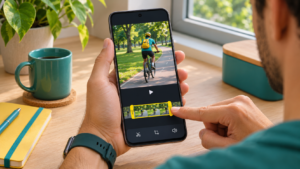
- No iPhone, abra o vídeo em Fotos, toque em Editar e arraste as extremidades da linha do tempo. Confira o trecho e escolha Salvar Vídeo como Novo Clipe para guardar uma cópia.
- No Android, abra o vídeo no Google Fotos, entre na edição e arraste as alças de corte para selecionar o trecho desejado. Toque em Salvar para criar uma cópia com a edição.
O corte do teste preservou a qualidade porque os trechos foram copiados diretamente. Editores de celular podem gerar um arquivo novo ao salvar, então confira o tamanho e a nitidez da cópia.
2. Exporte em 720p para manter o vídeo inteiro
Um vídeo em 1080p tem 1.920 × 1.080 pixels por quadro. Em 720p, são 1.280 × 720. Na prática, a redução costuma ser pouco perceptível em uma gravação simples vista na tela do celular, mas pode ficar mais visível em legendas pequenas, números, capturas de tela e objetos distantes. No nosso teste, as letras ficaram mais suaves em 720p quando comparadas no mesmo tamanho de exibição.
Para testar no celular, abra o vídeo em um editor que ofereça escolha de resolução e selecione 720p nas opções de exportação. No iPhone, por exemplo, o iMovie permite escolher uma resolução menor em Compartilhar → Salvar ou Compartilhar Vídeo → Opções. Depois de salvar, abra a cópia e confira o trecho com mais detalhes. Suporte da Apple
3. Aumente a compressão para manter a duração e a resolução
A compressão pode reduzir o tamanho do arquivo mesmo quando o vídeo continua em 1080p. Se o editor tiver controles de qualidade, compressão ou taxa de bits, exporte primeiro com um ajuste intermediário e compare com o original. Quando o aplicativo oferece controle de taxa de bits, reduzir esse valor costuma diminuir o tamanho porque o arquivo usa menos dados por segundo. Com uma redução forte, detalhes finos, cenas escuras e movimentos rápidos podem perder definição.
No teste, a versão mais comprimida preservou a duração e as dimensões do vídeo, mas os contornos das letras ficaram ligeiramente menos definidos. Se você estiver enviando uma gravação com texto pequeno, pause no ponto mais difícil de ler e confira se o destinatário ainda conseguirá enxergar o que importa.
Como escolher a versão certa antes de enviar
| O que você precisa enviar | O que testar primeiro |
|---|---|
| Só alguns segundos de uma gravação longa | Corte o início e o fim e confira se o trecho ficou completo. |
| O vídeo inteiro para assistir no celular | Exporte uma cópia em 720p e veja se a nitidez ficou suficiente. |
| O vídeo inteiro com letras pequenas ou detalhes importantes | Mantenha 1080p e teste uma compressão moderada. |
| Um vídeo que ainda ultrapassa o limite do aplicativo | Se a duração permitir, combine um corte com resolução menor ou compressão e meça a nova cópia. |
Antes de enviar, abra as informações do vídeo na galeria ou no gerenciador de arquivos e confira o tamanho da cópia exportada. Depois, reproduza o trecho mais importante para verificar a imagem e o áudio. Se precisar tentar outro ajuste, volte ao original para evitar recomprimir a mesma cópia várias vezes.
Como fizemos o teste
Usamos FFmpeg e vídeo H.264 em MP4. A versão cortada foi copiada sem recodificação. A versão em 720p foi recodificada com o mesmo ajuste de qualidade usado para gerar o original (CRF 18). A versão em 1080p com mais compressão usou CRF 32. A comparação visual foi feita em um quadro no mesmo instante das quatro versões.