Celular conectado ao Wi-Fi, mas sem internet: Como descobrir onde está a falha
Siga um roteiro de testes no aparelho, no roteador e em outros dispositivos para descobrir por que a rede aparece conectada, mas páginas e aplicativos não carregam.
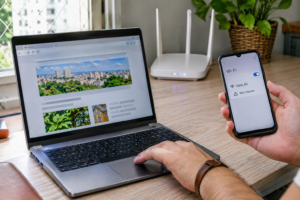
Quando o celular está conectado ao Wi-Fi, mas sem internet, comece comparando três situações: outros aparelhos navegam nessa rede? O seu celular funciona em outro Wi-Fi? A dificuldade acontece em vários sites ou apenas em um aplicativo?
Essas respostas ajudam a separar um problema do telefone de uma falha no roteador, na conexão da operadora ou no serviço acessado.
Faça uma mudança por vez e repita o teste depois de cada etapa. Assim, você consegue perceber o que realmente alterou o resultado.
Por que o celular mostra Wi-Fi conectado mesmo sem internet?
O símbolo de Wi-Fi indica uma conexão sem fio com um ponto de acesso, como o roteador da casa. Isso não garante que esse equipamento esteja conseguindo acessar a internet.
Existem duas etapas: o celular precisa alcançar o roteador, e a rede precisa ter uma saída funcional para a internet. Uma pode funcionar enquanto a outra apresenta dificuldade.
Por isso, sinal cheio não comprova que a internet está normal. Da mesma forma, o aviso “sem internet” não identifica sozinho a causa.
1. Confirme a falha sem usar os dados móveis
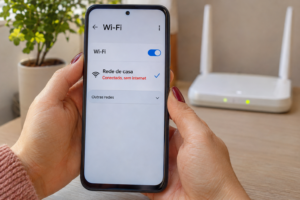
Alguns celulares mudam automaticamente para a rede móvel quando o Wi-Fi falha. Isso pode dar a impressão de que a conexão voltou, embora o aparelho esteja usando a franquia da operadora.
Para conferir:
- Desative temporariamente os dados móveis nas configurações.
- Mantenha o Wi-Fi ligado.
- Confira o nome da rede conectada.
- Abra dois sites diferentes.
- Teste outro aplicativo.
- Carregue uma página nova, em vez de confiar em conteúdo já aberto.
Depois, reative os dados móveis se desejar.
Se apenas um site ou aplicativo falhar, investigue esse serviço antes de alterar a rede inteira. Se nada carregar, continue os testes.
2. Teste outro dispositivo no mesmo Wi-Fi
Conecte outro celular, tablet ou computador à mesma rede. Em outro telefone, desligue também os dados móveis durante a comparação.
Faça o teste no mesmo local e, quando houver redes separadas, use o mesmo nome de rede.
| Resultado observado | O que investigar primeiro |
|---|---|
| Nenhum aparelho navega | Roteador, modem, operadora ou autenticação da rede |
| Apenas um celular falha | Configurações do aparelho ou restrição específica na rede |
| Todos falham somente em um serviço | Aplicativo, site ou bloqueio específico |
| A falha aparece apenas longe do roteador | Cobertura e qualidade do sinal |
| A rede principal funciona, mas a de convidados não | Configuração da rede de convidados |
Esses resultados são pistas. Outro aparelho funcionar não elimina completamente uma dificuldade no roteador: pode existir uma configuração que afeta apenas o celular em questão.
3. Conecte o celular a outra rede confiável
Teste o aparelho em outro Wi-Fi, como o de uma pessoa conhecida. Você também pode usar o ponto de acesso de um segundo celular que esteja compartilhando uma conexão móvel funcional.
A comparação entre dispositivos e redes faz parte do roteiro recomendado pelo Google para investigar problemas de Wi-Fi.
Interprete o resultado assim:
- Funciona em outro Wi-Fi: concentre a investigação na rede original e na relação dela com o aparelho.
- Falha em diferentes redes: confira as configurações do celular.
- Funciona apenas nos dados móveis: os serviços estão acessíveis por outro caminho, mas isso não comprova que o Wi-Fi do aparelho esteja normal.
Não é necessário restaurar o telefone para fazer essas comparações.
4. Faça os ajustes básicos no celular
Comece pelas ações mais simples:
- Desligue e ligue o Wi-Fi.
- Confira se está conectado à rede correta.
- Aproxime-se do roteador.
- Reinicie o celular.
Se o roteador oferecer redes separadas de 2,4 GHz e 5 GHz, compare as duas, quando o telefone for compatível. A Apple inclui essa comparação entre as possibilidades de investigação.
Anote em qual rede e em qual local o acesso funciona.
Esqueça a rede e conecte novamente
Se a dificuldade continuar, confira primeiro se você tem a senha correta.
Nas configurações de Wi-Fi, abra os detalhes da rede e procure Esquecer, Remover ou Esquecer Esta Rede. Depois, selecione a rede novamente e digite a senha.
Os nomes variam conforme o fabricante e a versão do sistema.
Em redes de empresas ou escolas, consulte o responsável antes de remover uma configuração que possa exigir certificado ou instalação especial.
5. Veja se falta fazer login na rede
Redes de hotéis, aeroportos e estabelecimentos podem exigir uma página de acesso ou aceite de termos.
Procure uma notificação como “Fazer login na rede Wi-Fi”. Abra o navegador e confira se o portal aparece. O Google orienta verificar essa etapa quando a conexão pública exige autorização.
Se a página não aparecer, peça instruções ao responsável pela rede.
Não ignore alertas de certificado nem instale perfis desconhecidos para tentar liberar a conexão.
6. Revise VPN, DNS e configurações personalizadas
Uma VPN, um filtro de conteúdo ou uma configuração manual pode interferir na navegação.
Se você usa uma VPN pessoal, pause-a temporariamente e repita o teste. Depois, restaure a proteção. Caso a conexão funcione somente sem ela, procure o suporte do serviço.
Se o aparelho for administrado por uma empresa, peça orientação antes de alterar VPN, certificados ou perfis.
Confira alterações de DNS
Se você havia configurado um provedor personalizado em DNS privado no Android, anote o ajuste e teste a opção Automático.
No iPhone, confira se houve alteração manual do DNS nos detalhes daquela rede. Retorne à configuração anterior se a mudança não resolver.
Evite trocar vários ajustes ao mesmo tempo ou copiar números encontrados em tutoriais sem entender a finalidade.
Confira também se data e hora estão corretas. Uma data muito errada pode prejudicar conexões seguras.
7. Verifique o roteador e o modem
Se vários aparelhos estiverem sem acesso, observe os equipamentos:
- Estão ligados?
- Os cabos externos estão bem encaixados?
- Alguma luz mudou de cor?
- Surgiu uma luz piscando de maneira diferente?
- O problema começou depois de falta de energia?
Os nomes e as cores dos indicadores variam. Consulte o manual ou a operadora antes de interpretar luzes como Internet, WAN, PON ou LOS.
Não desconecte nem dobre o cabo de fibra óptica para fazer testes.
Reiniciar é diferente de apertar Reset
Reiniciar significa desligar e ligar o equipamento. O botão Reset pode restaurar as configurações de fábrica e apagar informações necessárias para a conexão.
Se a rede for sua e puder ser interrompida:
- Avise quem estiver utilizando a internet.
- Desligue a alimentação conforme a orientação do fabricante ou da operadora.
- Aguarde o intervalo recomendado.
- Religue o equipamento.
- Espere a inicialização terminar.
- Repita o teste em dois dispositivos.
A reinicialização do modem e do roteador é uma das etapas recomendadas pelos fabricantes para investigar falhas de conexão.
Em redes compartilhadas ou empresariais, peça ao responsável para realizar o procedimento.
8. Compare com uma conexão por cabo, se possível
Quando houver um computador e uma porta de rede disponíveis, um teste por cabo pode fornecer mais uma pista.
| Resultado | Próximo ponto a investigar |
|---|---|
| Computador navega por cabo, mas o Wi-Fi falha | Parte sem fio e configuração da rede |
| Cabo e Wi-Fi ficam sem acesso | Equipamentos e conexão externa |
| Apenas um aparelho continua sem acesso | Configuração desse dispositivo |
O resultado não fecha o diagnóstico sozinho, mas ajuda a explicar o problema ao suporte.
9. Deixe a redefinição de rede para o final
Se apenas o celular continuar falhando em redes diferentes, confira atualizações do sistema. Considere redefinir as configurações de rede depois dos testes anteriores.
Antes de confirmar, leia o aviso. Essa ação pode remover redes e senhas salvas e redefinir outras conexões.
No iPhone, o caminho é:
Ajustes > Geral > Transferir ou Redefinir iPhone > Redefinir > Redefinir Ajustes de Rede.
A Apple recomenda deixar essa medida para quando as outras tentativas falharem.
No Android, procure por Redefinir Wi-Fi ou Redefinir configurações de rede. O nome e o alcance da ação variam.
Não escolha a opção de apagar todo o conteúdo do aparelho.
Quando procurar a operadora ou o suporte do celular?
Procure a operadora quando vários aparelhos não navegam, a reinicialização não resolve ou os equipamentos apresentam indicadores anormais.
Informe:
- Quando o problema começou.
- Quais dispositivos foram testados.
- Se algum computador navega por cabo.
- Como estão as luzes.
- O que aconteceu depois da reinicialização.
Se o celular falhar em diferentes redes que funcionam para outros aparelhos, procure o suporte do fabricante.
Essa comparação aponta para uma dificuldade relacionada ao telefone, mas não comprova defeito físico.
Checklist para descobrir onde está a falha
- Desativei os dados móveis durante o teste.
- Confirmei o nome da rede conectada.
- Testei sites e aplicativos diferentes.
- Comparei outro dispositivo no mesmo Wi-Fi.
- Testei meu celular em outra rede.
- Aproximei o aparelho do roteador.
- Reiniciei o celular.
- Reconectei a rede com a senha correta.
- Conferi se faltava login em um portal.
- Revisei alterações de VPN e DNS.
- Verifiquei os equipamentos e cabos externos.
- Reiniciei a rede sem usar o botão Reset.
- Anotei os resultados para informar ao suporte.
Conclusão
Para investigar um celular conectado ao Wi-Fi, mas sem internet, compare outros aparelhos na mesma rede, o celular em outro Wi-Fi e o acesso a diferentes serviços. Depois, avance para os ajustes do telefone e a verificação dos equipamentos.
Essa sequência ajuda a localizar a falha sem começar por alterações que apagam configurações.