Como organizar os e-mails no celular sem apagar mensagens importantes
Aprenda uma rotina com pesquisa, pastas, marcadores e revisão de remetentes para encontrar documentos e manter as pendências à vista.

Para organizar os e-mails no celular sem apagar mensagens importantes, comece pesquisando o que precisa guardar, separe as pendências e arquive o que já foi resolvido. Depois, revise os remetentes que mais ocupam a caixa de entrada. Essa sequência ajuda a reduzir a bagunça sem depender de exclusões em massa.
Comprovantes, conversas de trabalho, reservas e promoções costumam chegar ao mesmo lugar. Quando tudo permanece misturado, uma mensagem que exige resposta pode ficar escondida entre avisos que você já leu.
A solução é criar uma organização simples, que você consiga manter pelo celular. Não é necessário classificar todo o histórico de uma vez.
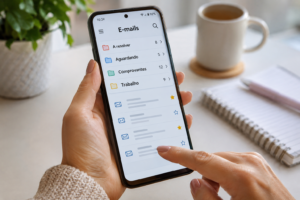
Organizar e-mails começa por separar o que guardar do que resolver
Antes de criar pastas, faça duas perguntas: “Preciso fazer alguma coisa com esta mensagem?” e “Posso precisar consultar isso depois?”
Um boleto ainda não pago exige uma providência. Um comprovante precisa ser guardado, mas pode sair da caixa de entrada. Uma conversa aguardando resposta merece acompanhamento.
| Situação da mensagem | Ação sugerida |
|---|---|
| Precisa de resposta ou providência | Destacar e colocar em “A resolver” |
| Depende do retorno de outra pessoa | Colocar em “Aguardando” |
| Já foi resolvida, mas pode ser consultada depois | Classificar e arquivar |
| É uma divulgação que você quer receber | Separar em “Leituras” ou “Promoções” |
| Parece suspeita | Evitar links e conferir pelos canais oficiais |
Lida não significa resolvida. Abrir uma mensagem não elimina a tarefa relacionada a ela.
1. Use a pesquisa antes de percorrer a caixa inteira
Buscar pelo remetente, assunto ou número de um pedido costuma ser mais eficiente do que rolar centenas de mensagens.
Comece com informações que você provavelmente lembraria depois:
- Nome da empresa ou da pessoa.
- Expressões como “nota fiscal”, “comprovante” e “reserva”.
- Número do pedido.
- Palavra presente no assunto.
- Período aproximado do recebimento.
Quando o aplicativo oferecer filtros, combine essas informações com data e presença de anexos.
Exemplos de pesquisa no Gmail
No Gmail, você pode digitar comandos na barra de pesquisa para refinar os resultados. Os endereços abaixo são fictícios.
| O que localizar | Pesquisa de exemplo |
|---|---|
| Mensagens de um remetente | from:[email protected] |
| Palavra no assunto | subject:comprovante |
| E-mails com anexos | has:attachment |
| Mensagens com arquivos PDF | filename:pdf |
| Mensagens de um período | after:2026/10/01 before:2026/11/01 |
| Anexos enviados por uma empresa | from:[email protected] has:attachment |
Esses operadores são recursos do Gmail. Outros aplicativos podem usar filtros ou comandos diferentes. Ajuda do Gmail
Antes de selecionar vários resultados, confira o conteúdo. Uma pesquisa por “pedido” pode reunir publicidade, comprovantes e compras ainda em andamento.
2. Crie poucas pastas ou marcadores
Uma estrutura pequena facilita a manutenção pelo celular. Comece com categorias que tenham uma função clara:
| Categoria | O que colocar |
|---|---|
| A resolver | Mensagens que exigem uma ação sua |
| Aguardando | Assuntos que dependem de retorno |
| Comprovantes | Recibos, notas e confirmações |
| Trabalho | Conversas e documentos profissionais |
| Pessoal | Assuntos familiares e documentos pessoais |
| Leituras | Conteúdos que você deseja consultar sem urgência |
Crie outras divisões, como “Viagens”, apenas quando houver necessidade. Muitas categorias parecidas tornam a classificação mais demorada.
Qual é a diferença entre pasta e marcador?
Em serviços organizados por pastas, mover uma mensagem normalmente altera o local onde ela fica. No Gmail, os marcadores funcionam como etiquetas: uma mensagem pode receber mais de um.
Por exemplo, uma confirmação de hospedagem pode ter os marcadores “Viagens” e “Comprovantes”, sem precisar ser duplicada. developers.google.com
Procure opções como Mover para, Marcadores ou Etiquetar. Os nomes e os recursos disponíveis variam conforme o aplicativo e a conta.
3. Arquive o que já foi resolvido
Arquivar ajuda a retirar da caixa de entrada as mensagens que você deseja conservar. No Gmail, elas continuam disponíveis em Todos os e-mails e podem ser encontradas pela pesquisa. Gmail Help
Faça primeiro um teste com uma mensagem sem urgência:
- Abra o e-mail.
- Aplique uma categoria, se necessário.
- Toque em Arquivar, conferindo o nome do botão.
- Pesquise o assunto para verificar como encontrá-lo depois.
No aplicativo utilizado, confira o destino do arquivamento. Alguns serviços trabalham com uma pasta chamada “Arquivo”.
Arquivar não é fazer backup nem liberar espaço automaticamente. O objetivo é organizar as mensagens que continuam na conta.
4. Use estrelas ou sinalizadores para destacar pendências
Reserve o destaque para mensagens que precisam chamar sua atenção. Se tudo recebe estrela, fica difícil identificar prioridades.
Uma combinação prática é:
- Pasta ou marcador: identifica o assunto.
- Estrela ou sinalizador: destaca uma providência.
- Agenda ou lembrete: registra uma data importante.
Um e-mail de cobrança pode ficar em “A resolver”, receber destaque e ter o vencimento anotado na agenda. Depois do pagamento, retire o destaque, classifique o comprovante e arquive a conversa.
Evite depender apenas de “marcar como não lido”. Uma abertura acidental pode fazer a pendência desaparecer dessa visualização.
5. Revise os remetentes recorrentes
Uma vez por semana, observe quais empresas e serviços aparecem repetidamente. Pesquise um remetente e leia algumas mensagens antes de decidir o que fazer com o grupo.
A mesma loja pode enviar promoções, notas fiscais e atualizações sobre uma compra. Tratar todas essas mensagens da mesma maneira pode esconder informações úteis.
| Tipo de envio | Organização sugerida |
|---|---|
| Promoções que você quer acompanhar | Separar em “Promoções” ou “Leituras” |
| Newsletter legítima que perdeu a utilidade | Cancelar a inscrição por um caminho confiável |
| Notas fiscais e recibos | Classificar em “Comprovantes” |
| Avisos de pedidos em andamento | Manter visíveis até a conclusão |
| Mensagens suspeitas ou indesejadas | Usar os recursos de denúncia do aplicativo |
Se uma mensagem parecer falsa, evite clicar no suposto botão de cancelamento. Para ajustar as comunicações de uma empresa conhecida, você também pode acessar diretamente o aplicativo ou site oficial dela.
Comece com filtros fáceis de revisar
Regras automáticas podem ajudar, mas convém começar aplicando uma categoria e observar os resultados antes de configurar o arquivamento automático.
Uma regra para todos os e-mails de determinada loja pode esconder tanto uma oferta quanto um aviso de problema na entrega. Prefira critérios específicos e revise as mensagens classificadas.
Se a criação de filtros não estiver disponível no aplicativo, confira as opções da versão web do serviço.
6. Adote uma rotina curta de manutenção
A proposta abaixo pode ser ajustada ao seu volume de mensagens.
| Frequência | Tempo sugerido | O que fazer |
|---|---|---|
| Diariamente | 5 minutos | Identificar urgências, destacar ações e arquivar assuntos resolvidos |
| Semanalmente | 15 minutos | Revisar “A resolver”, “Aguardando” e remetentes recorrentes |
| Mensalmente | 20 minutos | Ajustar categorias, conferir filtros e revisar inscrições |
Se o histórico estiver muito grande, comece pelos últimos 30 dias. Organize mensagens antigas por assunto conforme precisar delas.
Não é preciso deixar a caixa de entrada vazia. O objetivo é enxergar as pendências e encontrar documentos quando necessário.
Cuidados antes de organizar mensagens em grupo
Confira o remetente, o período e o alcance da seleção antes de executar uma ação. Alguns aplicativos agrupam várias respostas em uma conversa; observe quais itens serão afetados.
Evite usar apenas a idade do e-mail como critério de exclusão. Uma nota fiscal antiga ou uma conversa encerrada ainda pode ser necessária.
Para documentos especialmente importantes, considere guardar também uma cópia do anexo em um local organizado e protegido. Preserve a mensagem quando o remetente, a data e o contexto forem relevantes.
Se um e-mail parecer ter sumido, confira:
- Se você está na conta correta.
- Os resultados da pesquisa.
- As pastas, os marcadores e o arquivo.
- Spam e Lixeira.
Não use a Lixeira como local para guardar mensagens que talvez sejam necessárias.
Conclusão
Organizar os e-mails no celular fica mais simples quando cada mensagem recebe um destino: resolver, acompanhar ou guardar. Use a pesquisa para localizar grupos, mantenha poucas categorias e revise os remetentes que mais aparecem.
Uma rotina curta e frequente ajuda a conservar comprovantes e conversas importantes enquanto reduz a quantidade de mensagens disputando sua atenção.