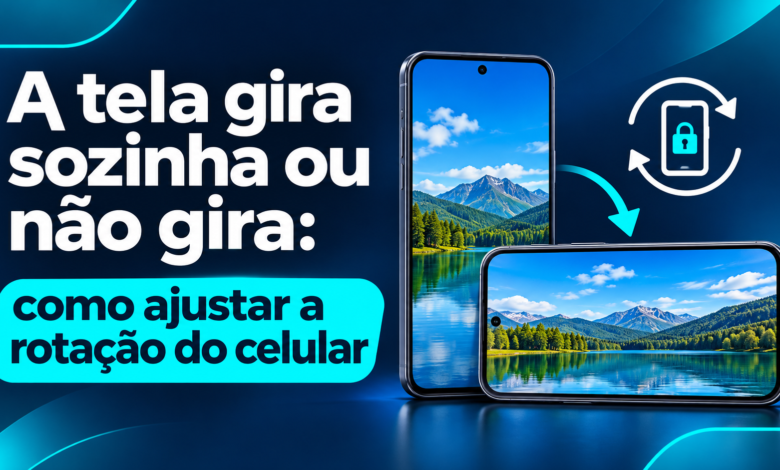
A tela gira sozinha ou não gira: como ajustar a rotação do celular
Entenda o bloqueio de orientação, veja como ajustar o recurso no Android e no iPhone e saiba por que alguns aplicativos continuam na mesma posição.
Você deita para ler uma mensagem e a tela vira de lado. Depois, tenta assistir a um vídeo na horizontal, mas a imagem permanece em pé. Essas situações podem estar relacionadas à configuração de rotação ou ao funcionamento do aplicativo aberto.
Para ajustar a rotação do celular, comece verificando se a mudança automática está permitida. Depois, teste em um aplicativo compatível: nem todas as telas aceitam as duas posições. Um app permanecer na vertical, sozinho, não significa que o aparelho está com defeito.
Como funciona a rotação da tela do celular?
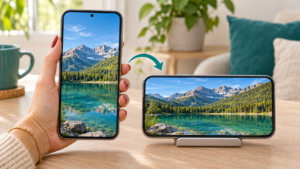
O celular usa sensores de movimento para identificar sua posição. Nos aplicativos compatíveis, o sistema pode adaptar a tela conforme você segura o aparelho.
As duas orientações mais comuns são:
- Retrato: celular em pé, com a tela mais alta do que larga.
- Paisagem: celular de lado, com a tela mais larga do que alta.
Quando a rotação automática está habilitada, a mudança pode acontecer ao inclinar o telefone. Quando a orientação está bloqueada, essa mudança fica limitada conforme o sistema e o aplicativo.
Exemplo prático: você abre uma página compatível no navegador e vira o celular de lado. Com a rotação liberada, a página pode ocupar a tela na horizontal. Com o bloqueio ativado, ela permanece na vertical.
Rotação automática e bloqueio de orientação são a mesma coisa?
Os dois controles estão relacionados, mas seus nomes podem causar confusão.
| Controle | Quando está ativado | Quando está desativado |
|---|---|---|
| Rotação automática | Permite que telas compatíveis acompanhem a posição do aparelho | Interrompe a mudança automática |
| Bloqueio de orientação vertical | Mantém a orientação vertical nas telas às quais se aplica | Permite a rotação nos apps compatíveis |
No Android, é comum encontrar Rotação automática ou Giro automático. No iPhone, o controle se chama Bloqueio de Orientação Vertical.
Por isso, observe o nome do botão: ativar a rotação automática e ativar o bloqueio produzem efeitos opostos.
Como ajustar a rotação da tela no Android?
Na maioria dos aparelhos Android, o ajuste fica no painel de configurações rápidas.
- Deslize o dedo do alto da tela para baixo.
- Expanda o painel, se necessário.
- Procure Rotação automática, Giro automático ou um botão semelhante.
- Ative para permitir a mudança de orientação.
- Abra um aplicativo compatível e vire o celular de lado.
Para impedir que a tela gire durante o uso, desative o giro automático. O Google orienta controlar a rotação pelo botão correspondente nas configurações rápidas do Android. A aparência e o caminho podem variar conforme o fabricante.
O botão aparece como “Retrato”. O que significa?
Em alguns modelos, o botão muda de nome conforme o estado atual. Em vez de mostrar “Rotação automática desativada”, ele pode apresentar Retrato, indicando a orientação fixada.
Toque no botão e observe se ele muda para o modo automático. Não se baseie apenas na cor, porque temas e fabricantes usam apresentações diferentes.
Se o atalho não estiver visível, confira as outras páginas do painel ou procure “rotação” na busca das configurações.
Como liberar ou bloquear a rotação no iPhone?
No iPhone, use a Central de Controle.
- Em modelos com Face ID, deslize para baixo a partir do canto superior direito.
- Em modelos com botão de Início, deslize para cima a partir da borda inferior.
- Localize o botão com um cadeado dentro de uma seta circular.
- Desative o Bloqueio de Orientação Vertical para permitir a rotação.
- Feche a Central de Controle e teste em um aplicativo compatível, como o Safari.
Para manter a tela na vertical, ative novamente o bloqueio. A Apple ressalta que alguns aplicativos não permitem mudar de orientação, mesmo quando esse bloqueio está desligado.
Exemplo prático: você quer ler no celular enquanto está deitada. Ativar o bloqueio vertical evita que uma inclinação do aparelho faça a página mudar de posição.
Por que a tela gira em um aplicativo e em outro não?
Cada aplicativo pode definir quais orientações aceita. Além disso, diferentes áreas do mesmo app podem se comportar de maneiras distintas.
Um aplicativo pode manter o menu na vertical, mas permitir vídeos na horizontal. Um jogo pode funcionar apenas em paisagem. Outro serviço pode não oferecer mudança de orientação.
| Situação | Comportamento possível |
|---|---|
| Página de um navegador | Pode se adaptar à posição do aparelho |
| Feed de uma rede social | Pode permanecer na vertical |
| Vídeo em tela cheia | Pode usar um controle próprio de orientação |
| Jogo | Pode exigir uma posição específica |
| Tela inicial do celular | Pode ter configuração própria ou não aceitar rotação |
| Tela de login | Pode ficar na vertical, mesmo que outras áreas girem |
Esses exemplos representam comportamentos possíveis. O resultado depende do aplicativo, da versão e do aparelho.
Como saber se a limitação é do aplicativo?
Faça uma comparação simples:
- Libere a rotação nas configurações.
- Abra o aplicativo em que percebeu o problema.
- Vire o celular e observe.
- Repita em outro app que permita o uso na horizontal.
Se a rotação funciona no segundo aplicativo, isso sugere que a diferença está no primeiro app ou naquela tela específica. O teste, sozinho, não indica defeito nos sensores.
A tela gira sozinha quando você se deita?
Ao mudar de posição, você também altera a inclinação do celular. Com a rotação automática ligada, o aparelho pode interpretar esse movimento como uma mudança para o modo paisagem.
Para leitura, mensagens e navegação na cama, bloquear a orientação vertical costuma tornar o uso mais previsível.
Exemplo fictício: Juliana lê uma receita deitada no sofá. Sempre que vira para o lado, a página muda de posição. Ela bloqueia a orientação vertical e continua lendo sem precisar corrigir a tela.
Quando quiser assistir a um vídeo na horizontal, poderá liberar a rotação novamente ou usar os controles disponíveis no aplicativo.
Por que o vídeo fica na horizontal mesmo com a rotação bloqueada?
Alguns aplicativos possuem comandos próprios para entrar em tela cheia ou mudar a apresentação do conteúdo. Dependendo do app, acionar esse botão pode abrir uma visualização horizontal mesmo sem a rotação automática comum.
Nesse caso, confira:
- Se o vídeo entrou em tela cheia.
- Se existe um botão de orientação no player.
- Se o próprio aplicativo tem um bloqueio de tela.
- Se o comportamento ocorre apenas durante a reprodução.
Para voltar, use o comando de sair da tela cheia ou retornar à visualização anterior.
Isso também explica por que a lista de vídeos pode ficar na vertical e a reprodução ocupar a horizontal.
A tela inicial precisa girar junto com os aplicativos?
Não necessariamente. A tela com os ícones dos aplicativos pode ter regras diferentes das usadas dentro deles.
Em alguns aparelhos, existe um ajuste específico para permitir a tela inicial em paisagem. Em outros, essa possibilidade depende do modelo e da interface instalada.
Por isso, não use apenas a tela inicial para testar a rotação. Abra também um aplicativo compatível.
Exemplo prático: o navegador muda para a horizontal, mas os ícones continuam em pé quando você volta ao início. Essa diferença pode ser uma característica da interface.
A tela não gira mesmo com a função ativada: o que testar?
Se a rotação está liberada e o aplicativo aceita as duas posições, faça os testes abaixo.
1. Segure o celular mais próximo da posição vertical
Com o aparelho deitado sobre uma mesa ou quase paralelo ao chão, a mudança pode não acontecer como você espera.
Levante o telefone, segure-o em pé e depois vire de lado. Não é necessário sacudir.
2. Alterne o controle de rotação
Desative e ative novamente a rotação automática no Android. No iPhone, ative e depois desative o bloqueio vertical.
Volte ao aplicativo e repita o teste.
3. Feche e abra o aplicativo
Uma falha temporária pode deixar a apresentação presa em uma orientação. Feche o app, abra novamente e confira.
Se o problema ocorre apenas nele, verifique também se há atualização disponível.
4. Reinicie o aparelho
Quando a falha persiste em telas compatíveis, reiniciar é uma tentativa simples. A Samsung inclui essa orientação para casos em que a tela não gira com a rotação automática ativada.
5. Confira atualizações oficiais
Verifique se existem atualizações do sistema e dos aplicativos envolvidos. Depois, faça novamente o teste em mais de um app.
Evite restaurar o celular de fábrica como primeira tentativa para resolver uma dificuldade de orientação.
Girar a tela corrige uma foto que está de lado?
Girar a tela e girar uma fotografia são ações diferentes.
A rotação da tela muda a apresentação do aplicativo conforme a posição do aparelho. Já a edição de uma foto altera a orientação da própria imagem.
Se apenas uma fotografia aparece de lado e as outras estão corretas, abra o editor de fotos e procure a ferramenta de girar. Bloquear ou liberar a orientação do celular não substitui essa edição.
Exemplo fictício: Marcos recebe uma foto de um documento na horizontal. Mesmo segurando o celular em pé, o texto continua de lado dentro da imagem. Ele precisa girar a fotografia no editor para corrigir sua leitura.
Quando procurar suporte técnico?
Vale buscar avaliação quando a rotação falha em vários aplicativos compatíveis, mesmo após conferir o bloqueio, reiniciar e atualizar o aparelho.
Informe ao suporte:
- Em quais aplicativos você testou.
- Se a falha começou após uma queda ou outro incidente.
- Se a tela fica presa sempre na mesma posição.
- Se o problema é constante ou aparece às vezes.
- Quais ajustes já foram conferidos.
Falhar em apenas um aplicativo é diferente de falhar em todos os testes. Essa informação ajuda a direcionar o atendimento.
Checklist para ajustar a rotação do celular
Antes de concluir que existe um defeito, confira:
- A rotação automática está ativada no Android?
- O bloqueio vertical está desativado no iPhone?
- O aplicativo aceita a posição horizontal?
- O comportamento muda ao entrar ou sair da tela cheia?
- Você testou segurando o aparelho levantado?
- A rotação funciona em outro aplicativo?
- O problema continua depois de reiniciar?
Para impedir mudanças durante a leitura, bloqueie a orientação. Para aproveitar conteúdos na horizontal, libere a rotação e use um aplicativo compatível. Observar essas duas condições ajuda a ajustar a tela conforme o que você quer fazer.