Como criar uma pasta de aplicativos essenciais para emergências
Organize telefone, contatos, mapas e serviços importantes no Android ou no iPhone para encontrar o que precisa com mais facilidade.
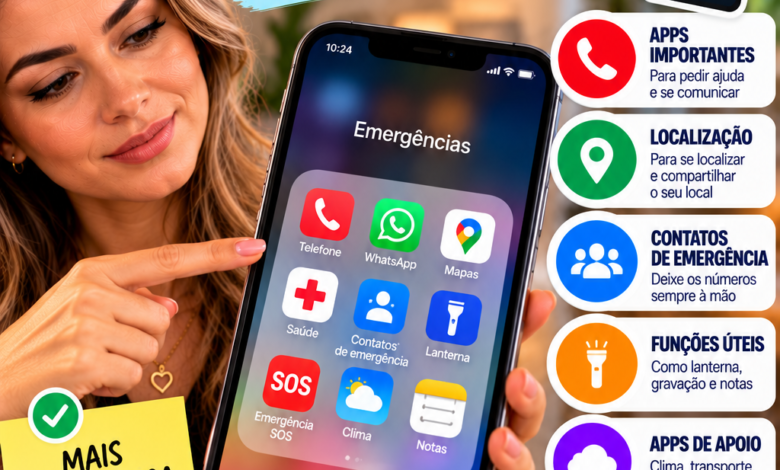
Quando surge um imprevisto, procurar um aplicativo entre várias telas do celular pode aumentar a confusão. Ter telefone, contatos de confiança e mapas em posições conhecidas ajuda a agir com mais rapidez.
Uma pasta de aplicativos essenciais para emergências pode reunir essas ferramentas sem exigir a instalação de vários programas. O melhor ponto de partida são os aplicativos que você já usa e sabe abrir.
Neste guia, você aprenderá a criar essa organização no Android e no iPhone, preparar informações para consultar sem internet e configurar recursos que podem ser acessados com a tela bloqueada.
Como criar uma pasta de aplicativos essenciais para emergências
Imagem ilustrativa: poucos aplicativos e posições conhecidas facilitam encontrar as ferramentas.
Comece criando uma pasta chamada Emergência ou Ajuda, na primeira tela do celular. Escolha um nome curto e fácil de reconhecer.
Uma sugestão é reunir de quatro a seis aplicativos. Essa quantidade não é uma regra, mas ajuda a evitar uma pasta cheia de páginas.
Mantenha o Telefone diretamente acessível na barra inferior ou na tela inicial. Se colocá-lo dentro da pasta exigir mais passos para ligar, prefira deixá-lo fora dela.
A pasta organiza aplicativos, mas não configura automaticamente contatos de emergência, SOS ou informações médicas. Esses recursos precisam de uma revisão separada.
Quais aplicativos colocar na pasta?
A seleção deve acompanhar o aparelho e a rotina do leitor.
| Ferramenta | Para que serve | O que preparar |
|---|---|---|
| Telefone | Fazer ligações | Saber abrir o teclado e localizar favoritos |
| Contatos | Encontrar pessoas de confiança | Conferir números e identificar contatos prioritários |
| Mapas | Consultar localização e endereços | Salvar lugares importantes e baixar uma área offline |
| Mensagens ou WhatsApp | Avisar familiares | Deixar conversas importantes fáceis de encontrar |
| Saúde ou recurso de emergência | Consultar informações e contatos cadastrados | Preencher os recursos disponíveis no aparelho |
| Notas ou Arquivos | Consultar telefones e orientações pessoais | Salvar uma lista curta disponível no dispositivo |
Se o seu celular reúne os contatos dentro do aplicativo Telefone, talvez não seja necessário colocar dois ícones.
Também não é preciso instalar um aplicativo de saúde apenas para preencher a pasta. Use os recursos disponíveis no aparelho e acrescente somente ferramentas com uma finalidade clara.
Como criar a pasta no Android
Em muitos aparelhos Android, a pasta é criada arrastando um ícone sobre outro:
- Vá para a tela inicial.
- Mantenha pressionado um aplicativo, como Contatos.
- Arraste-o sobre outro, como Mapas.
- Solte o dedo para formar o grupo.
- Abra a pasta e toque no nome para alterá-lo.
- Digite Emergência.
- Arraste os outros aplicativos para dentro dela.
- Posicione a pasta na primeira tela.
Se o aplicativo estiver apenas na lista de todos os apps, adicione-o à tela inicial antes de organizar a pasta. Os gestos e menus podem variar conforme o fabricante e o aplicativo de tela inicial. Ajuda do Android
E se arrastar um ícone sobre outro não funcionar?
Procure opções como Selecionar, Criar pasta ou Editar tela inicial ao manter um ícone pressionado.
Se o aparelho não oferecer pastas ou o gesto for difícil, organize os aplicativos lado a lado na primeira tela. O objetivo é facilitar o acesso; a pasta é apenas uma das maneiras de fazer isso.
Como criar a pasta no iPhone
No iPhone, siga este caminho:
- Mantenha pressionado um espaço vazio na Tela de Início até os ícones começarem a tremer.
- Arraste um aplicativo sobre outro.
- Abra a pasta criada.
- Toque no nome e escreva Emergência.
- Arraste os demais aplicativos para dentro dela.
- Finalize a edição tocando em OK, quando aparecer, ou conforme o modelo.
Mantenha os aplicativos principais na primeira página da pasta. Se ela ficar cheia, retire o que não precisa ser acessado rapidamente. Suporte da Apple (BR)
Uma organização possível é deixar Telefone na barra inferior e reunir Contatos, Mapas, Mensagens, Saúde e Notas na pasta.
Prepare os contatos de confiança
Não basta ter uma agenda com centenas de nomes. Escolha duas ou três pessoas que possam ajudar e confira se os números estão atualizados.
Você pode identificar os contatos de forma clara, por exemplo:
- Ana — irmã
- Paulo — vizinho
- Marcos — contato de emergência
Combine com essas pessoas que elas serão seus contatos de apoio. Quando disponível, adicione-as aos favoritos do aplicativo Telefone.
Salvar alguém como “Emergência” na agenda não o cadastra automaticamente no SOS ou na ficha médica. Para isso, use a configuração específica do aparelho.
Configure as informações de emergência fora da pasta
Uma pessoa tentando ajudar pode não conseguir desbloquear seu celular. Por isso, revise os recursos destinados à tela bloqueada.
No Android
Abra as Configurações e pesquise por:
- Segurança e emergência
- Informações de emergência
- Contatos de emergência
- SOS de emergência
Os nomes e recursos variam por modelo. Alguns aparelhos oferecem o aplicativo Emergência Pessoal, mas ele não está disponível da mesma forma em todos os dispositivos.
Cadastre contatos e informações relevantes nos campos existentes. Confira se o aparelho permite mostrar esses dados na tela bloqueada. Ajuda do Android
No iPhone
Use a Ficha Médica, no aplicativo Saúde:
- Abra Saúde.
- Toque na foto ou no ícone do perfil.
- Entre em Ficha Médica.
- Adicione ou atualize as informações pertinentes.
- Cadastre os contatos de emergência.
- Ative Mostrar Quando Bloqueado, se desejar disponibilizá-las sem o código de acesso.
Essa opção permite consultar informações como alergias e contatos pela tela bloqueada. Considere quais dados deseja tornar acessíveis a quem estiver com o aparelho. Suporte da Apple (BR)
Conheça também as instruções do SOS do seu modelo. Não acione chamadas de emergência apenas para testar.
Deixe os números de serviços importantes fáceis de consultar
Crie uma nota chamada Telefones importantes. Para quem está no Brasil, estes são alguns dos principais números:
| Serviço | Número | Quando procurar |
|---|---|---|
| Polícia Militar | 190 | Emergências de segurança e necessidade de intervenção policial |
| SAMU | 192 | Urgências e emergências de saúde |
| Corpo de Bombeiros | 193 | Incêndios, resgates e salvamentos |
| Defesa Civil | 199 | Ocorrências e riscos relacionados a desastres |
Esses códigos são identificados pelos órgãos oficiais como serviços de emergência. Ministério das Comunicações
O 180 oferece orientação e recebe denúncias de violência contra a mulher. Em uma situação de perigo imediato que exija atendimento policial, acione o 190. Central de Atendimento à Mulher
Acrescente à sua nota os contatos que fazem sentido para a rotina: portaria, assistência do seguro, serviço de água ou energia e uma pessoa de apoio.
Confira esses números no site oficial ou em um documento do prestador. Se estiver viajando para outro país, consulte os números locais antes de sair.
Prepare mapas e informações para usar sem internet
Imagem ilustrativa: mapas baixados e informações salvas ajudam quando a conexão falha.
Ter o aplicativo de mapas instalado não significa que tudo estará disponível sem conexão. Prepare a região antecipadamente.
No Google Maps
- Conecte o celular à internet.
- Abra o Google Maps.
- Toque na foto ou inicial do perfil.
- Entre em Mapas off-line.
- Escolha Selecione seu mapa.
- Ajuste a área e faça o download.
Inclua os lugares em que costuma circular. Confira periodicamente se o mapa precisa de atualização.
No Google Maps, as rotas offline têm limitações: não incluem trajetos de transporte público, a pé ou de bicicleta, nem informações de trânsito em tempo real. Para navegação de carro, o trajeto precisa estar dentro da área baixada. Ajuda do Google Maps
No Mapas da Apple
No iPhone com iOS 17 ou posterior, procure um local no Mapas e use Baixar ou Mais > Baixar Mapa, quando disponível. Ajuste a área antes de confirmar.
A disponibilidade dos mapas offline e dos recursos varia conforme a região. Suporte da Apple (BR)
O que mais deixar salvo?
Mantenha no aparelho, quando necessário:
- Endereço de hospedagem ou de um local de apoio.
- Telefones de familiares.
- Número e contato da assistência do seguro.
- Uma lista atualizada de informações pessoais relevantes.
Não coloque senhas, códigos bancários ou fotos de cartões em uma nota desprotegida.
Mapas offline ajudam na orientação, mas não permitem enviar mensagens ou compartilhar localização sem conexão. Se alguém precisar de socorro, priorize o contato com o serviço adequado em vez de gastar tempo pesquisando aplicativos.
Adapte a organização ao aparelho e ao leitor
Para um celular com pouco armazenamento
Use os aplicativos já instalados, escolha apenas um aplicativo de mapas e baixe uma área compatível com sua necessidade. Evite reunir vários programas que fazem a mesma coisa.
Para quem tem dificuldade com o celular
Uma tela com ícones grandes pode funcionar melhor que uma pasta. Deixe Telefone, Contatos e Mapas visíveis, com nomes fáceis de reconhecer.
Pratique a sequência de abrir o aplicativo e encontrar um contato. A organização precisa ser compreensível para quem vai usá-la.
Para quem viaja com frequência
Atualize o mapa offline, o endereço da hospedagem, os números locais e o contato da assistência antes de cada viagem.
Para quem usa plano de saúde ou seguro
Inclua o aplicativo correspondente somente se ele tiver uma função útil, como carteirinha, rede de atendimento ou assistência. Abra-o antecipadamente e confira se o acesso funciona.
Faça uma revisão prática sem acionar o socorro
Depois de organizar, faça uma simulação simples:
- Encontre a pasta a partir da tela inicial.
- Abra um contato de confiança.
- Localize um endereço salvo.
- Consulte a nota de telefones.
- Desligue temporariamente Wi-Fi e dados móveis e confira o conteúdo offline.
- Reative as conexões.
- Verifique como acessar as informações de emergência na tela bloqueada, sem iniciar uma chamada.
Se algum passo causar confusão, simplifique a organização. Revise tudo quando trocar de aparelho, mudar contatos ou planejar uma viagem.
Perguntas frequentes
A pasta funciona com o celular bloqueado?
A pasta comum exige acesso à tela inicial. Contatos de emergência e ficha médica podem ter acesso pela tela bloqueada quando configurados e disponíveis no aparelho. Ajuda do Android
Preciso instalar aplicativos novos?
Não necessariamente. Telefone, contatos, mensagens, mapas e notas podem atender à organização básica.
Posso colocar o WhatsApp?
Sim, como ferramenta para falar com pessoas de confiança. Ele depende de conexão e não substitui o acionamento do serviço de emergência adequado.
Qual é a melhor ordem dos aplicativos?
Coloque primeiro os que você reconhece e usa com mais facilidade. Uma sugestão é Contatos, Mapas, Mensagens, Saúde e Notas, mantendo o Telefone diretamente acessível.