Aplicativo pedindo acesso à câmera, microfone ou localização: quando permitir?
Entenda quando uma permissão ajuda o aplicativo a funcionar e como revisar acessos que você não precisa manter.
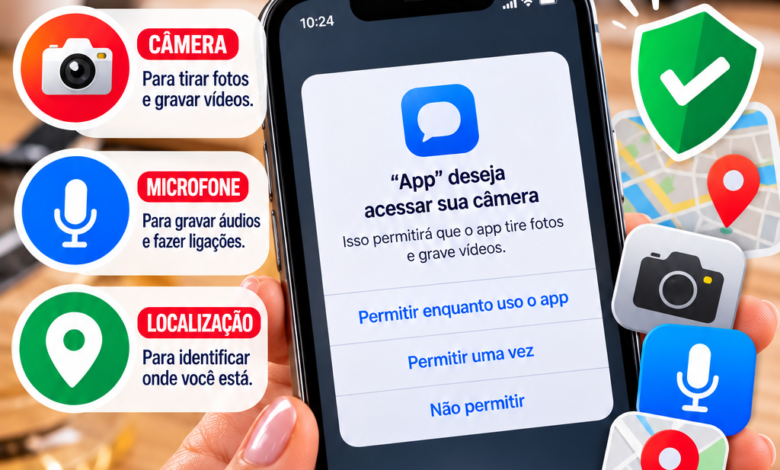
Você abre um aplicativo e aparece a pergunta: “Permitir acesso à câmera, ao microfone ou à localização?” É fácil tocar em Permitir para continuar, mas a melhor escolha depende da tarefa que você está fazendo.
Um app de videochamada precisa da câmera e do microfone durante uma ligação. Um mapa precisa saber onde você está para criar uma rota a partir da sua posição. Já um aplicativo de lanterna pedindo acesso à localização merece uma segunda olhada.
A regra é simples: permita o acesso quando entender para que ele será usado e escolha a opção mais limitada que ainda permita fazer a tarefa.
Quando faz sentido permitir o acesso?
Antes de responder ao pedido, observe o que você acabou de tocar no aplicativo. A solicitação tem relação com aquela ação?
| Permissão | Exemplo em que faz sentido | Quando vale questionar |
|---|---|---|
| Câmera | Tirar uma foto para enviar em uma conversa ou ler um QR Code | Um app de receitas pede acesso à câmera assim que é aberto, sem você usar nenhuma função de foto |
| Microfone | Gravar um áudio ou participar de uma chamada | Um jogo simples pede acesso ao microfone sem explicar qual recurso precisa dele |
| Localização | Mostrar sua posição no mapa ou localizar uma entrega | Uma calculadora pede sua localização para funcionar |
| Localização em segundo plano | Um recurso que você escolheu usar precisa acompanhar o trajeto mesmo fora da tela | Um app pede acesso contínuo, mas você só precisa dele quando o abre |
Esses exemplos são um critério de decisão, não uma prova de que o aplicativo é seguro ou perigoso. Se não entender o motivo do pedido, escolha Não permitir naquele momento. Caso uma função deixe de funcionar, você poderá avaliar a solicitação novamente.
Prefira o acesso durante o uso do aplicativo
Para câmera, microfone e localização, o Android oferece opções de permissão que podem incluir permitir apenas durante o uso do app. Para localização, o iPhone também permite selecionar Durante o Uso do App. As opções exatas dependem do aparelho, da versão do sistema e da permissão solicitada.
Essa costuma ser uma escolha prática para aplicativos que você usa ocasionalmente. Por exemplo: um mapa precisa da sua localização enquanto você consulta uma rota; isso não significa que todos os aplicativos de mapas precisem acessá-la o tempo inteiro para todas as funções.
Se aparecer Permitir uma vez, considere essa opção para uma tarefa pontual, como encontrar uma loja próxima. Se aparecer um pedido de acesso sempre ou em segundo plano, leia a explicação do app e pense se você realmente utiliza o recurso que depende disso.
Localização exata ou aproximada: qual escolher?
Algumas tarefas precisam de uma posição mais precisa. É o caso de chamar um carro para um ponto específico ou iniciar uma navegação. Para consultar a previsão do tempo da sua cidade ou ver estabelecimentos na região, uma localização aproximada pode ser suficiente.
Você pode testar a opção menos precisa e observar se o recurso funciona bem. Se não funcionar, revise a configuração para aquele aplicativo. Android e iPhone oferecem controles individuais para o acesso à localização.
Como revisar permissões que você já concedeu
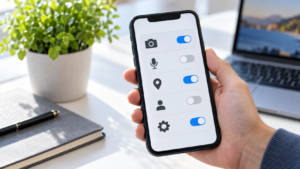
Você não precisa manter uma permissão para sempre só porque a aceitou ao instalar o aplicativo.
No Android: abra Configurações, procure Apps ou Privacidade e entre nas permissões do aplicativo. Em aparelhos compatíveis, o Painel de privacidade também ajuda a conferir o uso de permissões como câmera, microfone e localização. Os nomes dos menus podem variar entre marcas.
No iPhone: abra Ajustes → Privacidade e Segurança. Toque em Câmera, Microfone ou Serviços de Localização para ver quais aplicativos têm acesso e alterar a configuração de cada um.
Comece pelos apps que você usa pouco. Pergunte se ainda precisa que eles acessem esses recursos. Se retirar uma permissão e sentir falta de uma função, volte aos ajustes e reative apenas o acesso necessário.
O que significam os indicadores de câmera e microfone?
O celular pode mostrar um sinal na parte superior da tela quando um aplicativo usa a câmera ou o microfone. No iPhone, indicadores laranja e verde informam esse uso. Em versões compatíveis do Android, também há um indicador quando esses recursos estão ativos.
Ver o indicador durante uma videochamada ou gravação de áudio é esperado. Se ele surgir em um momento que você não entende, confira qual app estava em uso e revise suas permissões.
Checklist rápido antes de tocar em “Permitir”
- O pedido tem relação com o que estou fazendo agora?
- O aplicativo explica por que precisa desse acesso?
- Posso escolher “uma vez” ou “durante o uso”?
- A localização precisa mesmo ser exata?
- Consigo revisar essa permissão depois?
Conclusão
Permissões permitem que recursos úteis funcionem, mas você pode escolher quando e por quanto tempo um aplicativo terá acesso à câmera, ao microfone e à localização. Na dúvida, comece com o acesso mais restrito, teste a função e revise suas escolhas nas configurações do celular.