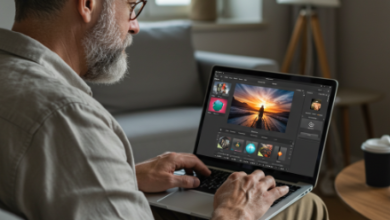
O celular baixa fotos e vídeos sozinho: como controlar o que fica salvo
Entenda a diferença entre download automático, exibição na galeria e backup para decidir o que entra no aparelho, o que aparece e o que vai para a nuvem.

Para controlar fotos e vídeos que parecem baixar sozinhos, revise três configurações separadas: o download no aplicativo que recebe os arquivos, a exibição ou o salvamento na galeria e o backup ou a sincronização de fotos. Mudar apenas uma delas pode não resolver o comportamento que está incomodando.
Uma imagem recebida pode estar disponível dentro de uma conversa sem aparecer entre suas fotos pessoais. Outra pode aparecer no Google Fotos sem ter backup concluído. Também é possível ver no celular uma imagem que está na nuvem, sem que o original esteja integralmente disponível para uso offline.
Neste artigo, vamos acompanhar arquivos recebidos em mensagens e separar cada etapa. As imagens são ilustrações geradas por IA, com interfaces fictícias. Os nomes e caminhos dos menus podem variar conforme versão, sistema e aparelho.

Primeiro, separe as três perguntas
Em vez de procurar um botão que “pare de salvar tudo”, identifique o resultado desejado. Você quer reduzir o consumo de internet? Tirar imagens de grupos da galeria? Evitar enviar certos arquivos para a nuvem? Ou liberar espaço sem perder lembranças?
Cada objetivo pede uma conferência diferente. Desativar a aparência na galeria não garante que o aplicativo parou de armazenar arquivos. Desativar o backup não significa que eles deixaram de chegar ao aparelho.
| Etapa | Pergunta que ela responde | O que não comprova |
|---|---|---|
| Download automático | O aplicativo recebe o arquivo completo sem eu solicitar? | Que ele foi enviado à nuvem |
| Exibição ou salvamento na galeria | O item aparece no aplicativo de fotos do telefone? | Que existem duas cópias independentes |
| Backup ou sincronização | O arquivo está associado a um serviço de nuvem e a uma conta? | Que apagar no celular preservará a cópia online |
Antes de mudar qualquer opção, escolha um exemplo recente e sem importância, como uma foto de paisagem recebida. Ele ajudará a observar o caminho do arquivo sem usar uma imagem insubstituível no teste.
1. Download automático: o arquivo chega ao aplicativo
Aplicativos de mensagens podem baixar mídias conforme a conexão e o tipo de arquivo. O WhatsApp oferece controles de download automático relacionados a fotos, vídeos e outros conteúdos, com opções que variam entre Android e iPhone.
No aplicativo, procure Configurações ou Ajustes → Armazenamento e dados → Download automático de mídia, ou nomes semelhantes. Confira fotos e vídeos separadamente, incluindo as condições de Wi-Fi, dados móveis e roaming que estiverem disponíveis.
Permitir apenas no Wi-Fi pode reduzir uso de dados móveis, mas mantém o download automático nessa rede. Se quer escolher cada foto ou vídeo, selecione a alternativa manual ou equivalente oferecida para esses tipos de mídia. Não presuma que outros conteúdos seguem exatamente a mesma regra.
A mudança regula o comportamento futuro; não é uma limpeza do que já estava salvo. Revise o resultado com uma nova mídia recebida.
Exemplo: um vídeo do grupo chega quando você conecta ao Wi-Fi
Imagine que você recebe um vídeo fora de casa e não o abre. Ao voltar, o aplicativo passa a disponibilizá-lo. Antes de concluir que há uma falha, confira se o download em Wi-Fi estava permitido.
O teste útil é anotar a conexão e observar um arquivo novo. Um vídeo já aberto antes pode continuar disponível por ter sido baixado naquela ocasião. Ele não mostra, sozinho, se a configuração atual está funcionando.
2. Galeria: aparecer não é o mesmo que baixar
A galeria organiza o que pode exibir a partir de arquivos e bibliotecas aos quais tem acesso. Dependendo do sistema e do aplicativo, o controle pode tratar da visibilidade de uma pasta ou do salvamento de mídia na biblioteca de fotos.
No WhatsApp para Android, procure nas configurações de conversas uma opção relacionada à visibilidade de mídia. No iPhone, procure a opção de salvar no Fotos ou nome equivalente. Confira também as preferências da conversa ou grupo quando estiverem disponíveis. Uma exceção pode produzir um resultado diferente da opção geral.
Esses ajustes não substituem a conferência do download automático. Faça o teste com mídia nova: o conteúdo antigo pode continuar aparecendo. Para o efeito exato na sua versão, consulte a ajuda do aplicativo.
Exemplo: a foto não está na galeria, mas abre na conversa
Isso pode ser compatível com um arquivo mantido no aplicativo e fora da visualização principal da galeria. Não conclua que ele deixou de ocupar espaço apenas porque sumiu daquela tela.
Se o objetivo é reduzir armazenamento, confira a área de gerenciamento de espaço do aplicativo e o armazenamento do sistema. Se o objetivo é organizar as fotos pessoais, controlar a galeria pode ser suficiente, sem apagar a conversa.
Exemplo: a mesma foto aparece em dois lugares
Ver uma imagem no aplicativo de mensagens e no aplicativo de fotos não comprova, por si só, duas cópias completas e independentes. A relação entre armazenamento, biblioteca e visualização depende do sistema.
Antes de apagar uma suposta duplicata, confira detalhes como origem, localização disponível, tamanho e situação na nuvem. Não use apenas a semelhança da miniatura para decidir qual arquivo é descartável.
3. Backup: confirme a conta e a situação do arquivo

No Google Fotos para Android, o backup envia fotos e vídeos para a Conta do Google selecionada. Confira a conta e as pastas do dispositivo incluídas: imagens de outros aplicativos podem entrar se a pasta correspondente estiver selecionada.
Abra Google Fotos → foto do perfil → Configurações do Google Fotos → Backup, ou o caminho equivalente. Veja as escolhas de pastas e consulte a situação do arquivo que pretende preservar. Aparecer no aplicativo não garante que o envio terminou.
Se retirar uma pasta da seleção, não trate isso como exclusão das mídias já enviadas. Uploads antigos e novas escolhas precisam ser verificados separadamente. Espaço, conexão e outras condições podem impedir a conclusão.
Exemplo: uma foto recebida vai para a nuvem
Uma foto de aniversário chega em um aplicativo, fica numa pasta do telefone e essa pasta está incluída no backup. Esse é um caminho possível para ela aparecer na conta de fotos.
Para decidir se quer manter esse comportamento, escolha a categoria de conteúdo que pretende preservar. Não precisa aplicar a mesma decisão a lembranças familiares e imagens temporárias recebidas de lojas ou grupos.
Backup de conversas é outra conferência
O backup do aplicativo de mensagens e a biblioteca de fotos na nuvem são funções diferentes. Não presuma que uma mídia pode ser recuperada pelo Google Fotos apenas porque o aplicativo informa ter feito backup das conversas.
Se o arquivo importa, confira o serviço em que você espera encontrá-lo. A pergunta prática é: “Consigo localizar e abrir essa imagem na conta ou no local que escolhi para preservá-la?”.
No iPhone, atenção à sincronização do Fotos do iCloud
O Fotos do iCloud mantém a fototeca atualizada entre dispositivos associados à conta. Ele não deve ser tratado como um arquivo independente que sempre preserva o que você apaga no telefone: excluir uma foto sincronizada também pode removê-la dos demais dispositivos com o recurso ativo.
Se uma foto recebida foi salva no Fotos e a fototeca está sincronizando, ela pode passar a fazer parte desse conjunto. Confira os ajustes do Fotos do iCloud na Conta Apple e a situação da sincronização antes de tomar decisões de limpeza.
A otimização de armazenamento pode manter versões menores no aparelho e originais no iCloud. Assim, ver a miniatura não garante acesso ao original sem conexão. Para liberar espaço, avalie essa função conforme a orientação da Apple, em vez de apagar lembranças supondo que elas permanecerão online.
Três arquivos recebidos, três decisões diferentes
Considere os exemplos abaixo como situações fictícias para organizar sua escolha. A forma exata de armazenamento deve ser conferida no aparelho.
| Arquivo | Decisão possível para entrada | Galeria | Preservação |
|---|---|---|---|
| Foto de uma comemoração da família | Baixar após conferir o conteúdo | Salvar se quiser reunir às lembranças | Confirmar onde ficará guardada e se o envio terminou |
| Vídeo de promoção recebido num grupo | Escolher manualmente se precisa abrir | Evitar misturar à biblioteca pessoal | Não incluir automaticamente sem avaliar a utilidade |
| Imagem de um comprovante necessário | Baixar quando precisar usar | Organizar de modo que consiga localizar | Manter em local apropriado e conferir antes de excluir a origem |
Nenhuma dessas decisões exige a mesma regra para todos os aplicativos. Comece pelo que recebe mais arquivos e amplie a revisão conforme a necessidade.
Faça um teste sem apagar nada importante
Escolha uma imagem nova, sem dados pessoais e que possa ser reenviada. Anote onde chegou, se você tocou para abrir e qual conexão estava em uso. Depois, confira se ela aparece na galeria e se o aplicativo de nuvem informa backup concluído.
Mude apenas a opção relacionada ao objetivo do teste. Se quer observar a galeria, não altere ao mesmo tempo download e backup, pois ficará difícil entender qual mudança produziu o resultado.
Após ajustar, repita com outro arquivo novo. Uma imagem anterior pode ter sido baixada, salva ou enviada à nuvem antes da alteração. Ela não é uma boa referência para avaliar o comportamento futuro.
| Registro | Minha anotação |
|---|---|
| Aplicativo e arquivo usados | __________________ |
| Conexão no recebimento | __________________ |
| Foi necessário tocar para baixar? | __________________ |
| Apareceu na galeria? | __________________ |
| Conta de fotos conferida | __________________ |
| Situação do backup ou sincronização | __________________ |
| Opção alterada | __________________ |
| Resultado com um novo arquivo | __________________ |
Não faça o teste apagando dados do aplicativo, desinstalando o mensageiro ou excluindo uma pasta inteira. Essas ações não são necessárias para diferenciar as três etapas.
Como liberar espaço sem confundir as ações
Controlar o que chegará daqui para a frente e limpar o acervo existente são tarefas separadas. Primeiro ajuste a entrada. Depois examine arquivos antigos, começando por itens grandes que você reconhece e não precisa manter.
Leia a confirmação de cada ação. “Excluir”, “excluir do dispositivo”, “liberar espaço” e “limpar dados” não são expressões equivalentes. O efeito pode atingir a cópia local, a biblioteca na conta ou o conteúdo do próprio aplicativo.
No Google Fotos, confira a função usada
A opção Liberar espaço neste dispositivo é destinada a remover cópias locais de itens com backup, mantendo-os disponíveis na biblioteca online. Antes de usar, confirme que o backup foi concluído e que você está na conta correta.
Depois da remoção local, alguns itens não estarão disponíveis na galeria do aparelho nem sem conexão. Se precisa de arquivos offline, planeje quais devem continuar acessíveis antes de uma limpeza ampla.
Excluir da biblioteca é uma decisão diferente
Mover um item para a lixeira no Google Fotos pode remover também a versão da biblioteca e afetar dispositivos com backup ativo. Consulte a ajuda sobre exclusão e leia o aviso mostrado na sua tela.
Não esvazie a lixeira só para concluir rapidamente uma revisão em que ainda há dúvidas. Também não confie em um prazo genérico de recuperação: confira as condições atuais do serviço e do item antes de excluir.
E se a configuração não parecer funcionar?
Confira primeiro se o teste foi feito com mídia nova. Depois, veja se há uma escolha específica para aquele grupo, se o arquivo foi salvo manualmente ou se outro aplicativo também está recebendo uma cópia.
Observe o serviço de fotos: uma imagem pode estar sendo exibida a partir de uma biblioteca sincronizada, e não por um download automático do mensageiro naquele momento. Confira origem e detalhes antes de alterar várias opções.
Se os menus não coincidirem com os nomes deste guia, procure termos como “dados”, “mídia”, “fotos”, “salvar”, “backup” e “sincronização”. Use a central de ajuda correspondente ao aplicativo e ao sistema. Não instale um aplicativo de limpeza apenas para localizar um ajuste que pode estar nas configurações existentes.
Checklist para controlar o que fica salvo
- Identifiquei em qual aplicativo o arquivo chega.
- Separei meu objetivo: reduzir downloads, organizar a galeria ou controlar a nuvem.
- Conferi fotos e vídeos, sem presumir que todos os tipos seguem a mesma regra.
- Revisei as condições de Wi-Fi, dados móveis e roaming disponíveis.
- Verifiquei a opção geral e as exceções da conversa quando existirem.
- Conferi a conta de fotos e as pastas selecionadas para backup.
- Testei a mudança com um arquivo novo e sem importância.
- Antes de excluir, confirmei onde quero manter o conteúdo.
- Li o efeito da ação de limpeza mostrada na tela.
Perguntas frequentes
Desativar a galeria para de gastar internet?
Não necessariamente. O controle de exibição ou salvamento na biblioteca é diferente do download no aplicativo. Para reduzir a entrada automática de fotos e vídeos, revise também as preferências de download.
Desativar o backup apaga o que já está na nuvem?
Não trate essa mudança como exclusão do acervo anterior. Confira separadamente o conteúdo existente e as regras do serviço. Antes de apagar, entenda o efeito na cópia local e na conta.
Uma imagem no Google Fotos já está protegida por backup?
A presença na tela não basta. Consulte a situação do arquivo e a conta utilizada. O aplicativo também pode mostrar itens que estão apenas no dispositivo.
Posso apagar no celular e manter na nuvem?
Depende do serviço e da ação escolhida. Existem funções específicas para remover cópias locais, enquanto a exclusão da biblioteca sincronizada pode atingir outros lugares. Confirme a opção e preserve o que precisa usar offline.