A câmera do celular não foca: testes simples antes de procurar assistência
Compare fotos após limpar a lente, mudar a distância e usar outro aplicativo para entender o que pode estar prejudicando a nitidez.

Você tenta fotografar um documento, um produto ou uma pessoa, mas a imagem continua embaçada. Toca na tela, repete a foto e nada parece melhorar. Antes de concluir que a câmera está com defeito, vale fazer alguns testes em condições controladas.
Marcas no vidro da câmera, pouca iluminação, movimento e proximidade excessiva podem prejudicar a foto. A Samsung destaca esses fatores entre as causas de imagens borradas ou com dificuldade de foco. samsung.com
O roteiro abaixo ajuda a comparar resultados. Ele não substitui uma avaliação técnica, mas permite identificar quando a limpeza ou uma mudança na forma de fotografar resolve o problema — e quando procurar assistência faz sentido.
A câmera do celular não foca: prepare uma comparação
Escolha um objeto parado, com detalhes fáceis de observar: uma caixa com letras, a capa de um livro ou uma embalagem sem reflexos.
Coloque o objeto em um ambiente bem iluminado e comece pelo aplicativo de câmera do próprio celular, no modo Foto, sem filtros.
Para comparar:
- Use o mesmo objeto em todas as fotos.
- Mantenha a iluminação semelhante.
- Comece com a câmera principal, geralmente indicada por 1x.
- Evite o modo Retrato no primeiro teste.
- Compare as fotos salvas na galeria, não apenas a prévia na tela.
- Altere uma condição por vez.
Guarde a primeira foto como referência. Assim, você poderá verificar se houve melhora após cada tentativa.
Imagem para o artigo: coloque a imagem criada acima após este subtítulo.
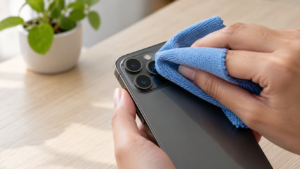
Legenda: Limpar delicadamente o vidro externo da câmera é uma das primeiras verificações para fotos embaçadas.
Texto alternativo: Pessoa limpando a câmera traseira de um celular com pano de microfibra azul.
Teste 1: limpe a lente e repita a foto
Impressões digitais e sujeira no vidro externo podem comprometer a imagem. Apple e Google orientam limpar a câmera com um pano de microfibra ou um pano limpo e macio. Suporte da Apple (BR)
Faça o teste:
- Feche a câmera.
- Confira se há marcas no vidro externo.
- Passe delicadamente um pano de microfibra limpo e seco.
- Limpe também a região da câmera frontal, se necessário.
- Abra a câmera.
- Fotografe novamente o mesmo objeto.
Não raspe o vidro nem aplique produtos domésticos diretamente no aparelho. Para qualquer limpeza adicional, consulte as orientações do fabricante.
Como interpretar: se a foto ficou mais clara depois da limpeza, a sujeira provavelmente contribuía para o problema. Se nada mudou, continue os testes.
Teste 2: afaste o celular do objeto
Nem toda câmera consegue focar a poucos centímetros. A distância mínima varia conforme o modelo e a câmera utilizada; estar perto demais pode impedir o foco. samsung.com
Para comparar:
- Fotografe na distância em que o problema acontece.
- Afaste o aparelho um pouco.
- Toque na tela sobre o objeto, quando o aplicativo permitir.
- Aguarde o foco se ajustar.
- Tire outra foto.
- Repita um pouco mais longe.
As distâncias servem para comparação; não existe uma medida única válida para todos os celulares.
Como interpretar: se a imagem melhora ao afastar o aparelho, isso sugere uma limitação de foco próximo, sem comprovar defeito.
Para fotografar um documento, tente enquadrar a folha inteira com alguma distância. Depois, recorte a imagem, se necessário.
E o modo macro?
Se o aparelho oferecer macro, consulte como ativá-lo e qual câmera ele utiliza. Não presuma que todo celular possui esse recurso.
Compare o resultado com uma foto feita um pouco mais longe no modo Foto comum.
Teste 3: melhore a luz e reduza o movimento
Uma foto borrada pode resultar de movimento, e não de falha no foco. Pouca luz também pode dificultar a captura. samsung.com
Repita a foto perto de uma janela, com luz indireta:
- Mantenha o objeto parado.
- Segure o celular com as duas mãos.
- Apoie os cotovelos ou use um suporte.
- Toque no objeto para orientar o foco.
- Fotografe sem mover o aparelho.
Se houver temporizador, experimente usá-lo para reduzir o movimento provocado ao tocar no botão.
Como interpretar: uma melhora nessas condições indica que iluminação ou estabilidade podem estar influenciando o resultado.
Teste 4: verifique capas e protetores de câmera
Confira se a capa, uma película ou um acessório cobre parcialmente a câmera, está sujo ou provoca reflexos.
A Apple recomenda testar sem acessórios que possam bloquear a câmera ou colocar um ímã próximo a ela. A Samsung também informa que protetores de lente podem afetar o foco e a imagem. Suporte da Apple (BR)
Retire uma capa removível e repita a foto. Se houver protetor colado sobre as câmeras, siga as instruções de remoção do fabricante; não force nem use objetos pontiagudos.
Como interpretar: se a imagem melhora sem o acessório, ele pode estar interferindo na captura.
Teste 5: compare a câmera frontal e a traseira
Faça uma foto com cada câmera, mantendo o ambiente bem iluminado e respeitando a distância adequada.
A Apple orienta verificar se o problema ocorre em uma câmera ou em ambas. Suporte da Apple (BR)
Não espere qualidade idêntica: elas têm características diferentes. Procure diferenças evidentes, como uma câmera sempre embaçada e a outra conseguindo mostrar detalhes.
Se o celular oferecer outras opções de câmera, compare-as também. Os botões de zoom podem envolver troca de lente ou processamento, conforme o aparelho.
Teste 6: fotografe usando outro aplicativo
Use outro aplicativo confiável que você já tenha e que permita tirar uma foto.
Compare:
- O mesmo objeto.
- A mesma câmera, quando possível.
- Uma distância semelhante.
- A mesma iluminação.
- Fotos sem filtros.
Avalie a imagem salva antes de enviá-la por mensagens, pois envio e processamento podem alterar a qualidade.
O Google inclui o teste com outros aplicativos entre as verificações de problemas da câmera. Ajuda do Câmera Pixel
Como interpretar:
- Se apenas um aplicativo apresenta dificuldade, investigue suas configurações e atualizações.
- Se todos apresentam o problema, isso aumenta a necessidade de verificar o aparelho, mas ainda não confirma sozinho um defeito físico.
Um aplicativo pode usar outra lente ou processar a foto de maneira diferente. Por isso, esse teste deve ser analisado junto aos anteriores.
Teste 7: reinicie e confira atualizações
Se a dificuldade persistir, feche os aplicativos e reinicie o celular. Depois, confira atualizações do sistema e do aplicativo de câmera, quando disponíveis.
Apple e Google incluem reinicialização e atualização em suas orientações de solução de problemas. No Pixel, o Google também recomenda limpar o cache do aplicativo Câmera. Suporte da Apple (BR)
Em outros aparelhos Android, os menus e procedimentos variam. Consulte as instruções do fabricante.
Não é necessário começar apagando dados ou restaurando o celular. Preserve suas fotos e faça backup antes de qualquer procedimento que possa remover informações.
Compare os resultados dos testes
| Resultado observado | O que vale investigar |
|---|---|
| Melhorou após limpar | Marcas ou sujeira no vidro externo |
| Melhorou ao afastar | Distância mínima de foco |
| Melhorou com luz e apoio | Iluminação ou movimento |
| Melhorou sem a capa | Interferência do acessório |
| Funciona bem em outro aplicativo | Configuração ou falha específica do app |
| Uma câmera falha repetidamente | Problema localizado que merece avaliação |
| Continua ruim em todas as condições | Necessidade de suporte técnico |
Esses resultados são pistas. Mais de um fator pode estar afetando a mesma foto.
Quando procurar assistência?
Procure avaliação se a dificuldade continuar após os testes, especialmente quando:
- A câmera não consegue focar objetos em diferentes distâncias.
- O problema começou após queda, impacto ou contato com líquido.
- Há trinca no vidro ou aparência de umidade por dentro.
- A mesma câmera falha em diferentes aplicativos.
- A imagem permanece instável mesmo com o aparelho apoiado.
Não bata, aperte ou sacuda o celular para tentar “destravar” o foco.
Leve algumas fotos de comparação e explique quando o problema começou. Informe o modelo, os aplicativos testados e o que mudou após limpeza, distância e iluminação.
Perguntas frequentes
Tocar na tela sempre resolve?
Não. Pode orientar o foco em aplicativos compatíveis, mas não corrige sujeira, distância inadequada ou dano.
Mais megapixels resolvem falta de foco?
Não por si só. A resolução não corrige uma imagem capturada fora de foco.
O fundo embaçado significa defeito?
Não necessariamente. Observe se o assunto principal está nítido e teste no modo Foto comum, sem efeito Retrato.
Se funciona em outro aplicativo, a câmera está perfeita?
O resultado é uma pista favorável, mas os aplicativos podem usar câmeras ou processamento diferentes.
Tags: câmera não foca, fotos embaçadas, câmera do celular, limpar lente, Android, iPhone, fotografia, assistência técnica