O alarme do celular não tocou: quais configurações conferir antes de dormir?
Veja como revisar horário, volume, som, modo Não Perturbe e bateria no Android e no iPhone, além de fazer um teste rápido antes de deitar.
Você programou o despertador, dormiu tranquilo e acordou atrasado. Quando isso acontece, é fácil pensar que o celular apresentou um defeito. Mas o problema também pode estar em um dia da semana desmarcado, no volume errado ou em um alarme configurado sem som.
Outro detalhe importante é que Android e iPhone não funcionam exatamente da mesma maneira. Uma configuração que interfere no despertador de um aparelho pode não afetar o outro.
Neste artigo, você aprenderá quais ajustes conferir quando o alarme do celular não toca e como fazer uma revisão simples antes de dormir.
O alarme do celular não tocou: por onde começar?
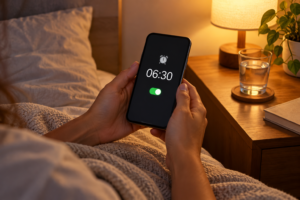
Imagem ilustrativa: confira o horário e se o alarme está ativado antes de deitar.
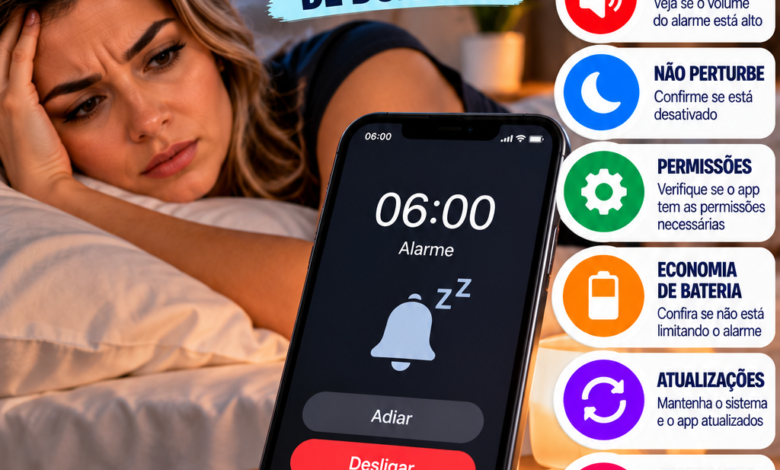
Comece pelo próprio aplicativo Relógio. Abra o alarme que deveria ter tocado e observe três pontos:
- Programação: o horário e o dia estavam corretos?
- Som: havia um toque selecionado e volume suficiente?
- Funcionamento: o aparelho permaneceu ligado e com bateria?
Essas perguntas ajudam a organizar a investigação. Um alarme programado para segunda-feira não vai despertar você no domingo, mesmo que o volume esteja alto.
Também é importante diferenciar duas situações: o alarme não apareceu ou apareceu, mas você não ouviu. A segunda pode indicar volume baixo, toque silencioso ou som abafado.
1. Confira horário, dias da semana e ativação
Um erro pequeno na programação pode passar despercebido à noite.
Abra o alarme e revise:
- Horário: confirme os minutos e a hora.
- AM ou PM: se o celular usa o formato de 12 horas, verifique se está marcado para a manhã.
- Repetição: veja quais dias da semana estão selecionados.
- Ativação: confira se a chave do alarme está ligada.
- Confirmação: salve as alterações, quando o aplicativo solicitar.
Por exemplo, um alarme definido para 6:30 PM corresponde às 18h30, não às 6h30 da manhã.
Se você mudou a rotina, revise os alarmes antigos. Um despertador que toca apenas em dias úteis pode precisar de outra programação para um compromisso no sábado.
Dica prática: dê nomes aos alarmes, como “Trabalho”, “Consulta” ou “Sair de casa”. Isso facilita identificar qual deles precisa estar ativo.
2. Ajuste o volume correto do despertador
Ouvir vídeos com volume alto não significa que o alarme também esteja alto.
No Android
O Android pode ter controles separados para mídia, chamadas, notificações e alarmes. Para conferir:
- Pressione um botão de volume.
- Abra o painel completo pelo menu ou pelos três pontos.
- Localize Alarme.
- Ajuste o controle e depois faça um teste.
Também é possível procurar Volume do alarme nas configurações do app Relógio, quando essa opção estiver disponível. Os caminhos variam conforme a marca e a versão do sistema. Ajuda do Android
No iPhone
Para alarmes comuns do aplicativo Relógio:
- Abra Ajustes.
- Entre em Som e Tato, Sons e Resposta Tátil ou opção equivalente.
- Ajuste Toque e Alertas.
Esse é o controle que deve ser conferido, em vez de confiar apenas no volume de vídeos. A opção Ajustar com Botões permite alterar esse volume pelos botões laterais. Suporte da Apple (BR)
Se você usa uma programação de sono com alarme de despertar, confira também os ajustes do próprio alarme dessa programação.
3. Verifique se há um som selecionado
O alarme pode estar ligado e, mesmo assim, não emitir um toque.
Abra suas configurações e procure Som, Toque ou Som do alarme. Veja se a seleção está em Nenhum ou Silencioso.
No iPhone, a Apple orienta escolher um som quando o alarme apenas vibra. No Relógio do Google, um toque definido como silencioso também aparece entre as causas de problemas. Suporte da Apple (BR)
Para investigar uma falha, escolha temporariamente um toque que já vem no aparelho. Isso facilita testar o despertador sem depender de uma música, de um arquivo que pode ter sido removido ou de uma integração com outro aplicativo.
A vibração pode complementar o som, mas talvez seja difícil percebê-la se o celular estiver distante.
4. Confira o modo Não Perturbe
Essa configuração merece atenção porque o comportamento muda entre os sistemas.
| Sistema | O que conferir |
|---|---|
| Android | Se os alarmes estão permitidos nas configurações do Não Perturbe |
| iPhone, usando o Relógio nativo | O modo Silencioso e o Não Perturbe não impedem o toque do alarme |
| Aplicativo de despertador instalado separadamente | As orientações, permissões e limitações do próprio aplicativo |
No Android, procure Não Perturbe nas Configurações. Abra as opções de interrupções, sons permitidos ou exceções e confira Alarmes. Revise também modos programados para serem ativados automaticamente à noite. Ajuda do Android
No iPhone, desligar o Não Perturbe não é a primeira solução para um alarme comum do Relógio: ele deve tocar mesmo com esse modo ou com o aparelho no silencioso. Suporte da Apple (BR)
5. Revise bateria e restrições do aplicativo
Se o celular ficar sem bateria durante a madrugada, você não deve contar com o despertador. Deixe carga suficiente para a noite e confirme se o carregamento realmente começou quando conectar o cabo.
No Android, a economia de bateria também pode interferir em determinadas situações. O Google orienta desativá-la ou adicionar o Relógio como aplicativo essencial quando houver aviso de que ela impediu o alarme. Ajuda do Android
Se a falha se repetir:
- Abra Configurações > Aplicativos.
- Selecione o aplicativo de relógio usado.
- Confira as opções de Bateria.
- Revise restrições seguindo as orientações do fabricante.
Não é necessário liberar todos os aplicativos de restrições. Concentre a revisão no despertador que apresentou o problema.
6. Veja se o Relógio mostra algum aviso
No Android, abra o aplicativo e procure mensagens sobre volume baixo, som silencioso, economia de bateria ou notificações desativadas.
Se houver um aviso pedindo para ativar as notificações do Relógio, siga a orientação e confira essa permissão nas configurações do aplicativo. Ajuda do Android
Quem usa um despertador de terceiros deve revisar também as permissões solicitadas por ele. Um aplicativo instalado separadamente pode ter requisitos diferentes do Relógio que veio no aparelho.
7. Confira por quanto tempo o alarme toca
Às vezes, o despertador toca por pouco tempo ou é dispensado sem que a pessoa perceba.
No Relógio do Google, procure em Configurações:
- Silenciar depois de: define por quanto tempo o alarme continua tocando.
- Duração da soneca: determina quando ele volta a tocar.
- Botões de volume: podem ajustar o volume, adiar ou dispensar o alarme.
- Aumentar gradualmente o volume: faz o toque começar mais baixo.
Revise essas opções para que correspondam à sua rotina. Ajuda do Relógio
Se você costuma apertar um botão lateral sem olhar a tela, confira se esse gesto está encerrando o despertador.
8. Confirme a hora e o fuso do aparelho
Depois de uma viagem ou alteração manual, verifique se o relógio do celular mostra a hora local correta.
No Android, procure Data e hora nas configurações e confira as opções automáticas de horário e fuso. Ainda assim, observe o horário exibido para confirmar que está certo. Ajuda do Relógio
Antes de dormir em outra cidade ou país, abra o alarme novamente e confirme a hora em que pretende acordar.
Faça um teste de dois minutos antes de dormir
Imagem ilustrativa: teste o alarme com o celular nas condições em que ficará durante a noite.
A prévia do toque confirma o som escolhido. Um alarme de teste verifica também o disparo no horário programado.
Faça assim:
- Crie um alarme para dois minutos à frente.
- Escolha o mesmo toque do despertador da manhã.
- Deixe o volume que pretende usar.
- Ative o modo noturno ou Não Perturbe habitual.
- Bloqueie a tela e coloque o celular onde ficará à noite.
- Aguarde e observe se ele toca com volume suficiente.
- Apague o alarme de teste.
- Confira novamente se o despertador da manhã continua ativo.
Esse teste ajuda a detectar problemas imediatos, mas não garante o funcionamento durante toda a madrugada: o aparelho ainda pode descarregar ou apresentar outra falha.
Deixe o celular sobre uma superfície firme, com o alto-falante livre. Evite colocá-lo debaixo do travesseiro, onde o som pode ficar abafado.
Checklist rápido antes de deitar
| Conferência | O que verificar |
|---|---|
| Horário | Hora, minutos e AM/PM corretos |
| Dia | Amanhã está incluído na programação |
| Ativação | Alarme ligado e alterações salvas |
| Som | Toque selecionado |
| Volume | Controle correto ajustado e testado |
| Não Perturbe | Alarmes permitidos no Android |
| Bateria | Carga suficiente e carregamento confirmado, se necessário |
| Aplicativo | Sem avisos pendentes |
| Posição | Alto-falante livre e som audível da cama |
E se o alarme continuar falhando?
Reinicie o aparelho, confira atualizações do sistema e do aplicativo Relógio e crie um novo alarme com um toque nativo. Depois, repita o teste.
Se vídeos, músicas e a prévia do toque também estiverem sem som, investigue o áudio do celular. Se apenas o despertador falhar, concentre a revisão no aplicativo e em suas configurações.
Para um compromisso importante, enquanto a causa não estiver resolvida, use um despertador independente como apoio.
Perguntas frequentes
O alarme toca com o celular no silencioso?
No iPhone, o alarme do Relógio toca mesmo no modo Silencioso. No Android, confira o volume do alarme e as configurações do aplicativo e do Não Perturbe. Suporte da Apple (BR)
O Bluetooth pode fazer o alarme tocar apenas no fone?
Não trate isso como regra. No iPhone, a Apple informa que o alarme toca tanto nos alto-falantes integrados quanto nos fones conectados. Em outros aparelhos e aplicativos, teste com os acessórios que costuma usar. Suporte da Apple (BR)
O alarme funciona com o celular desligado?
Não conte com isso. Alguns modelos podem oferecer funções específicas, mas o mais seguro é manter o aparelho ligado e com bateria suficiente.
Colocar vários alarmes resolve?
Pode ajudar se você dispensar um deles, mas não corrige volume baixo, som silencioso ou falta de bateria. Revise as configurações antes de multiplicar os horários.