Criar vídeos ficou mais fácil: 5 funções de IA do CapCut que economizam tempo e melhoram a qualidade
Recursos inteligentes do aplicativo automatizam tarefas complexas e ajudam criadores a produzir vídeos mais profissionais direto do celular
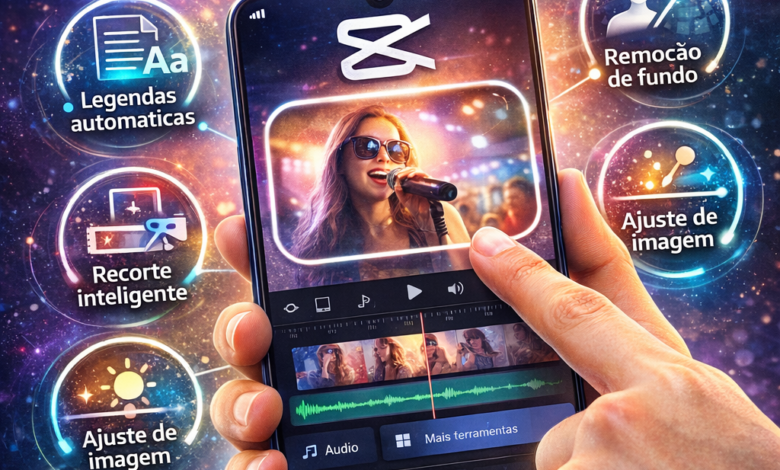
A edição de vídeos passou por uma verdadeira revolução nos últimos anos. Se antes era necessário dominar softwares profissionais, hoje basta um celular para criar conteúdos prontos para redes sociais. Um dos grandes responsáveis por essa mudança é o CapCut, aplicativo que se popularizou entre criadores de conteúdo por unir simplicidade e tecnologia avançada.
Grande parte desse sucesso está no uso da inteligência artificial, capaz de automatizar processos que antes exigiam conhecimento técnico e muito tempo. Legendas, recortes, ajustes visuais e correções de áudio agora podem ser feitos em poucos segundos, permitindo que o criador foque mais na criatividade do que na parte técnica.
A seguir, você confere 5 funções de IA do CapCut que realmente fazem diferença na edição — além de dicas práticas para aproveitar melhor cada uma delas.
1️⃣ Legendas automáticas: mais alcance e acessibilidade
A função de legendas automáticas é uma das mais usadas no CapCut. Com ajuda da IA, o aplicativo reconhece a fala do vídeo e transforma o áudio em texto quase instantaneamente, com boa taxa de precisão.
Esse recurso é fundamental porque grande parte dos usuários consome vídeos sem som, especialmente em redes sociais. Além disso, as legendas tornam o conteúdo mais acessível para pessoas com deficiência auditiva.
💡 Dicas para usar melhor
-
Sempre revise o texto gerado para corrigir nomes próprios e gírias
-
Ajuste a sincronização em trechos mais rápidos
-
Use fontes grandes e contrastantes para facilitar a leitura
-
Experimente animações sutis para destacar palavras-chave
2️⃣ Remoção automática de fundo: vídeos mais dinâmicos sem chroma key
A remoção automática de fundo dispensa o uso de tela verde. A IA identifica pessoas ou objetos em primeiro plano e separa o fundo de forma automática, mesmo em gravações feitas em ambientes comuns.
Esse recurso é muito utilizado em vídeos explicativos, educacionais e conteúdos de opinião, pois permite inserir fundos personalizados, imagens ou vídeos atrás do criador.
💡 Dicas para melhores resultados
-
Grave em ambientes bem iluminados
-
Evite roupas da mesma cor do fundo
-
Use fundos simples para não “poluir” o visual
-
Ajuste manualmente o recorte se necessário
3️⃣ Ajuste automático de imagem: aparência mais profissional em segundos
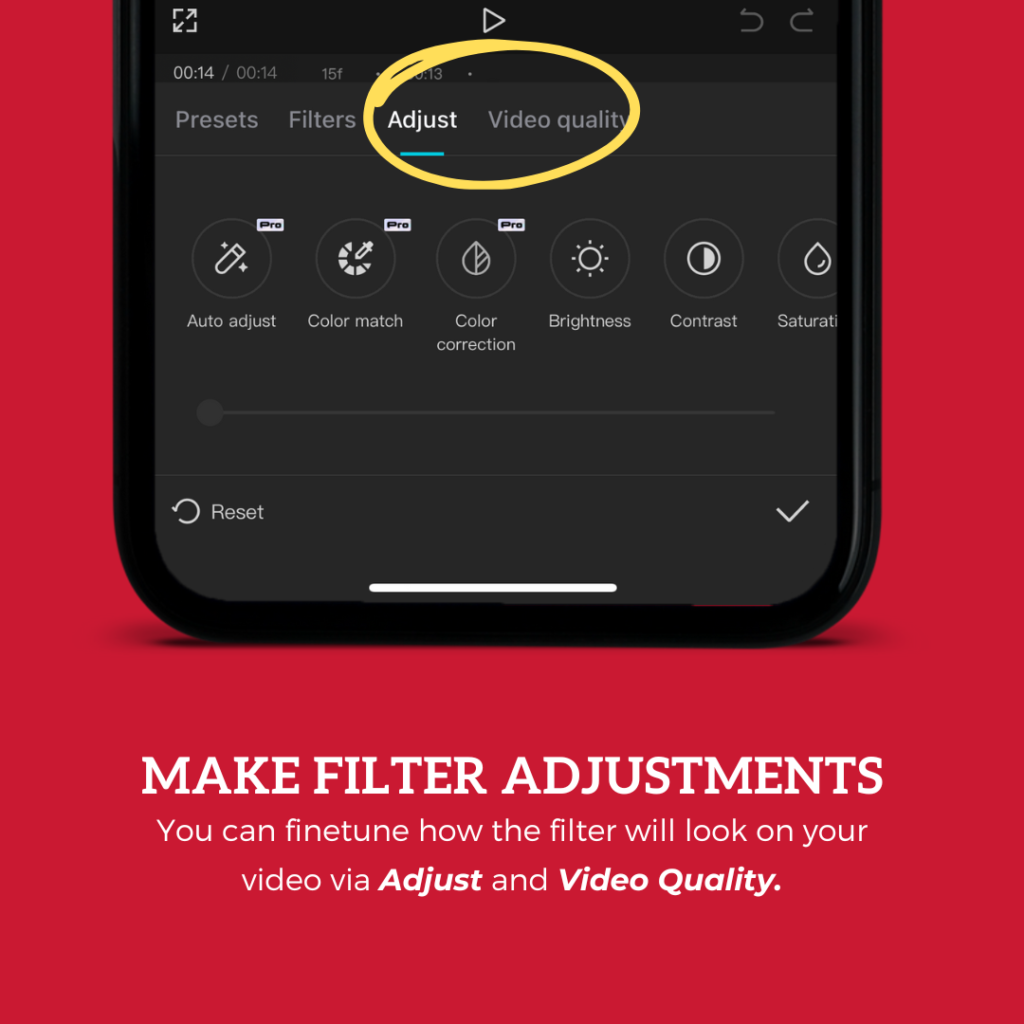
O ajuste automático de imagem analisa brilho, contraste, saturação e cores do vídeo para aplicar correções inteligentes. A IA tenta equilibrar a imagem de acordo com as condições de iluminação, sem exigir ajustes manuais.
Essa função é ideal para quem grava vídeos em locais diferentes e quer manter um padrão visual consistente no conteúdo.
💡 Dicas para aproveitar melhor
-
Use o ajuste automático como ponto de partida
-
Faça pequenos ajustes manuais depois, se necessário
-
Evite filtros muito fortes para não perder naturalidade
-
Teste o recurso em diferentes trechos do vídeo
4️⃣ Recorte inteligente: transforme vídeos longos em clipes rápidos
O recorte inteligente utiliza IA para identificar os momentos mais relevantes de vídeos longos. A ferramenta analisa falas, pausas e movimentos para sugerir cortes que deixam o conteúdo mais dinâmico e direto.
Esse recurso é especialmente útil para quem cria vídeos longos e depois precisa adaptá-los para formatos curtos, como Reels, Shorts e TikTok.
💡 Dicas para usar com eficiência
-
Grave vídeos com falas claras e pausas naturais
-
Revise os cortes sugeridos pela IA
-
Combine o recorte inteligente com legendas automáticas
-
Use o recurso para testar diferentes versões do mesmo vídeo
5️⃣ Correção automática de áudio: som limpo mesmo sem microfone profissional
A correção automática de áudio usa inteligência artificial para reduzir ruídos, melhorar a clareza da voz e equilibrar volumes. É um recurso essencial para vídeos gravados em ambientes externos ou com barulho de fundo.
A IA consegue destacar a voz principal e minimizar sons indesejados, melhorando significativamente a qualidade final do vídeo.
💡 Dicas para um áudio ainda melhor
-
Grave o áudio o mais próximo possível da fonte
-
Evite ambientes com eco excessivo
-
Use a correção automática antes de adicionar trilhas sonoras
-
Ajuste manualmente o volume final para evitar distorções
Conclusão
As funções de inteligência artificial do CapCut mostram como a edição de vídeos se tornou mais acessível e eficiente. Ao automatizar tarefas técnicas, o aplicativo permite que criadores foquem no conteúdo, na narrativa e na criatividade — sem abrir mão da qualidade.
Com recursos como legendas automáticas, recorte inteligente e correção de áudio, o CapCut se consolida como uma das ferramentas mais completas para quem produz vídeos no celular, seja iniciante ou criador experiente.