Como digitalizar um livro inteiro no Word em poucos segundos usando o celular
Transforme páginas físicas em texto editável com a câmera do smartphone e ganhe produtividade nos estudos e no trabalho usando Google Lens e Texto ao Vivo
Copiar trechos de livros, apostilas ou materiais impressos sempre foi uma tarefa demorada. Quem já precisou digitar dezenas de páginas no Word sabe o quanto isso consome tempo, energia e paciência. A boa notícia é que essa realidade mudou completamente.
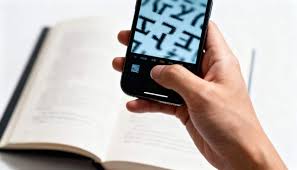
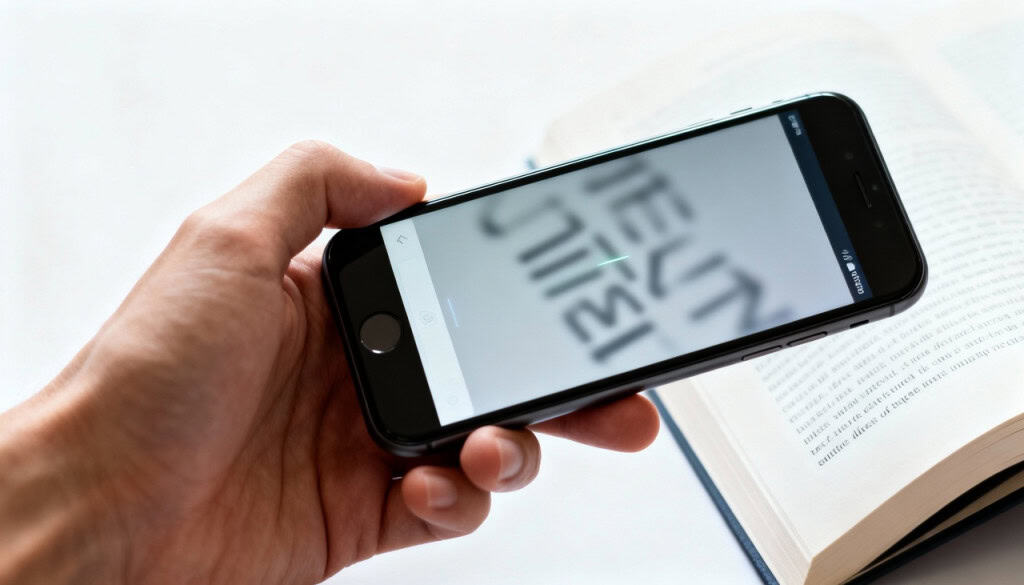
Graças à evolução do Reconhecimento Óptico de Caracteres (OCR), hoje é possível transformar páginas físicas em texto digital em segundos, usando apenas a câmera do celular. Não é exagero: você aponta o smartphone, toca na tela e copia parágrafos inteiros prontos para colar no Word.
Essa tecnologia já está integrada aos principais sistemas operacionais e dispensa aplicativos pesados ou desconhecidos. A seguir, você entende como funciona, quais ferramentas usar e como evitar erros ao copiar um livro inteiro de forma rápida e eficiente.
O que é OCR e por que ele mudou tudo?

OCR (Optical Character Recognition) é a tecnologia que permite que um software “leia” imagens e identifique letras, números e símbolos. O sistema analisa padrões de contraste, reconhece formas de caracteres e os converte em texto que pode ser editado em qualquer editor, como o Word.
Na prática, isso significa que:
-
📸 Uma foto vira texto editável
-
⌨️ Não é preciso digitar manualmente
-
⏱️ O tempo de trabalho cai drasticamente
Hoje, esse recurso já vem embutido em celulares Android e iPhones.
Principais ferramentas nativas para copiar texto de livros
📱 Google Lens (Android e iPhone)
O Google Lens é uma das soluções mais completas e precisas disponíveis atualmente.
Principais vantagens:
-
Integrado à câmera da maioria dos Androids
-
Disponível no app do Google para iPhone
-
Reconhece texto em vários idiomas
-
Permite copiar direto para o computador
Como usar:
-
Abra a câmera ou o Google Lens
-
Aponte para a página do livro
-
Selecione o texto detectado
-
Toque em Copiar ou Enviar para o computador
-
Cole no Word
Texto ao Vivo (Live Text) – iPhone
Presente no iOS a partir da versão 15, o Texto ao Vivo funciona de forma automática e muito intuitiva.
Destaques:
-
Reconhecimento instantâneo no visor
-
Funciona direto na câmera ou em fotos
-
Não exige apps extras
Como usar:
-
Abra a câmera do iPhone
-
Aponte para a página
-
Toque no ícone de texto que aparece
-
Selecione e copie
-
Cole no Word ou no Notes
Google Keep (anotações rápidas)
Embora não seja um OCR avançado, o Google Keep é útil para digitalizar trechos curtos.
Ideal para:
-
Lousas
-
Cadernos
-
Anotações rápidas
Ele converte a imagem em texto editável dentro da própria nota.
Como funciona o processo de captura na prática?
O funcionamento é simples, mas extremamente sofisticado por trás das câmeras. O software:
-
Analisa o contraste entre letras e fundo
-
Identifica padrões de formas
-
Reconhece palavras e frases
-
Converte tudo em texto digital
Basta apontar a câmera, tocar sobre o texto e copiar. O sistema preserva boa parte da estrutura original, facilitando a edição posterior no Word.
Essa funcionalidade não se limita a livros. Ela também é útil para:
-
Contratos impressos
-
Receitas médicas legíveis
-
Cartões de visita
-
Apostilas e artigos acadêmicos
Comparativo de tempo: digitar x usar a câmera
Para entender o ganho real de produtividade, veja a diferença entre os métodos:
| Tarefa (1 página) | Digitação manual | Uso da câmera |
|---|---|---|
| Página de livro | 10 a 15 minutos | ~10 segundos |
| Anotação de lousa | 5 a 8 minutos | ~5 segundos |
| Tabela impressa | 15 a 20 minutos | ~20 segundos |
O ganho pode chegar a horas economizadas em um único dia de estudo.
Dicas essenciais para copiar sem erros
Apesar da tecnologia avançada, alguns cuidados fazem toda a diferença no resultado final:
💡 Iluminação adequada
-
Use luz natural sempre que possível
-
Evite sombras do celular ou dos dedos
📐 Página bem posicionada
-
Mantenha o papel o mais plano possível
-
Evite páginas muito curvadas perto da lombada
🧼 Lente limpa
-
Poeira ou gordura na câmera prejudicam o reconhecimento
📖 Livros grossos
-
Segure bem as páginas para reduzir distorções
-
Se possível, pressione levemente o livro
Esses cuidados reduzem erros de ortografia e quebras estranhas de linha.
É possível escanear manuscritos?
Sim, com algumas limitações.
A tecnologia atual já consegue reconhecer letras cursivas, desde que:
-
A caligrafia seja legível
-
Haja bom contraste com o papel
-
Não existam muitos rabiscos
Embora a precisão seja menor do que em textos impressos, ainda assim representa uma enorme economia de tempo para transcrever anotações de aula ou rascunhos pessoais.
Conclusão: produtividade na palma da mão
Copiar um livro inteiro para o Word deixou de ser uma tarefa cansativa e passou a ser um processo rápido, acessível e inteligente. Com ferramentas que já vêm no seu celular, você transforma páginas físicas em texto digital em segundos, sem gastar dinheiro ou instalar apps duvidosos.
Para estudantes, professores, pesquisadores ou qualquer pessoa que lida com textos impressos, essa é uma daquelas tecnologias que, depois de usar, você se pergunta como viveu sem ela.
A câmera do seu celular não serve apenas para fotos — ela também é uma poderosa aliada da produtividade.