Transforme seu SSD em um servidor doméstico e armazene arquivos com mais segurança, velocidade e privacidade
Como usar um SSD Kingston e o roteador de casa para criar uma nuvem pessoal

Criar uma nuvem pessoal em casa é uma das maneiras mais práticas, seguras e econômicas de armazenar documentos, fotos, vídeos e backups sem depender de serviços pagos ou servidores de terceiros. E o melhor: você pode fazer isso usando apenas um SSD e o roteador da sua casa.
Essa solução oferece desempenho superior, mais privacidade e total controle sobre seus dados, além de ser ideal para quem trabalha com arquivos grandes, precisa de acesso remoto ou deseja organizar a rotina digital da família.
A seguir, veja como transformar um SSD Kingston — ou qualquer SSD compatível — em uma nuvem doméstica completa.
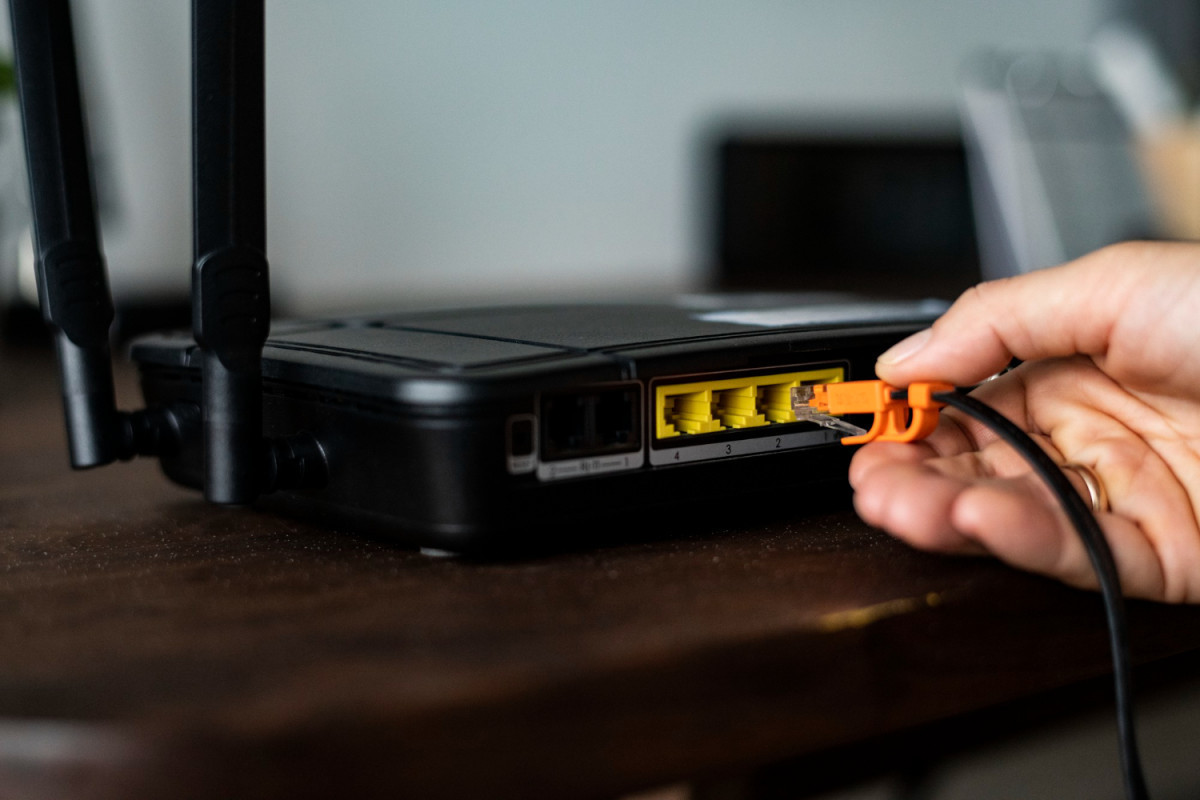
Como usar um SSD e o roteador de casa para criar uma nuvem pessoal
Por que usar um SSD como nuvem doméstica?
Os SSDs (Solid State Drives) funcionam com memória flash, oferecendo velocidades de leitura e gravação muito superiores aos HDs tradicionais. Isso significa:
-
Acesso mais rápido aos arquivos;
-
Melhor desempenho mesmo com vários dispositivos conectados;
-
Menor risco de falhas mecânicas;
-
Maior segurança contra quedas e vibrações;
-
Excelente estabilidade para operações contínuas.
Quando conectado ao roteador, o SSD se transforma em um ponto central de armazenamento, acessível por computadores, notebooks, celulares e tablets na mesma rede — e até fora de casa, dependendo do modelo do roteador.
Como o roteador atua como servidor de arquivos?
Além de distribuir internet, roteadores modernos possuem funções avançadas de compartilhamento de arquivos, permitindo criar um mini servidor doméstico. Entre os recursos mais comuns estão:
-
SMB/Samba (para Windows, macOS e Linux);
-
DLNA ou Servidor de Mídia;
-
FTP (para acesso remoto);
-
Compartilhamento USB.
Com essas funções ativas, o roteador transforma qualquer SSD conectado via USB em um dispositivo de armazenamento acessível pela rede local.
Passo a passo para montar sua nuvem pessoal
1. Verifique a compatibilidade do roteador
Antes de tudo, consulte:
-
Manual do aparelho;
-
Painel de configurações do roteador;
-
Especificações técnicas no site do fabricante.
Procure por termos como:
-
USB Storage
-
Network Storage
-
Samba/SMB
-
File Sharing
-
Media Server
Se o roteador não tiver entrada USB ou não suportar compartilhamento de arquivos, não será possível criar a nuvem.
2. Conecte o SSD ao roteador
Conecte o SSD Kingston (ou qualquer outro modelo compatível) à porta USB do roteador.
Importante:
-
Formatos recomendados: NTFS, exFAT ou FAT32;
-
Organize previamente suas pastas dentro do SSD;
-
Verifique se ele acendeu a luz de funcionamento (se tiver indicador).
3. Acesse o painel de configuração do roteador
No navegador, digite o IP do seu roteador — geralmente:
-
192.168.0.1
-
192.168.1.1
-
192.168.100.1
Faça login com usuário e senha (presentes no manual ou etiqueta do aparelho).
Agora procure por opções como:
-
USB Sharing / File Sharing
-
Network Drive
-
SAMBA/SMB
-
FTP Server
Ative a função desejada e defina:
-
Nome do compartilhamento;
-
Usuários e senhas;
-
Permissões de leitura e escrita;
-
Controle de acesso (recomendado para proteger os dados).
Salve tudo antes de prosseguir.
4. Acesse sua nuvem pessoal
Depois de ativar o compartilhamento, sua nuvem está pronta. Veja como acessar:
No Windows
Abra o Explorador de Arquivos e digite:
No macOS
No Finder:
Ir > Conectar ao Servidor
Digite:
No celular Android
Use um gerenciador de arquivos com suporte SMB, como:
-
Files by Google
-
Solid Explorer
-
CX File Explorer
No iPhone
Aplicativo Arquivos > Conectar a servidor.
Agora você terá acesso aos arquivos armazenados no SSD como se fosse um Google Drive pessoal — porém hospedado na sua casa.
Segurança, manutenção e boas práticas
Ter uma nuvem pessoal exige alguns cuidados:
1. Proteja o acesso
-
Use senhas fortes;
-
Evite acessar via FTP sem criptografia fora de casa;
-
Desative o acesso remoto se não precisar.
2. Mantenha o firmware atualizado
O roteador recebe atualizações de segurança importantes. Mantenha-o sempre em dia.
3. Faça backups periódicos
Use outro SSD, HD externo ou serviço na nuvem como redundância.
4. Expanda quando necessário
Se precisar de mais espaço, basta:
-
Conectar outro SSD (se o roteador suportar);
-
Trocar por um SSD de maior capacidade;
-
Criar várias pastas para usuários diferentes.
Conclusão
Criar uma nuvem pessoal usando um SSD Kingston e o roteador da sua casa é uma solução prática, segura e econômica para gerenciar seus arquivos. Você ganha desempenho, privacidade e controle total — sem pagar mensalidades e sem depender de servidores externos.
Seja para trabalho, estudo, backups ou organização familiar, essa solução é uma das mais eficientes para quem deseja centralizar dados com velocidade profissional e simplicidade doméstica.